
تمكين ESET EDR / ESET MDR / ESET MDR Ultimate
|
المتطلبات الأساسية لتمكين MDR (ESET Managed Detection & Response)، فإنك تحتاج إلى واحدة من هذه الطبقات:
إذا كان اشتراكك الحالي لا يتضمن الاكتشاف والاستجابة المُدارين (MDR)، فقم بالترقية إلى اشتراك ذو مستوى أعلى. |

|
بناءً على الاشتراك المتاح، يتم عرض أحد الخيارات التالية:
إذا حددت خيار الاكتشاف & الاستجابة ذاتية الإدارة في قسم التكوين، فسيتم تعطيل لوحة ESET MDR ويمكن تمكين ESET EDR.
|

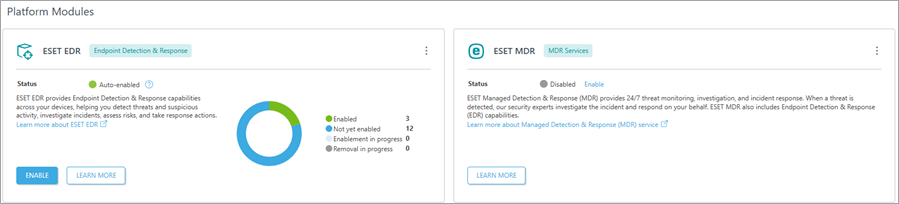
حدّد قسم وحدات المنصة؛ في ESET EDR / ESET MDR / ESET MDR Ultimate، ثم حدّد خيار تفعيل، وستظهر نافذة جديدة:
- اختياريًا، حدد مفتاح التبديل بجوار التمكين التلقائي على أجهزة الكمبيوتر المؤهلة الجديدة أو انقر فوق تحديد لتحديد الأهداف (أجهزة الكمبيوتر والمجموعات الثابتة).
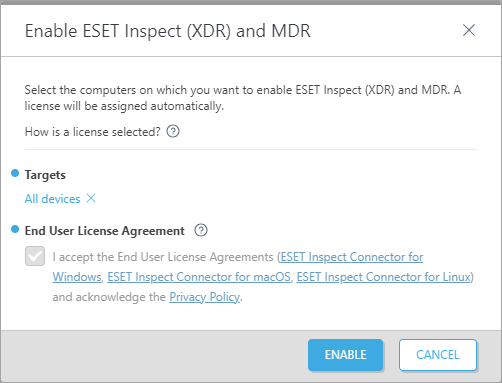
- انقر فوق تمكين.
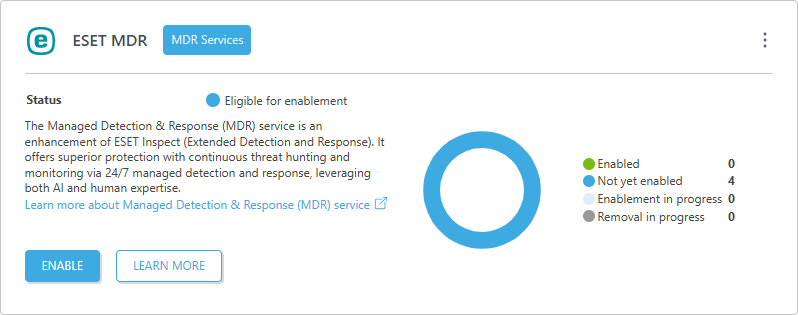
- تبدأ مهمة تثبيت البرنامج بشكل تلقائي. سيظهر قريباً في الرسم البياني على أنه إجراء التمكين قيد التقدم.
تعطيل ESET EDR/ESET MDR/ESET MDR Ultimate
انقر فوق زر النقاط الثلاث  في الجزء العلوي الأيمن من اللوحة وحدد
  تعطيل ESET EDR / تعطيل ESET MDR / تعطيل ESET MDR Ultimate لتعطيل EDR / MDR من شبكتك. سيلغي ESET PROTECT تنشيط EDR / MDR من جميع أجهزة الكمبيوتر الممكّنة.
|
تعمل عملية التعطيل مع مهمة إلغاء تثبيت البرنامج. |
تعطيل التمكين التلقائي
انقر فوق زر النقاط الثلاث أعلى يمين المربع وحدد  تعطيل التمكين التلقائي لتعطيل التمكين التلقائي على الأجهزة الجديدة.