
Správa předplatného
Zakoupením předplatného pro jakoukoli firemní aplikaci ESET automaticky získáte přístup do ESET PROTECT On-Prem.
Svá předplatná můžete snadno spravovat prostřednictvím ESET PROTECT On-Prem v hlavní nabídce v části Více > Správa předplatného:
•Předplatné můžete přidat pomocí ESET PROTECT Hub, ESET Business Account nebo ESET MSP Administrator.
•Můžete importovat kompletní strukturu ESET Business Account nebo ESET PROTECT Hub, včetně rozdělení jednotek mezi lokality (viz lokality v ESET Business Account nebo lokality v ESET PROTECT Hub).
•Ochranu ESET můžete zapnout pomocí ESET PROTECT On-Prem.
|
Viz také Často kladené otázky k předplatnému (firemní uživatelé) a Licence vs. předplatné: Vysvětlení nové terminologie. |

|
ESET PROTECT Hub nahrazuje portály pro předplatné ESET Business Account a ESET MSP Administrator. ESET bude postupně migrovat všechny účty z obou platforem: |

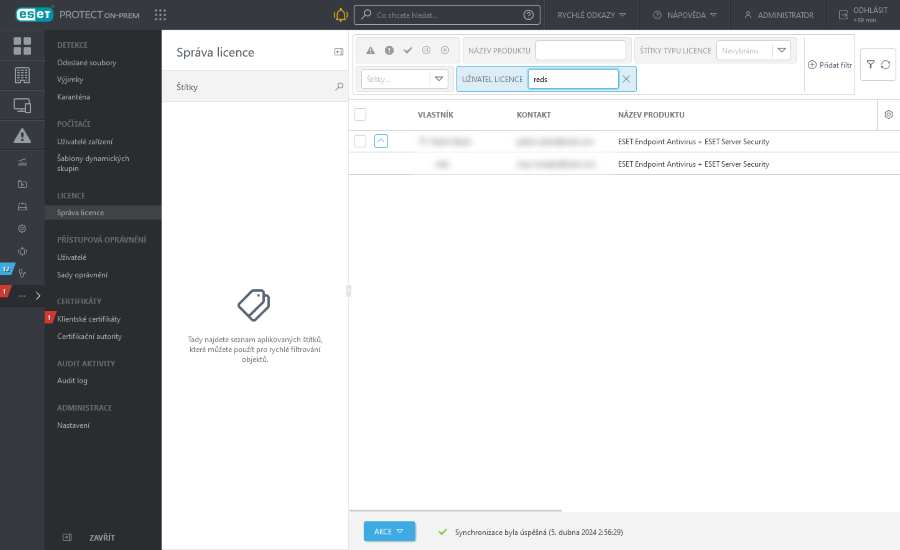
Předplatné od stejného uživatele ESET Business Account/ESET PROTECT Hub nebo stejné společnosti se seskupují do společného fondu předplatného.
Předplatná z ESET MSP Administrator se rozdělí do fondů dle jednotlivých společností. Předplatné v tomto fondu nelze přesunout.
Kliknutím na ikonu rozbalit  rozbalíte fond předplatného a zobrazíte podrobnosti o předplatném.
Ve výchozím nastavení se zobrazují sloupce s následujícími informacemi o předplatném:
•Jméno Uživatele předplatného a typ:  Společnost,
  Lokalita,
  MSP zákazník.
•Účet (Propojený/Chybějící) – informace, zda je předplatné synchronizováno z účtu ESET.
|
Pro centralizovanou správu předplatného je nutné přidat předplatné do účtu ESET (ESET PROTECT Hub, ESET Business Account nebo ESET MSP Administrator). Webová konzole ESET PROTECT vás upozorní, zda obsahuje aktivační klíč. Ve sloupci Účet v části Správa předplatného uvidíte Chybí. Pro vložení aktivačního klíče do vašeho ESET účtu klikněte na daný řádek a vyberte: •Přihlaste se ke svému účtu – jestliže máte existující účet ESET (ESET PROTECT Hub, ESET Business Account, nebo ESET MSP Administrator) •Vytvořit účet ESET PROTECT Hub – jestliže nemáte účet ESET |
•Kód předplatného – identifikátor specifický pro každé předplatné/úroveň.
•Název modulu, pro který je předplatné určeno.
•Počet jednotek, které lze aktivovat s tímto předplatným, a počet jednotek offline. Pro aplikace ESET Mail Security se využití předplatného se vypočítá na základě dílčích jednotek použitých k aktivaci.
•Počet dílčích jednotek serverových aplikací ESET (poštovní schránky, ochrana brány, připojení).
•Stav využití (pokud předplatnému vypršela platnost, je nadměrně využíváno nebo hrozí jeho vypršení či nadměrné využívání, zobrazí se zde varovná zpráva).
•Platnost představuje datum platnosti předplatného.
•Typ předplatného – Firemní (placené předplatné), Zkušební (bezplatná zkušební verze), MSP (předplatné pro poskytovatele spravovaných služeb) a NFR (předplatné, které není určeno k dalšímu prodeji).
Můžete zobrazit následující další sloupce:
•Úroveň ochrany pro kterou jsou aplikace ESET určeny. Přečtěte si více o řadách ochrany ESET.
•Jméno vlastníka předplatného a Kontakt.
•Štítky –Pro filtrování zobrazených objektů můžete využít štítky.
Předplatná můžete filtrovat podle jejich stavu:
|
Vaše předplatné bylo úspěšně aktivováno. |
|
Předplatné není zaregistrováno, vypršela jeho platnost nebo je nadměrně využíváno. |
|
Vaše předplatné je stále vyčerpané nebo jeho platnost brzy vyprší (končí za 30 dní). |
|
Vaše předplatné je deaktivováno nebo suspendováno. |
|
Vašemu předplatnému vypršela platnost. |


|
Vypršená a nadužívaná předplatná (ve stavu Chyba nebo Neaktuální) nejsou viditelná v seznamu dostupných předplatných v průvodci All-in-one instalátoru, klientské úloze Aktivace modulu a klientské úloze Instalace aplikace. |
Kliknutím na tlačítko Akce se zobrazí možnosti pro správu fondu předplatného:
|
Pomocí této možnosti můžete přiřadit, odebrat, vytvořit nebo odstranit štítky. |
|
Po kliknutí naPřidat předplatná si vyberte jeden ze způsobů pro přidání nového předplatného: •Přihlaste se ke svému účtu: ESET PROTECT Hub, ESET Business Account nebo ESET MSP Administrator – připojte se k ESET PROTECT Hub, ESET Business Account nebo ESET MSP Administrator a přidejte všechna předplatná do sekce Správa předplatného. •Vložit offline aktivační soubor – přidejte aktivační soubor (. lf) a klikněte na Přidat předplatná. Aktivační soubor bude ověřen a předplatné bude přidáno do seznamu. Podle ikony ve sloupci Název vlastníka můžete zjistit, jak bylo předplatné přidáno: |
|
Odeberte vybrané předplatné. Následně budete vyzváni k potvrzení akce. Odstranění předplatného nezpůsobí deaktivaci modulu. Váš modul ESET zůstane aktivován i po smazání předplatného ve Správě předplatného ESET PROTECT On-Prem. |
|
Přesuňte objekt do jiné statické skupiny, kde je k dispozici uživatelům s dostatečnými právy k cílové skupině. To je užitečné, pokud chcete šablonu poskytnout jinému uživateli. Přístup skupiny nastavuje Statickou skupinu objektu a přístup k objektu na základě uživatelských přístupových práv. |
|
Aktualizuje informace o předplatném v ESET PROTECT On-Prem. Předplatná se automaticky synchronizují s ESET Business Account nebo ESET MSP Administrator jednou za den. Pokud synchronizace předplatného selže, ujistěte se, že je ve vaší síti povolen název hostitele edf.eset.com a IP adresa. |
|
Kliknutím se otevře portál ESET PROTECT Hub. Tato akce je dostupná pouze v případě, že máte aktivovaný účet ESET PROTECT Hub. |
|
Kliknutím se otevře portál ESET Business Account. Tato akce je k dispozici pouze v případě, že jste předplatné přidali prostřednictvím ESET Business Account. |
|
Kliknutím se otevře portál ESET MSP Administrator. Tato akce je k dispozici pouze v případě, že jste předplatné přidali prostřednictvím ESET MSP Administrator. |


Rozbalte fond předplatného a kliknutím na předplatné proveďte následující akce. Dostupnost jednotlivých akcí závisí na typu vybraného předplatného:
|
Pomocí vybraného předplatného spusťteúlohu Aktivace modulu. |
|
Pomocí této možnosti můžete přiřadit, odebrat, vytvořit nebo odstranit štítky. |
|
Pokud je předplatné synchronizováno z ESET Business Account, ESET MSP Administrator nebo ESET PROTECT Hub, můžete jej spravovat. Pokud dochází k nadužívání předplatného, navyšte jeho kapacitu nebo deaktivujte některá zařízení. |
|
Umožňuje obnovit vypršené, suspendované nebo deaktivované předplatné v ESET Business Account, ESET MSP Administrator nebo ESET PROTECT Hub. |
|
Upgraduje zkušení verzi v ESET Business Account, ESET MSP Administrator nebo ESET PROTECT Hub. |
|
kliknutím si zobrazíte Audit log pro vybranou položku. |
|
Zkopírujte kód předplatného do schránky. |


Oprávnění pro správu předplatného
Každému uživateli lze přiřadit oprávnění k Předplatným. Oprávnění se vždy vztahuje pouze na předplatné umístěné v konkrétní statické skupině, do které má uživatel přístup. Přehled všech oprávnění naleznete v této kapitole.
|
Pouze administrátor, jehož domovská skupina je Všechna zařízení a má oprávnění k Zápisu pro předplatná, může přidávat nebo odebírat předplatná. Každé předplatné je identifikováno kódem předplatného a může obsahovat jednu nebo více jednotek. Předplatné může administrátor distribuovat pouze ostatním uživatelům s dostatečnými oprávněními. |
Aktivace modulů ESET
Moduly ESET můžete aktivovat z ESET PROTECT On-Prem pomocí dvou úloh:
•Pomocí úlohy instalace aplikace
Deaktivace modulů ESET
Moduly ESET můžete deaktivovat (odebrat předplatné z modulu) několika způsoby pomocí webové konzole ESET PROTECT:
•V sekci Počítače vyberte zařízení a zvolte  Moduly platformy >
  Deaktivovat moduly pro odebrání předplatného ze všech vybraných zařízení prostřednictvím ESET serveru pro předplatné. Modul se deaktivuje, i když nebyl aktivován z ESET PROTECT On-Prem nebo předplatné není spravováno prostřednictvím ESET PROTECT On-Prem.
|
Pokud vyberete pouze jedno zařízení s více moduly ESET (například aplikaci ESET pro koncová zařízení a ESET Inspect Connector), můžete zvolit deaktivaci jednotlivých modulů. |
•Vytvořte klientskou úlohu Odstranění nepřipojujících se počítačů, ve které vyberte možnost Deaktivovat předplatné.
Přizpůsobení filtrů a rozložení
Web Console si můžete přizpůsobit svým potřebám:
•Správa postranního panelu a hlavní tabulky zobrazující data.
•Přidáním filtrů a jejich uložením jako předvolby. Pro filtrování zobrazených objektů můžete využít štítky.
Sdílení předplatného mezi správci poboček
|
Existuje výchozí účet Administrator a dále jsou definovány další tři uživatelské účty: •Filip jehož domovská skupina je Praha •Pavel jehož domovská skupina je Sydney •Petr jehož domovská skupina je Tokio Administrátornaimportuje 3 předplatná. To znamená, že se umístily do statické skupiny Všechna zařízení a další uživatelé k licencím nemají přístup. Pokud chce administrátor přiřadit předplatné jinému uživateli, může zaškrtnout políčko vedle fondu předplatných, který chce přiřadit jinému uživateli, kliknout na tlačítko Akce a poté kliknout na Po přihlášení Filip uvidí a může používat pouze předplatné, které bylo přesunuto do jeho skupiny. Administrátor by měl tento postup zopakovat pro Pavla a Petra. Poté uživatelé uvidí pouze svá předplatná, zatímco administrátor je uvidí všechna. |