
Журнал аудиту
Коли користувач виконує дію в ESET PROTECT Web Console, відомості про цю дію записуються до журналу. Журнали аудиту створюються під час створення об’єкта ESET PROTECT Web Console (наприклад, комп’ютера, політики, виявленого об’єкта тощо) або внесення змін до нього.
"Журнал аудиту" — це новий екран, доступний в ESET PROTECT On-Prem. "Журнал аудиту" містить таку ж саму інформацію, що й звіт Журнал аудиту, проте на відміну від останнього забезпечує зручну фільтрацію відображуваних даних. Можна також безпосередньо переглянути відфільтрований журнал аудиту для різних об’єктів Web Console. Для цього потрібно клацнути об’єкт Web Console і вибрати  Журнал аудиту.
Журнал аудиту дозволяє адміністратору переглянути відомості про дії, виконані в ESET PROTECT Web Console. Особливо це може стати в пригоді тоді, коли є додаткові користувачі Web Console.
|
Щоб переглянути звіт "Журнал аудиту", користувачу потрібен набір дозволів із функцією Журнал аудиту . |

|
Дозвіл "Журнал аудиту" дозволяє користувачу переглядати зафіксовані в журналі дії всіх інших користувачів і доменів, навіть ті дії, що пов’язані з ресурсами, щодо яких користувач не має достатніх прав для перегляду. |

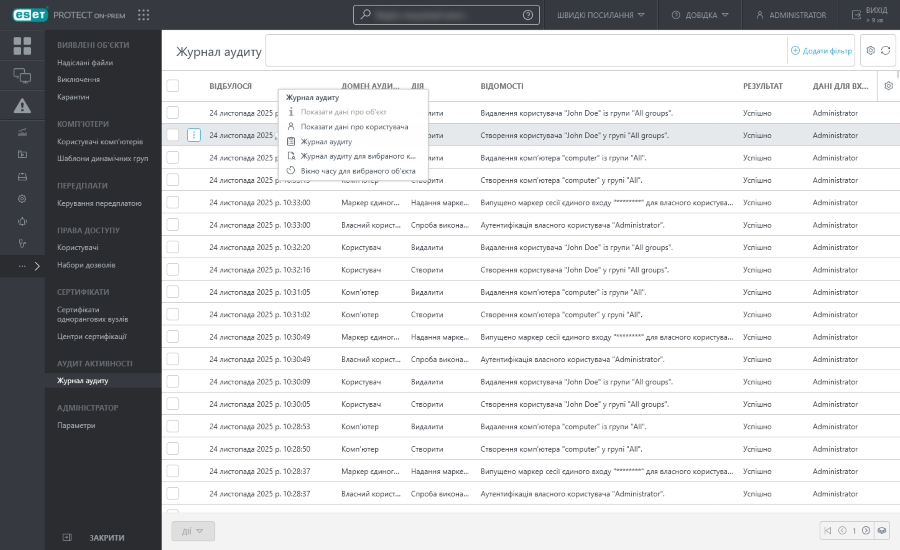
Клацніть рядок у звіті "Журнал аудиту". Після цього стануть доступними такі дії:
|
Показати докладні відомості про перевірений об’єкт. |
|||
Виберіть журнал аудиту й натисніть Показати зміни в конфігурації, щоб переглянути візуалізоване порівняння змін в об’єкті аудиту: •Додані налаштування позначені плюсом у політиках і зеленим кольором у завданнях клієнта й шаблонах динамічних груп. •Видалені налаштування позначені мінусом у політиках і червоним кольором у завданнях клієнта й шаблонах динамічних груп. •Змінені налаштування позначені знаком оклику в політиках і синім кольором у завданнях клієнта і шаблонах динамічних груп. |
||||
|
Показати докладні відомості про користувача, який виконав дію по відношенню до об’єкта. |
|||
|
Показати журнал аудиту для вибраного об’֦єкта. |
|||
|
Показати журнал аудиту для вибраного користувача. |
|||
|
Показати журнал аудиту для вибраного об’єкта з активованим фільтром за часом появи. |


Фільтрування елементів, що відображаються
Щоб відфільтрувати, натисніть Додати фільтр:
1.У деяких фільтрах можна вибрати оператор, натиснувши піктограму оператора біля назви фільтра (доступні оператори залежать від типу фільтра):
 дорівнює
 не дорівнює
 більше
 більше або дорівнює
 менше ніж
 менше або дорівнює
 містить
 починається з
 закінчується на
 є одним з
 не має значення
 має значення
2.Виберіть один або кілька елементів зі списку. Введіть рядок пошуку або виберіть елементи в розкривному меню в полях фільтра.
3.Натисніть клавішу Enter. Активні фільтри виділені синім кольором.
Табличне подання можна відфільтрувати за різними критеріями:
•<= Відбулося: виберіть дату й час, щоб показати дії, виконані до цього часу.
•>= Відбулося: виберіть дату й час, щоб показати дії, виконані після цього часу.
•Дія: виберіть виконувану дію.
•Домен аудиту: виберіть змінений об’єкт Web Console.
•Користувач аудиту: виберіть користувача Web Console, який виконав дію.
•Результат: виберіть результат дії.