
Manuálne pridanie nových zariadení
Táto funkcia umožňuje manuálne pridať počítače, ktoré neboli nájdené alebo pridané automaticky. Nové počítače môžete pridať na karte Počítače alebo Skupiny.
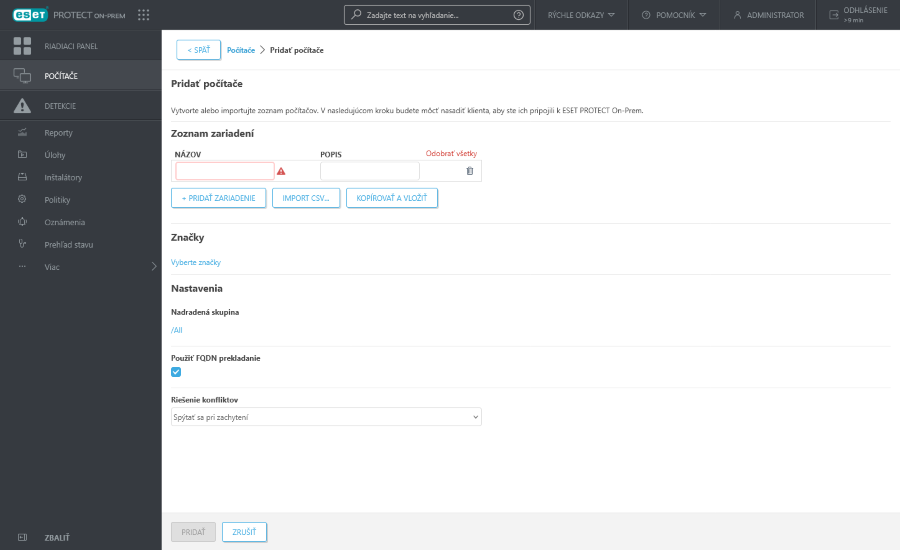
1.Ak chcete pridať nový počítač, kliknite na Počítače > Pridať a vyberte možnosť Počítače (prípadne kliknite na ikonu ozubeného kolesa  vedľa existujúcej Statickej skupiny a potom kliknite na Pridať > Počítače).
2.Pridať počítače – k dispozícii máte niekoľko možností:
oZadajte IP adresu alebo názov hostiteľa počítača, ktorý chcete pridať, a ESET PROTECT On-Prem ho vyhľadá v sieti. Voliteľne môžete zadať aj Popis počítačov.
oPridajte ďalšie zariadenia kliknutím na + Pridať zariadenie. Ak chcete počítač odstrániť zo zoznamu zariadení, kliknite na ikonu koša  alebo na Odstrániť všetko.
oKliknutím na Import CSV nahrajte súbor .csv so zoznamom počítačov, ktoré chcete pridať. Ďalšie informácie nájdete v kapitole Nahranie importu CSV.
oSkopírujte a vložte vlastný zoznam počítačov s vlastnými oddeľovačmi. Táto funkcia funguje podobne ako import .csv.
3.Kliknite na Vyberte značky pre priradenie značiek.
4.Nadradená skupina – vyberte existujúcu nadradenú skupinu a potom kliknite na OK.
5.Použiť FQDN prekladanie:
oAk začiarknete toto políčko, ESET PROTECT Server preloží zadanú IP adresu alebo hostiteľský názov počítača na úplný názov domény.
oPre import názvov počítačov zrušte označenie začiarkavacieho políčka. Táto možnosť urýchľuje hromadný import počítačov s názvami vo formáte FQDN (napríklad import zo súboru .csv).
6.Z roletového menu Riešenie konfliktov vyberte akciu, ktorá bude vykonaná, ak sa už počítač, ktorý chcete pridať, nachádza v konzole ESET PROTECT On-Prem:
•Spýtať sa pri zachytení – ak nastane konflikt, program sa spýta, akú akciu má vykonať (pozrite možnosti nižšie).
•Preskočiť duplicitné zariadenia – duplicitné počítače nebudú pridané.
•Vytvoriť duplicitné zariadenia – budú pridané nové počítače, avšak s odlišnými názvami.
•Presunúť duplicitné zariadenia do skupiny – konfliktné počítače budú presunuté do nadradenej skupiny.
7.Ak ste dokončili všetky zmeny, kliknite na Pridať.
|
Pridávanie viacerých počítačov môže trvať dlhšie (môže dôjsť k reverznému vyhľadávaniu DNS záznamov – pozrite si časť Použiť FQDN prekladanie vyššie). |

8.Zobrazí sa okno so správou Všetky zariadenia sa úspešne pridali.

•Kliknite na Nasadiť agenta – v sekcii Vytvoriť inštalátor vyberte operačný systém a typ nasadenia agenta.
•Kliknutím na tlačidlo OK nasadíte agenta neskôr. Pridané počítače sa zobrazia v sekcii Počítače. Kliknite na príslušný počítač >  Moduly platformy na nasadenie agenta:
o Nasadiť agenta pomocou inštalátora – v sekcii Vytvoriť inštalátor vyberte operačný systém a typ nasadenia agenta.
o Nasadiť agenta pomocou serverovej úlohy – na nasadenie agenta použite serverovú úlohu Nasadenie agenta.