
Дерево статических групп для ESET Business Account/ESET PROTECT Hub/ESET MSP Administrator
При импорте подписок из ESET Business Account/ESET PROTECT Hub структура вашей компании (включая площадки) будет отображаться в дереве статических групп.
При импорте подписок из ESET MSP Administrator структура ESET MSP Administrator будет отображаться в дереве статических групп. Ознакомьтесь с дополнительными сведениями о решении ESET PROTECT On-Prem для поставщиков управляемых услуг.
Структура дерева статических групп
Структуру дерева статических групп для ESET Business Account/ESET PROTECT Hub/ESET MSP Administrator можно увидеть в элементе Компьютеры в дереве статических групп в разделе Все >  Компании.
|
Чтобы раскрыть весь потенциал решения ESET PROTECT On-Prem, рекомендуем использовать учетную запись интернет-служб (ESET Business Account, ESET PROTECT Hub или ESET MSP Administrator) и синхронизировать ее с ESET PROTECT On-Prem. Если вы активировали ESET PROTECT On-Prem с помощью ключа активации или автономного файла активации и не синхронизировали подписки из ESET Business Account, ESET PROTECT Hub или ESET MSP Administrator, решение ESET Business Account, ESET PROTECT Hub или ESET MSP Administrator не будет отображаться в древовидной структуре статических групп. |

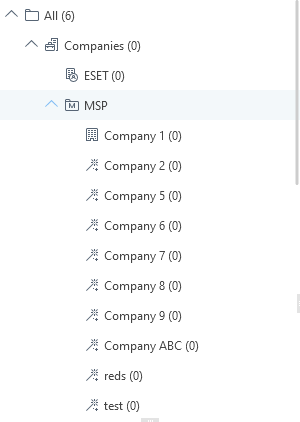
В разделе Компании можно увидеть одно или несколько деревьев ESET Business Account/ESET PROTECT Hub/ESET MSP Administrator в зависимости от учетных записей, синхронизированных в разделе Управление подписками.
Если у вас есть учетная запись ESET MSP Administrator, ознакомьтесь со сведениями о структуре субъектов в MSP.
Синхронизация площадок
Если у вас есть площадки ESET Business Account/ESET PROTECT Hub, решение ESET PROTECT On-Prem автоматически синхронизирует их с деревом статических групп и назначает подписки с каждой площадки для соответствующей статической группы площадки (помеченной значком  ) под компанией
  ESET PROTECT Hub/ESET Business Account.
|
•Для управления площадками рекомендуем использовать автоматически созданную площадку статических групп (вместо создания статических групп вручную). •Создавать администраторов площадок и назначать их разрешения следует вручную. Выберите статическую группу соответствующей площадки в качестве домашней группы для каждого администратора площадки и назначьте администратору набор разрешений с той же домашней группой. |

|
Например, у вас есть две площадки (site1 и site2): 1.Создайте пользователя для каждой площадки (site1_admin и site2_admin). 2.Необязательно: Назначьте соответствующую домашнюю группу (площадку) каждому пользователю (site1 пользователю site1_admin и site2 пользователю site2_admin). 3.Создайте набор разрешений для каждого пользователя (site1_permissions для пользователя site1_admin и site2_permissions для пользователя site2_admin). 4.Назначьте соответствующую статическую группу для каждого набора разрешений (site1 для site1_permissions и site2 для site2_permissions). 5.Назначьте необходимые функции и уровень доступа для каждого набора разрешений (чтение, использование, запись). 6.Назначьте каждый набор разрешений соответствующему пользователю (site1_permissions пользователю site1_admin и site2_permissions пользователю site2_admin). 7.Теперь каждый администратор площадки может видеть только свою площадку и ее объекты (например, подписки). |

Если у вас есть площадка, синхронизированная в структуре дерева статических групп, и вы переименуете эту площадку в ESET Business Account/ESET PROTECT Hub, она также будет переименована в ESET PROTECT On-Prem.
Если у вас есть площадка, синхронизированная в структуре дерева статических групп, и вы удалите эту площадку в ESET Business Account/ESET PROTECT Hub, ее значок в ESET PROTECT On-Prem изменится на  .
.
Общие объекты
Структура дерева статических групп ESET Business Account/ESET PROTECT Hub/ESET MSP Administrator содержит дополнительные выделенные статические группы под названием Общие объекты.
Общие объекты можно использовать для предоставления общего доступа к объектам веб-консоли (политикам, шаблонам динамических групп и т. д.) большему количеству пользователей с ограниченным доступом (доступ к статическим группам на одном уровне с общими объектами или ниже них в структуре древа):
1.Выберите Общие объекты в качестве группы доступа для объекта веб-консоли. С помощью группы доступа задается статическая группа объекта и доступ к объекту согласно правам доступа пользователя.
2.Назначьте Общим объектам разрешение Использование.
|
•Убедитесь, что ограниченным пользователям не назначено разрешение Запись в Общих объектах, чтобы они не могли редактировать. Достаточно разрешения Использование. •Хранить компьютеры в Общих объектах нельзя. Общие объекты не отображаются в подразделе Группы раздела Компьютеры. |