
Откат обновления модулей приложения
В случае, когда обновление модуля приложения вызывает проблемы или вы не хотите применять обновление ко всем клиентам (например, в целях тестирования или при использовании предварительных версий обновлений), вы можете воспользоваться задачей Откат обновления модулей приложения. Если применить эту задачу, модули приложения будут сброшены до предыдущей версии.
Для создания клиентской задачи выберите один из следующих вариантов.
•Щелкните Задачи > Добавить >  Клиентская задача.
•Щелкните Задачи > выберите нужный тип задачи и щелкните Добавить > Клиентская задача.
•Щелкните целевое устройство в разделе Компьютеры и выберите  Задачи > Новая задача.
Основная информация
В разделе Основное введите основную информацию о задаче, например имя и описание (необязательно). Щелкните Выбрать теги, чтобы назначить теги.
В раскрывающемся меню Задача выберите тип задачи, который требуется создать и настроить. Если вы задали конкретный тип задачи перед созданием задачи, в меню Задача будет установлен тип на основе предыдущего выбора. Задача (см. список всех задач) определяет параметры и поведение для задачи.
Параметры
Разверните этот раздел, чтобы настроить параметры отката обновления модулей приложения.
Действие
•Включить обновления — обновления включены, и клиент получит очередное обновление модуля приложения.
•Откатить и отключить обновления на следующие — обновления отключены на определенный период времени, указанный в раскрывающемся меню Период отключения (12, 24, 36, 48 ч или до отзыва).
|
Будьте осторожны при использовании параметра До отзыва, так как он представляет угрозу для безопасности. |

Сводка
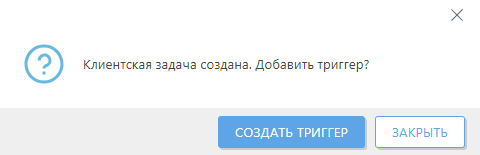
Просмотрите сводную информацию об установленных параметрах и нажмите кнопку Готово. Теперь, когда клиентская задача создана, отобразится окно:
•Щелкните Создать триггер (рекомендуется), чтобы указать целевые объекты клиентской задачи (компьютеры или группы) и триггер.
•Нажав кнопку Закрыть, вы сможете создать триггер позже. Щелкните клиентскую задачу и выберите команду  Запустить на в раскрывающемся меню.
В задачах отображаются индикатор хода выполнения, значок состояния и сведения о каждой созданной задаче.