
Проверить наличие обновления приложения
Задача Проверка наличия обновления приложения выполняет проверку на наличие обновлений для приложений ESET (автоматическое обновление) на управляемых компьютерах:
|
Поддерживаемые приложения ESET: •ESET Endpoint Antivirus/Security для Windows версии 10.1 и более поздних версий •ESET Server Security для Microsoft Windows Server версии 11.0 и более поздних версий |

•Если доступна более поздняя версия приложения безопасности ESET, она будет загружена.
•Для обновления приложения безопасности ESET необходим перезапуск компьютера, но не обязательно сразу (перезапуск не выполняется принудительно). Администратор ESET PROTECT On-Prem может выполнить обновление и перезапуск компьютера удаленно с помощью веб-консоли, используя клиентскую задачу «Выключение компьютера» с установленным флажком Перезапустить компьютеры.
•Более ранняя версия приложения безопасности ESET остается полностью работоспособной до перезапуска. Обновление применяется после следующего перезапуска компьютера.
Для создания клиентской задачи выберите один из следующих вариантов.
•Щелкните Задачи > Добавить >  Клиентская задача.
•Щелкните Задачи > выберите нужный тип задачи и щелкните Добавить > Клиентская задача.
•Щелкните целевое устройство в разделе Компьютеры и выберите  Задачи > Новая задача.
Основная информация
В разделе Основное введите основную информацию о задаче, например имя и описание (необязательно). Щелкните Выбрать теги, чтобы назначить теги.
В раскрывающемся меню Задача выберите тип задачи, который требуется создать и настроить. Если вы задали конкретный тип задачи перед созданием задачи, в меню Задача будет установлен тип на основе предыдущего выбора. Задача (см. список всех задач) определяет параметры и поведение для задачи.
Параметры
|
Для этой задачи нет доступных настроек. |
Сводка
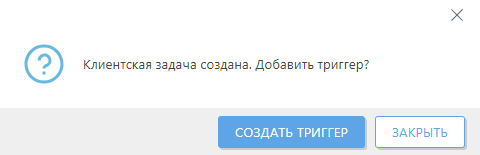
Просмотрите сводную информацию об установленных параметрах и нажмите кнопку Готово. Теперь, когда клиентская задача создана, отобразится окно:
•Щелкните Создать триггер (рекомендуется), чтобы указать целевые объекты клиентской задачи (компьютеры или группы) и триггер.
•Нажав кнопку Закрыть, вы сможете создать триггер позже. Щелкните клиентскую задачу и выберите команду  Запустить на в раскрывающемся меню.
В задачах отображаются индикатор хода выполнения, значок состояния и сведения о каждой созданной задаче.