
Iniciar configuração do cliente MSP
Depois de importar sua conta MSP e da sua árvore MSP ser sincronizada, você poderá começar a configurar empresas. A configuração do cliente MSP cria:
•Um ESET Management personalizado ou instalador do conjunto de Agente e aplicativo de segurança ESET. A configuração do cliente MSP não é compatível com a criação de instaladores ESET Full Disk Encryption ou instaladores do Conector ESET Inspect.
•Um usuário MSP que pode gerenciar os computadores da empresa usando o console web.
Você também pode ignorar a configuração do cliente MSP, mas recomendamos que a instalação do MSP seja concluída.
|
Você pode configurar apenas uma empresa com pelo menos uma licença válida. |

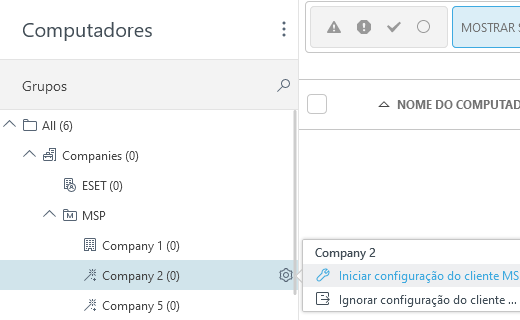
1.Na janela Computadores, clique no ícone de engrenagem ao lado da empresa que você deseja configurar e selecione Iniciar configuração do cliente MSP.
2.Se quiser salvar esta configuração como padrão, marque a caixa de seleção em Lembrar configurações. Clique em Continuar.
3.Se você quiser criar um instalador personalizado durante a configuração (recomendado), marque a caixa de seleção em Criar instalador.
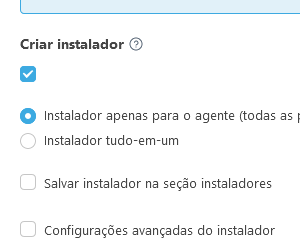
4.Você pode criar dois tipos de instaladores:
•Instalador apenas do Agente (todas as plataformas) – você pode instalar este Instalador de script do agente nos computadores Windows, MacOS e Linux.
•Instalador tudo-em-um – o instalador é constituído pelo Agente ESET Management e pelo aplicativo de segurança ESET Business selecionado (Windows). Se você não ver a opção Instalador único, certifique-se de que uma assinatura esteja atribuída à empresa.
oAplicativo/versão – selecione um aplicativo de segurança ESET que será instalado junto com o Agente ESET Management. Por padrão, a versão mais recente está selecionada (recomendado). Você pode selecionar uma versão anterior.
oSelecione o idioma no menu suspenso Idioma.
oSelecione a caixa de seleção Eu concordo com os Termos de Uso atuais e documentos legais adicionais (Acordo de Licença de Usuário Final) aplicáveis à proteção ESET instalada e reconheço a Política de Privacidade. Consulte os documentos legais para aplicativos, serviços e plataformas ESET.
Para salvar o instalador em Instaladores para uso futuro, selecione a caixa de seleção ao lado de Salvar instalador na seção instaladores.
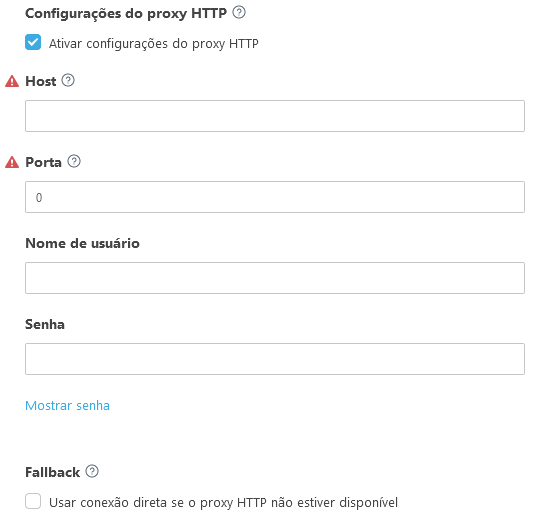
 Configurações avançadas do instalador recomendado
Ativar configurações do proxy http
5.Clique em Continuar para ir para a seção Usuário.
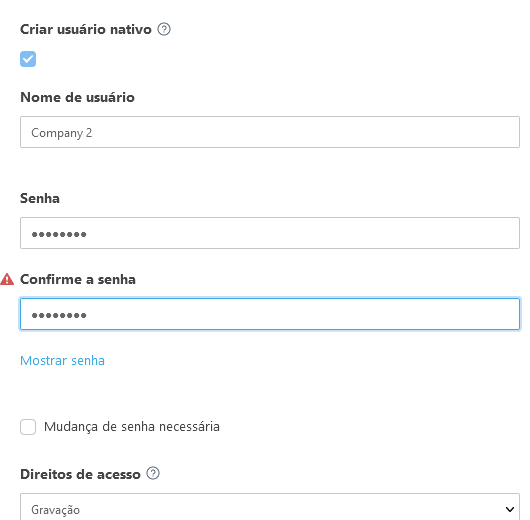
6.Se quiser criar um novo usuário para a empresa (recomendado), marque a caixa de seleção ao lado de Criar usuário nativo. O usuário pode entrar no console web e gerenciar os dispositivos da empresa. Digite um nome de usuário (que não contenha os caracteres , ; ") e senha válidos para o novo usuário.
a.Exigir alteração de senha – O usuário precisa alterar sua senha depois de entrar pela primeira vez.
b.Direitos de acesso – Selecione se o usuário tem acesso de Leitura e Uso ou Gravação para os objetos da empresa (computadores, políticas, tarefas).
|
A sincronização do AD não está disponível para usuários criados usando a configuração da empresa MSP. |

Problemas para criar um usuário? Certifique-se de ter as permissões necessárias.
Clique em Concluir para preparar os instaladores. Clique no link e faça o download do instalador que você precisa. Você também pode fazer novamente o download o instalador no menu Instaladores, se tiver selecionado salvar o instalador.
Leia como implantar o Agente ESET Management de maneira local ou remota.