
Dodawanie komputerów przy użyciu narzędzia RD Sensor
|
ESET Rogue Detection (RD) Sensor zostanie wycofany (nie będzie żadnych kolejnych aktualizacji). Niektóre jego funkcje mogą nie działać poprawnie. Nie możesz już zarządzać konfiguracją czujnika RD Sensor za pomocą polityki. |

Jeśli nie korzystasz z synchronizacji AD, najłatwiejszym sposobem na znalezienie niezarządzanego komputera w strukturze sieci jest użycie narzędzia RD Sensor. Narzędzie ESET Rogue Detection Sensor można zainstalować na urządzeniu z systemem Windows lub Linux. Narzędzie RD Sensor monitoruje sieć, w której jest wdrożone, i kiedy wykryje, że z siecią połączyło się nowe urządzenie, które nie ma agenta, zgłasza to do programu ESET PROTECT On-Prem.
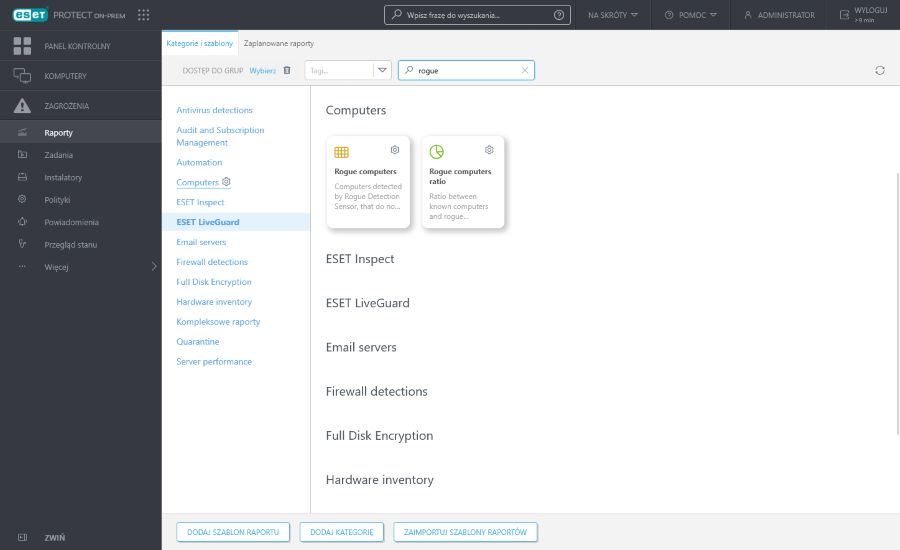
W obszarze Raporty przejdź do sekcji Komputery i kliknij raport Komputery nieautoryzowane.
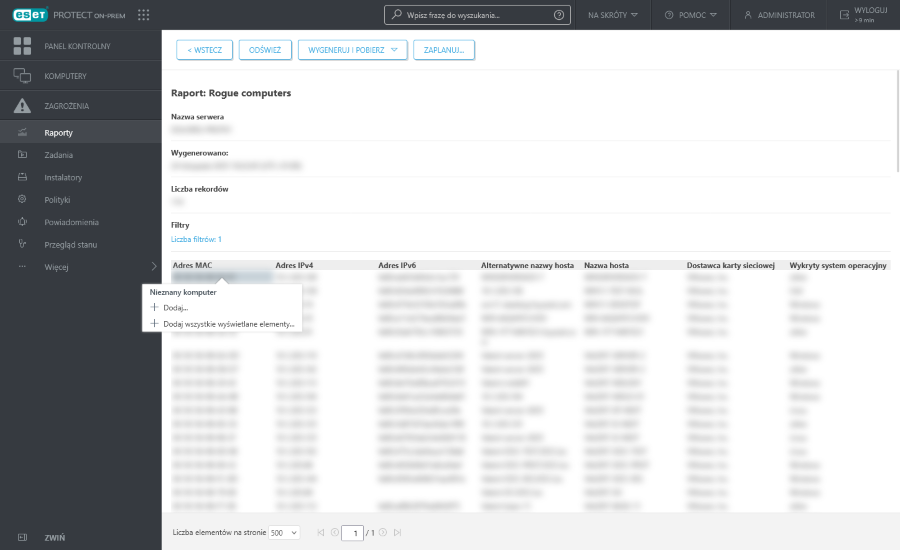
Raport Komputery nieautoryzowane będzie zawierać listę komputerów wyszukanych przez narzędzie RD Sensor. Komputery można dodawać, klikając w tym celu żądany komputer i używając przycisku Dodaj lub używając polecenia Dodaj wszystkie wyświetlane elementy.
Dodając pojedynczy komputer, można użyć podanej wstępnie nazwy lub zmienić ją zgodnie z własnym uznaniem (jest to nazwa wyświetlana, która będzie używana wyłącznie w konsoli internetowej ESET PROTECT, a nie właściwa nazwa hosta).
•Można również dodać opis. Jeśli dany komputer istnieje już w katalogu ESET PROTECT On-Prem, zostanie wyświetlone powiadomienie i użytkownik będzie mógł zdecydować, co zrobić z duplikatem. Dostępne opcje: Wdrożenie agenta, Pomiń, Spróbuj ponownie, Przenieś, Zduplikuj lub Anuluj.
•Po dodaniu komputera pojawi się okno z opcją Wdrożenie agenta.
W przypadku kliknięcia polecenia Dodaj wszystkie wyświetlane elementy wyświetlona zostanie lista komputerów do dodania.
1.Kliknij  przy nazwie danego komputera, jeśli nie chcesz uwzględnić go w danym momencie w katalogu ESET PROTECT On-Prem. Po ukończeniu usuwania komputerów z listy kliknij przycisk Dodaj.
2.Wybierz czynność do wykonania po znalezieniu duplikatu (może wystąpić pewne opóźnienie, w zależności od liczby komputerów na liście): Pomiń, Spróbuj ponownie, Przenieś, Zduplikuj lub Anuluj.
3.Pojawi się okno Pomyślnie dodano wszystkie urządzenia.
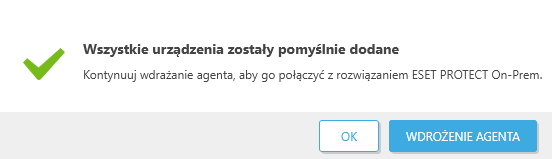
•Kliknij opcję Wdróż agenta — w obszarze Utwórz instalatora wybierz system operacyjny i typ wdrożenia agenta.
•Kliknij przycisk OK, aby wdrożyć agenta później. Dodane komputery pojawią się w obszarze Komputery. Kliknij komputer >  Moduły platformy, aby wdrożyć agenta:
o Wdróż agenta przy użyciu instalatora — w obszarze Utwórz instalatora wybierz system operacyjny i typ wdrożenia agenta.
o Wdróż agenta przy użyciu zadania serwera — użyj zadania serwera Wdrażanie agenta, aby wdrożyć agenta.
Wyniki skanowania przez narzędzie RD Sensor są zapisywane w pliku dziennika o nazwie detectedMachines.log. Plik ten zawiera listę komputerów wykrytych w sieci. Plik detectedMachines.log można znaleźć w tej lokalizacji:
•System Windows
C:\ProgramData\ESET\Rogue Detection Sensor\Logs\detectedMachines.log
•Linux
/var/log/eset/RogueDetectionSensor/detectedMachines.log