
Personalizzazione dei filtri e del layout
ESET PROTECT Web Console consente all’utente di personalizzare il layout degli elementi visualizzati nelle sezioni principali (ad esempio Computer, Attività, ecc.) in diversi modi:
Aggiungi filtro e preimpostazioni filtro
Per applicare un filtro, fare clic su Aggiungi filtro:
1.In alcuni filtri è possibile selezionare l’operatore facendo clic sull’icona dell’operatore accanto al nome del filtro (gli operatori disponibili dipendono dal tipo di filtro):
 uguale a
 non uguale a
 è maggiore di
 maggiore o uguale
 meno di
 minore o uguale
 contiene
 inizia con
 termina con
 è un/uno/una dei/degli/delle
 non ha valore
 ha valore
2.Selezionare uno o più elementi dall’elenco. Digitare una stringa di ricerca o selezionare le voci dal menu a discesa nei campi del filtro.
3.Premere Invio. I filtri attivi sono evidenziati in blu.
I filtri possono essere salvati sul profilo utente in modo da poterli riutilizzare in futuro. Fare clic sull’icona  Preimpostazioni per gestire i set di filtri:
Set di filtri |
Filtri salvati dall’utente. Fare clic su un filtro per applicarlo. Il filtro applicato è indicato con un |
|
Consente di salvare la configurazione corrente dei filtri come una nuova preimpostazione. Dopo aver salvato la preimpostazione, non è possibile modificarvi la configurazione dei filtri. |
|
Consente di rimuovere o rinominare le preimpostazioni esistenti. Fare clic su Salva per applicare i cambiamenti alle preimpostazioni. |
|
Selezionare per rimuovere solo i valori correnti dai filtri selezionati. Le preimpostazioni salvate rimarranno invariate. |
|
Selezionare per rimuovere i filtri selezionati. Le preimpostazioni salvate rimarranno invariate. |
|
Consente di rimuovere i campi dei filtri che non contengono valori. |
|
Reimpostare il pannello dei filtri e visualizzare i filtri predefiniti. |


 Il pulsante Filtro gruppo di accesso consente agli utenti di selezionare un gruppo statico e di filtrare gli oggetti visualizzati in base al gruppo di appartenenza.
È possibile utilizzare i tag per filtrare gli elementi visualizzati.
Layout riquadro laterale
Fare clic sull’icona dei tre puntini accanto al nome della sezione e modificare il layout del pannello laterale tramite il menu contestuale (le opzioni disponibili potrebbero variare in base al layout attuale):
• Nascondi riquadro laterale
• Mostra riquadro laterale
• Gruppi
• Gruppi e tag
• Tag
Tag
Fare clic sull’icona con i tre puntiniaccanto a Gruppi e selezionare:
Gruppi
• Espandi tutto
• Comprimi tutto
Ordinamento dei gruppi dinamici
•Ordina in ordine alfabetico
•Ordina in base all’applicazione dei criteri
Gestisci la tabella principale
Per riordinare una colonna, passare il mouse sull’icona  accanto al nome della colonna e trascinare la colonna. Consultare anche Modifica colonne di seguito.
Per l'ordinamento in base a una singola colonna, fare clic sull'intestazione della colonna per ordinare le righe della tabella in base ai dati contenuti nella colonna selezionata.
•Uno o due clic causano rispettivamente l'ordinamento crescente (A–Z, 0–9) o decrescente (Z–A, 9–0).
•Dopo aver applicato l'ordinamento, una piccola freccia prima dell'intestazione della colonna indicherà il comportamento dell'ordinamento.
•Consultare anche ordinamento multiplo qui sotto.
Fare clic sull’icona a forma di ingranaggio per gestire la tabella principale:
Azioni
• Modifica colonne –Utilizzare la procedura guidata per modificare (
 aggiungere,
  rimuovere,
 riordinare) le colonne visualizzate. È anche possibile trascinare le colonne per modificarle. Fare clic su Reimposta per reimpostare lo stato predefinito delle colonne della tabella (colonne disponibili predefinite in base a un ordine predefinito).
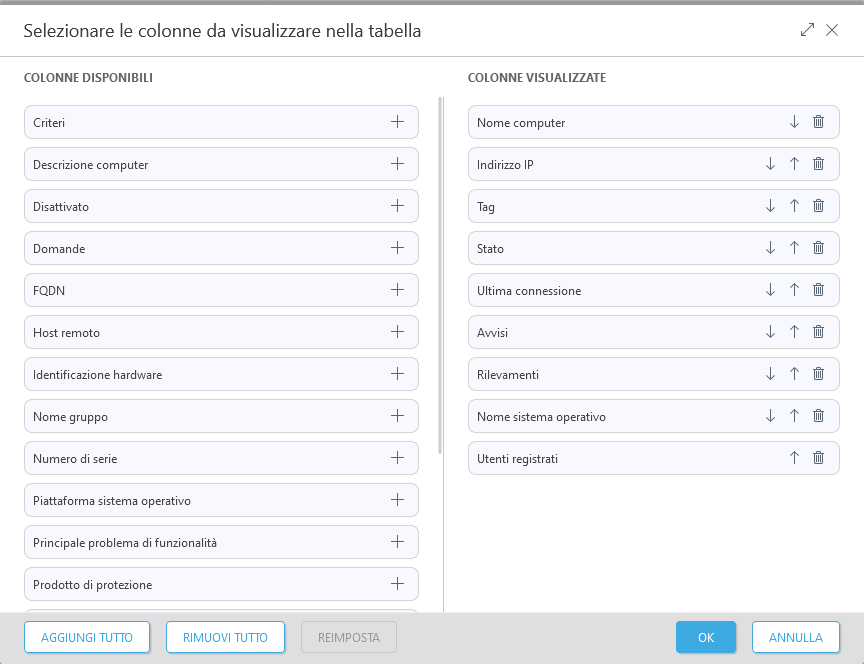
• Adatta automaticamente colonne: consente di adattare automaticamente la larghezza delle colonne.
• Visualizza ora relativa/Visualizza ora assoluta: consente di modificare il formato di visualizzazione dei dati temporali nella tabella principale (ad esempio, Ultima connessione in Computer o Verificato in Rilevamenti). Quando si abilita Visualizza ora relativa, posizionare il mouse sull’ora relativa nella tabella per visualizzare l’ora assoluta.
Ordinamento tabella
•Reimposta ordinamento: reimposta l'ordinamento delle colonne.
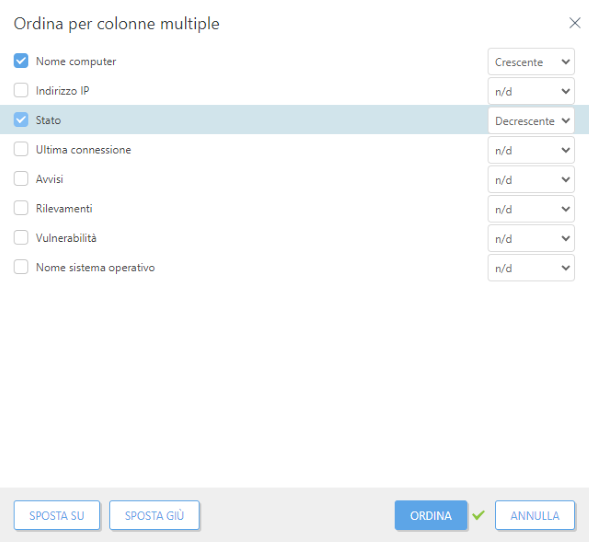
•Ordinamento multiplo: è possibile ordinare i dati della tabella selezionando più di una colonna (fino a 4). Per ciascuna colonna, è possibile modificarne i seguenti aspetti:
opriorità di ordinamento: modificare l'ordine delle colonne facendo clic sul pulsante Sposta su o Sposta giù (prima colonna: ordinamento primario; seconda colonna: ordinamento secondario, ecc.). Dopo aver applicato l'ordinamento multiplo, i numeri di indice compariranno prima delle intestazioni di colonna per indicare la priorità di ordinamento.
ocomportamento di ordinamento: selezionare Crescente o Decrescente dal menu a discesa.
|
1 ordinamento primario: colonna del Nome del computer: ordinamento crescente applicato. 2 ordinamento secondario - colonna Stato: ordinamento decrescente applicato come ordinamento secondario. |


Report
•Esporta tabella come: consente di esportare la tabella come un report nel formato di file desiderato. È possibile scegliere il formato .pdf o .csv. CSV è adatto esclusivamente ai dati di tabella e utilizza ; (punto e virgola) come delimitatore. Se si scarica un report CSV e in una colonna in cui si prevede un testo compaiono dei numeri, si consiglia di scaricare un report in formato PDF per visualizzare i valori testuali.
•Salva un modello report: consente di creare un nuovo modello report dalla tabella.