
Computer
Tutti i dispositivi client che sono stati aggiunti a ESET PROTECT On-Prem vengono visualizzati qui e sono suddivisi in gruppi. Ogni dispositivo è assegnato a un singolo Gruppo statico. Facendo clic su un gruppo dell'elenco (nella struttura ad albero), è possibile visualizzare i relativi membri (client) nel pannello principale.
I computer non gestiti  (client sulla rete in cui non è installato ESET Management Agent) compaiono solitamente nel gruppo Smarriti e ritrovati. Lo stato di un client che appare in ESET PROTECT Web Console è indipendente dalle impostazioni dell'applicazione di protezione ESET sul client. Per tale motivo, se un determinato stato non è visualizzato sul cliente, viene comunque riportato in ESET PROTECT Web Console. È possibile trascinare i client selezionati per spostarli tra i gruppi.
Fare clic sul pulsante Aggiungi e selezionare:
• Computer: è possibile aggiungere computer al gruppo statico selezionato.
• Sincronizza tramite server della directory: è possibile eseguire l'attività Sincronizzazione gruppi statici.
Fare clic su un dispositivo per aprire un nuovo menu contenente le azioni disponibili per tale dispositivo. È anche possibile selezionare la casella di controllo accanto a un dispositivo e fare clic sul pulsante Computer sulla barra inferiore. Il menu Computer consente di visualizzare opzioni diverse in base al tipo di dispositivo. Per ulteriori informazioni sui vari tipi di icone e di stati, consultare Legenda icone. Fare clic sul numero di avvisi nella colonna Avvisi per visualizzare l'elenco di avvisi nella sezione Dettagli computer.
In Ultima connessione sono visualizzate la data e l’ora dell’ultima connessione del dispositivo gestito. Un punto verde indica che il computer si è connesso meno di 10 minuti fa. Nella colonna Ultima connessione, le informazioni vengono evidenziate per indicare che il computer non si sta connettendo:
oGiallo (avvertenza): il computer non si connette da 2-14 giorni.
oRosso (errore): il computer non si connette da più di 14 giorni.
|
Il componente ESET PROTECT Mobile Device Management/Connector (MDM/MDC) (solo on-prem) raggiungerà la fine del ciclo di vita a gennaio 2024. ESET PROTECT On-Prem versione 11.1e successive non supportano la gestione dispositivi mobili. |
L’icona Inspect  consente di aprire la sezione Computer ESET Inspect Web Console. ESET Inspect On-Prem è disponibile solo in presenza di un abbonamento ESET Inspect On-Prem e in caso di connessione di ESET Inspect On-Prem a ESET PROTECT On-Prem. Un utente della Console Web deve disporre dell’autorizzazione di Lettura o superiore per poter Accedere a ESET Inspect o all’Utente di ESET Inspect.
Applicazione di filtri alla visualizzazione
La visualizzazione può essere filtrata in diversi modi:
•Filtro standard: Per applicare un filtro, fare clic su Aggiungi filtro:
1.In alcuni filtri è possibile selezionare l’operatore facendo clic sull’icona dell’operatore accanto al nome del filtro (gli operatori disponibili dipendono dal tipo di filtro):
 uguale a
 non uguale a
 è maggiore di
 maggiore o uguale
 meno di
 minore o uguale
 contiene
 inizia con
 termina con
 è un/uno/una dei/degli/delle
 non ha valore
 ha valore
2.Selezionare uno o più elementi dall’elenco. Digitare una stringa di ricerca o selezionare le voci dal menu a discesa nei campi del filtro.
3.Premere Invio. I filtri attivi sono evidenziati in blu.
•È possibile filtrare in base al livello di gravità utilizzando le icone di stato:  rossa - Errori,
  gialla - Avvertenze,
  verde- OK e grigia - Computer non gestiti. L'icona della gravità rappresenta lo stato corrente dell'applicazione ESET su uno specifico computer client. È possibile utilizzare una combinazione di queste icone attivandole o disattivandole. Ad esempio, per visualizzare solo i computer contenenti avvisi, lasciare attivata solo l'icona gialla selezionata (il resto delle icone deve essere disattivato). Per visualizzare sia gli avvisi che gli errori , lasciare attivate solo queste due icone.
•Fare clic su Aggiungi filtro > Categoria applicazione e tramite il menu a discesa selezionare i tipi di dispositivi da visualizzare.
oProtezione ESET attiva: indica l’attivazione della protezione di un'applicazione ESET: Desktop,  Mobile,
  Server,
  Mail Server,
  Gateway Server,
  Collaboration Server,
  File Server.
oESET PROTECT On-Prem: singoli componenti di ESET PROTECT, vale a dire  ESET Management Agent,
  Rogue Detection Sensor,
  ESET PROTECT Server.
oAltro: ESET LiveGuard,
  ESET Inspect Connector,
  ESET Inspect Server,
  ESET Full Disk Encryption,
  ESET Bridge, Shared Local Cache.
•Casella di controllo Mostra sottogruppi: consente di visualizzare i sottogruppi del gruppo attualmente selezionato.
•Nella schermata Computer è possibile visualizzare Filtri avanzati come riquadro dei filtri espandibile.
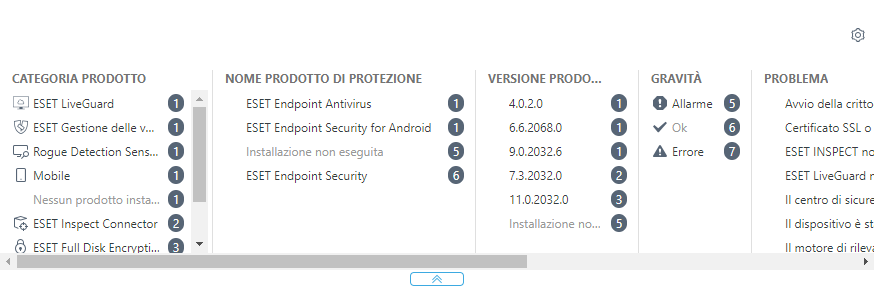
I filtri avanzati consentono di visualizzare un’anteprima in tempo reale dei valori dei vari filtri e il numero esatto di risultati della selezione.
I filtri avanzati mostrano i valori dei filtri che restituiranno un numero gestibile di risultati durante il filtraggio di numeri elevati di computer, consentendo all’utente di trovare i dispositivi corretti in modo molto più rapido.
Fare clic sugli elementi nelle colonne per applicare il filtro. I filtri applicati compaiono nella parte superiore dei filtri avanzati come fumetti blu. Fare clic sul filtro applicato per attivare/disattivare il filtraggio del valore uguale o non uguale.

Fare clic sull’icona a forma di ingranaggio  in una colonna per ordinare i valori in essa contenuti o sull’icona a forma di ingranaggio nella parte superiore dei filtri avanzati. Utilizzare la procedura guidata per modificare (
 aggiungere,
  rimuovere,
 riordinare) le colonne visualizzate. È anche possibile trascinare le colonne per modificarle. Fare clic su Reimposta per reimpostare lo stato predefinito delle colonne della tabella (colonne disponibili predefinite in base a un ordine predefinito).
|
È possibile utilizzare i filtri avanzati solo con i gruppi statici. I gruppi dinamici non supportano i filtri avanzati. |

•Utilizzare Gruppi dinamici o Report per un filtraggio più avanzato.
•Per trovare i computer contrassegnati come Master per la clonazione, fare clic su Aggiungi filtro, selezionare Master per la clonazione > selezionare la casella di controllo accanto al filtro Master per la clonazione.
Personalizzazione dei filtri e del layout
È possibile personalizzare la visualizzazione corrente della schermata Web Console:
•Consente di gestire il riquadro laterale e la tabella principale.
•Aggiungi filtro e preimpostazioni filtro. È possibile utilizzare i tag per filtrare gli elementi visualizzati.
È possibile disattivare un dispositivo selezionando  Disattiva dal menu contestuale. Lo scopo della disattivazione di un dispositivo è il seguente:
•Eliminare visivamente il colore di sfondo della riga in Computer continuando comunque a visualizzare il numero di Avvisi. Gli Avvisi sono problemi funzionali segnalati dal computer e il colore del numero si basa sul livello/sulla gravità del problema peggiore (medio-giallo, alto-rosso).
•Elimina l’impatto sulle statistiche nei dashboard, in particolare nei riquadri correlati a problemi funzionali (ad esempio, Stato del computer e Problemi funzionali principali).
|
Qualora non si riesca a trovare uno specifico computer nell'elenco e si sia sicuri del fatto che esso è presente nell'infrastruttura ESET PROTECT, assicurarsi che tutti i filtri siano disattivati. |