
Rapporto di controllo
Quando un utente esegue un'azione in ESET PROTECT Web Console, questa viene registrata. I rapporti di controllo vengono creati in caso di creazione o modifica di un oggetto di ESET PROTECT Web Console (ad esempio, computer, criterio, rilevamento e così via).
Il rapporto di controllo è una nuova schermata disponibile in ESET PROTECT On-Prem. Il rapporto di controllo contiene le stesse informazioni del Report del rapporto di controllo, ma consente di eseguire comodamente un filtraggio dei dati visualizzati. È inoltre possibile visualizzare direttamente il rapporto di controllo filtrato per vari oggetti di Web Console facendo clic sull'oggetto di Web Console e selezionando  Rapporto di controllo.
Il rapporto di controllo consente all'amministratore di controllare le attività eseguite in ESET PROTECT Web Console, specialmente in presenza di altri utenti di Web Console.
|
Per visualizzare il rapporto di controllo, è necessario che l'utente di Web Console disponga di un set di autorizzazioni con la funzionalità rapporto di controllo. |

|
Importante: l’autorizzazione Rapporto di controllo consente all’utente di visualizzare le azioni registrate di tutti gli altri utenti e domini, anche quelli correlati alle risorse per le quali non dispone di diritti sufficienti per la visualizzazione. |

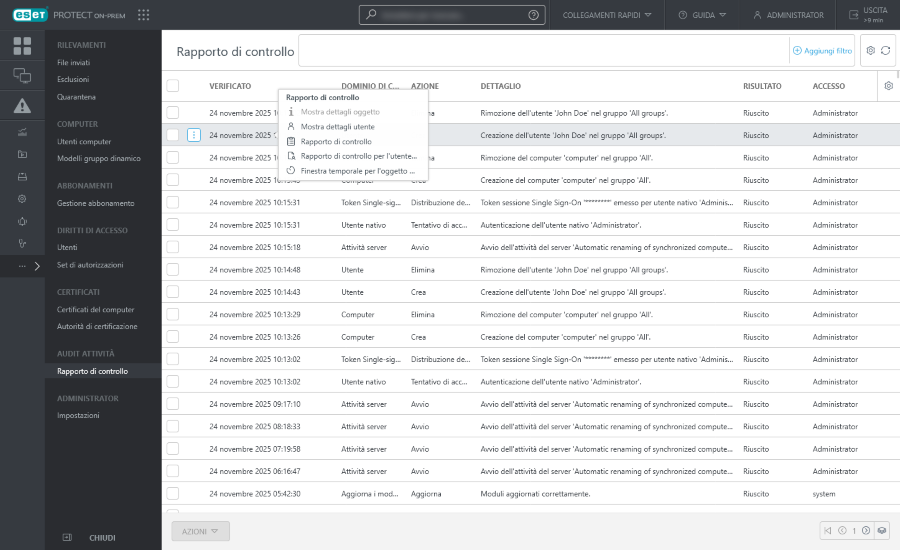
Fare clic su una riga nel rapporto di controllo ed eseguire le seguenti azioni:
|
Mostra i dettagli dell'oggetto controllato. |
|||
Fare clic su un rapporto di controllo e selezionare Mostra modifiche alla configurazione per visualizzare il confronto delle modifiche apportate agli oggetti controllati: •Le impostazioni aggiunte sono contrassegnate con il simbolo “più” nei criteri e in verde nelle attività client e nei modelli di gruppi dinamici. •Le impostazioni rimosse sono contrassegnate con il simbolo “meno” nei criteri e in rosso nelle attività client e nei modelli di gruppi dinamici. •Le impostazioni modificate sono contrassegnate con il punto esclamativo nei criteri e in blu nelle attività client e nei modelli di gruppi dinamici. |
||||
|
Mostra i dettagli dell'utente che ha eseguito l'azione sull'oggetto. |
|||
|
Mostra il rapporto di controllo per l'oggetto selezionato. |
|||
|
Mostra il rapporto di controllo per l'utente selezionato. |
|||
|
Mostra il rapporto di controllo per l'oggetto selezionato con un filtro attivato dell’occorrenza temporale. |


Applicazione di filtri alla visualizzazione
Per applicare un filtro, fare clic su Aggiungi filtro:
1.In alcuni filtri è possibile selezionare l’operatore facendo clic sull’icona dell’operatore accanto al nome del filtro (gli operatori disponibili dipendono dal tipo di filtro):
 uguale a
 non uguale a
 è maggiore di
 maggiore o uguale
 meno di
 minore o uguale
 contiene
 inizia con
 termina con
 è un/uno/una dei/degli/delle
 non ha valore
 ha valore
2.Selezionare uno o più elementi dall’elenco. Digitare una stringa di ricerca o selezionare le voci dal menu a discesa nei campi del filtro.
3.Premere Invio. I filtri attivi sono evidenziati in blu.
È possibile filtrare la visualizzazione tabella in base a vari criteri:
•<= Verificato: impostare la data e l'ora prima dell’esecuzione dell'azione.
•>= Verificato: impostare la data e l'ora in seguito alle quali si è verificata l’azione.
•Azione: selezionare l'azione eseguita.
•Dominio di controllo: selezionare l'oggetto di Web Console modificato.
•Utente del controllo: selezionare l'utente di Web Console che ha eseguito l'azione.
•Risultato: selezionare il risultato dell'azione.