
Diagnostics
Utilisez la tâche Diagnostique pour demander une action de diagnostic à l'application de sécurité ESET sur un ordinateur client.
Sélectionnez l'une des options suivantes pour créer une tâche client :
•Cliquez sur Tâches > Ajouter >  Tâche client.
•Cliquez sur Tâches >, sélectionnez le type de tâche souhaité, puis cliquez sur Ajouter > Tâche client.
•Cliquez sur le périphérique cible dans Ordinateurs et sélectionnez  Tâches > Nouvelle tâche.
General
Dans la section De base, saisissez des informations générales sur la tâche, telles que le nom et la description (facultatif). Cliquez sur Sélectionner les balises pour attribuer des balises.
Dans le menu contextuel Tâche, sélectionnez le type de tâche que vous souhaitez créer et configurer. Si vous avez sélectionné un type de tâche spécifique avant de créer une nouvelle tâche, la tâche est présélectionnée en fonction de votre choix précédent. La tâche (voir la liste de toutes les tâches) définit les paramètres et le comportement de la tâche.
Paramètres
Action de diagnostics
•Exécuter Log Collector - Collecte des données spécifiques (telles que la configuration et les journaux) d'une machine sélectionnée afin de faciliter la collecte d'informations sur la machine du client pendant la résolution d'une demande d'assistance
oLog Collector parameters - Vous pouvez indiquer les paramètres de Log Collector dans Windows, MacOS ou Linux. Pour collecter toutes les données disponibles, laissez le champ Paramètres de Log Collector vide. Si vous spécifiez des paramètres de Log Collector, sélectionnez uniquement les ordinateurs exécutant le système d'exploitation applicable comme cibles pour la tâche.
|
La taille limite pour la livraison des journaux par périphérique s'élève à 200 Mo. Si les journaux collectés par la tâche sont supérieurs à 200 Mo, la tâche échoue. Si la tâche échoue, vous pouvez : •rassembler les journaux localement sur le périphérique. •Modifiez la verbosité des journaux et réessayez la tâche : oPour les cibles Windows, utilisez le paramètre /Targets:EraAgLogs pour rassembler uniquement les journaux des agents ESET Management. oPour les cibles Linux/macOS, utilisez le paramètre --no-productlogs pour exclure les journaux à l'application de sécurité ESET installé. |

•Définir le mode de diagnostic :Le mode diagnostic comprend les catégories suivantes : Journal de pourriels, journal du Pare-feu, journal de HIPS, journal du contrôle des périphériques et journal du contrôle Web. L'objectif principal du mode Diagnostic est de collecter des journaux avec tous les niveaux de sévérité lorsque le dépannage est nécessaire.
oActiver : activer la journalisation de toutes les applications ESET.
oDésactiver : vous pouvez désactiver la journalisation manuellement ou la journalisation sera automatiquement désactivée après le redémarrage de l'ordinateur.
Les conditions préalables suivantes sont nécessaires pour la création réussie des journaux de diagnostic :
•Les journaux de mode diagnostic peuvent être collectés à partir des ordinateurs clients exécutant Windows et les systèmes d'exploitation macOS.
•L'application de sécurité ESET doit être installée et activée sur l'ordinateur client.
|
L'agent ESET Management envoie uniquement les journaux collectés par une application ESET installée sur un ordinateur client. La catégorie de journal et la verbosité dépendent du type d'application et de la configuration. Configurez chaque application (à l'aide de politiques) pour collecter des journaux spécifiques. |
Les journaux de diagnostic de plus de 24 heures sont supprimés tous les jours pendant le nettoyage de minuit. Cela protège la base de données de ESET PROTECT contre les surcharges.
Synthèse
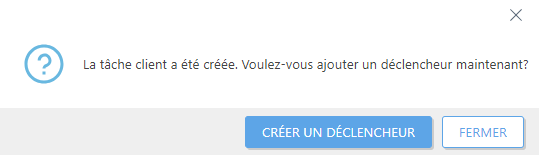
Passez en revue le résumé des paramètres configurés, puis cliquez sur Terminer. La tâche client est alors créée et une petite fenêtre s'ouvre :
•Cliquez sur Créer un déclencheur (recommandé) pour spécifier les cibles de tâche client (ordinateurs ou groupes) et le déclencheur.
•Si vous cliquez sur Fermer, vous pouvez créer un déclencheur ultérieurement : cliquez sur la tâche client et sélectionnez  Exécuter maintenant dans le menu contextuel.
Dans Tâches, vous pouvez voir la barre d'indicateur de progression, l'icône d'état et les détails pour chaque tâche créée.
|
Vous pouvez accéder aux journaux générés à partir de la console Web dans les détails de l'ordinateur > Journaux > Collecteurs de journaux ou Journaux de diagnostic. |