
Quarantäne
Der Abschnitt Quarantäne enthält zwei Registerkarten:
Hash-Quarantäne
In diesem Abschnitt sind alle Dateien aufgeführt, die sich auf den Clientgeräten in Quarantäne befinden. Sie sollten Dateien in Quarantäne verschieben, die nicht gesäubert werden können, nicht sicher oder vorbehaltlos gelöscht werden können oder von einer ESET-Anwendung fälschlicherweise erkannt wurden.
|
Nicht alle auf Clientgeräten gefundenen Ereignisse werden in die Quarantäne verschoben. Die folgenden Ereignisse werden nicht in die Quarantäne verschoben: •Ereignisse, die nicht gelöscht werden können |

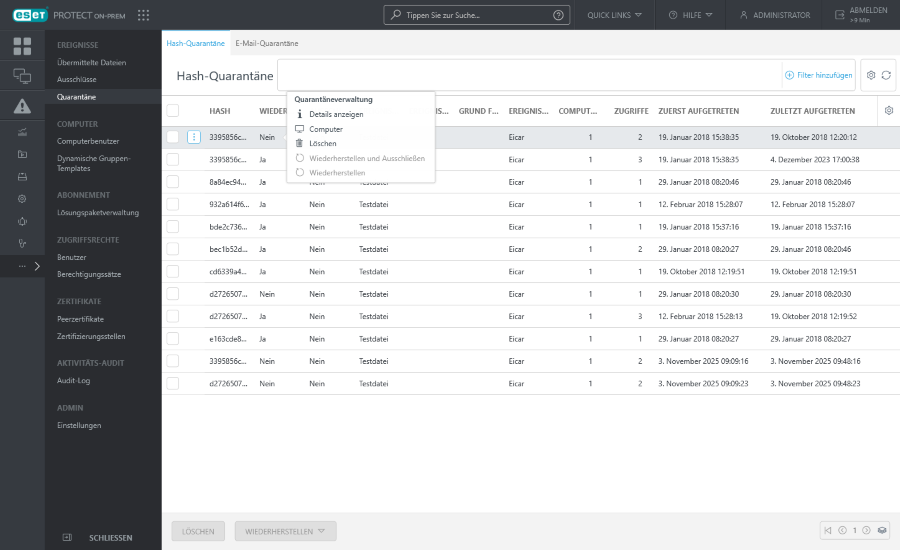
Sie erreichen die Quarantäne auf zwei Arten:
•Mehr > Quarantäne.
•Computerdetails > Ereignisse und Quarantäne > Registerkarte Quarantäne.
Klicken Sie auf ein Element im Bereich Quarantäne, um das Menü Quarantäneverwaltung zu öffnen.
• Details anzeigen - Zeigt Daten wie Quellgerät, Name und Typ des Ereignisses, Objektname mit vollständigem Dateipfad, Hash, Größe usw. an. Mit der
  Upload-Funktion im Detailmenü können Sie die Datei aus der Quarantäne für eine umfassende Analyse und fortgeschrittene Untersuchung hochladen:
o Hochladen – Öffnet den Task Quarantänedatei hochladen, um die Datei aus der Quarantäne in ein freigegebenes Verzeichnis hochzuladen.
o Datei auf Server hochladen – Erstellt einen Client-Task, um die Quarantänedatei sicher in ein in den Einstellungen angegebenes Verzeichnis auf dem ESET PROTECT Server hochzuladen. Geben Sie unter Objektpasswort ein Passwort zum Verschlüsseln des Objekts ein. Nach Abschluss des Uploads sind zwei Dateien auf dem Server verfügbar: eine JSON-Datei, die den Ereignis-Hash enthält, und ein passwortgeschütztes Archiv mit der Quarantänedatei.
|
Die Funktionen Hochladen/Datei auf Server hochladen sollten nur von erfahrenen Benutzern verwendet werden. |

• Computer – Öffnet den Bereich Computer mit gefilterten Geräten, die mit der Quarantänedatei verbunden sind.
• Löschen - Entfernt die Datei aus der Quarantäne und vom betroffenen Gerät.
• Wiederherstellen - Stellt die Datei an ihrem Ursprungsort wieder her.
• Wiederherstellen und ausschließen – Stellt die Datei an ihrem Ursprungsort wieder her und schließt sie vom Scannen aus (daraufhin wird die Datei nicht mehr von der ESET Anwendung gemeldet).
E-Mail-Quarantäne
In der ESET PROTECT Web-Konsole können Sie alle unter Quarantäne gestellten E-Mails an einem zentralen Ort verwalten. Auf der Registerkarte E-Mail-Quarantäne finden Sie eine Liste der E-Mails, die auf den verwalteten E-Mail-Servern unter Quarantäne gestellt wurden.
|
Voraussetzungen: •ESET Management Agent 12.0 und höher. •ESET Mail Security für Microsoft Exchange Server 11.1 und höher: |
Klicken Sie auf eine E-Mail in der Quarantäne und wählen Sie eine Aktion im Kontextmenü aus:
• Freigeben – Erstellt einen Client-Task, um die E-Mail aus der Quarantäne freizugeben.
• Löschen – Erstellt einen Client-Task, um die unter Quarantäne gestellte E-Mail zu löschen. Es kann einige Minuten dauern, bis die gelöschte E-Mail verschwindet.
Anpassen von Filtern und Layout
Sie können die Bildschirmansicht für die Web-Konsole anpassen:
•Verwalten Sie den Seitenbereich und die Haupttabelle.
•Filter und Voreinstellungen für Filter hinzufügen Sie können Markierungen verwenden, um die angezeigten Elemente zu filtern.