
Strom statických skupin pro ESET Business Account/ESET PROTECT Hub/ESET MSP Administrator
Pokud importujete předplatná z ESET Business Account/ESET PROTECT Hub, zobrazí se struktura vaší společnosti (včetně lokalit) ve stromu statických skupin.
Pokud importujete předplatná z ESET MSP Administrator, zobrazí se struktura z ESET MSP Administrator ve stromu statických skupin. Přečtěte si další informace související s ESET PROTECT On-Prem pro poskytovatele spravovaných služeb.
Struktura stromu statických skupin
Strom statických skupin pro ESET Business Account/ESET PROTECT Hub/ESET MSP Administrator naleznete v sekci Počítače ve statické skupině Všechna zařízení >  Společnosti.
|
Doporučujeme používat online účet (ESET Business Account/ESET PROTECT Hub/ESET MSP Administrator) a synchronizovat jej s ESET PROTECT On-Prem, abyste mohli naplno využívat možnosti ESET PROTECT On-Prem. Pokud jste aktivovali ESET PROTECT On-Prem pomocí aktivačního klíče nebo offline aktivačního souboru a nesynchronizovali jste předplatná z ESET Business Account/ESET PROTECT Hub/ESET MSP Administrator, neuvidíte ESET Business Account/ESET PROTECT Hub/ESET MSP Administrator ve stromové struktuře statické skupiny. |

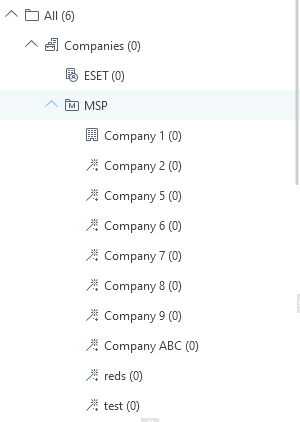
V sekci Společnosti se zobrazí jeden nebo více stromů ESET Business Account/ESET PROTECT Hub/ESET MSP Administrator v závislosti na účtech synchronizovaných ve Správě předplatného.
Pokud máte ESET MSP Administrator účet, další informace naleznete v kapitole Struktura entit v MSP.
Synchronizace lokalit
Pokud máte v ESET Business Account/ESET PROTECT Hub lokality, ESET PROTECT On-Prem je automaticky synchronizuje do stromu statických skupin a přiřadí předplatné z každé lokality příslušné statické skupině (označené ikonou  ) pod
) pod  společností v ESET Business Account/ESET PROTECT Hub.
|
•Ke správě lokalit doporučujeme využít automaticky vytvořený strom statických skupin (místo ručního vytváření statických skupin). •Dále je nutné ručně vytvořit administrátory lokalit a přiřadit jim odpovídající oprávnění. Každému administrátorovi lokality nastavte odpovídající statickou skupinu jeho lokality jako domovskou skupinu, stejně tak mu přiřaďte sadu oprávnění odpovídající stejné domovské skupině. |

|
Máte například vytvořené dvě lokality (site1 a site2): 1.Vytvořte uživatele pro každou lokalitu (site1_admin a site2_admin). 2.Volitelné: Přiřaďte každému uživateli jeho odpovídající domovskou skupinu (lokalitu) – tedy skupinu site1 uživateli site1_admin a site2 uživateli site2_admin. 3.Vytvořte pro každého uživatele sadu oprávnění (site1_permissions pro uživatele site1_admin a site2_permissions pro uživatele site2_admin). 4.Propojte každou sadu oprávnění s odpovídající domovskou skupinu – tedy skupinu site1 s oprávněním site1_permissions a skupinu site2 s site2_permissions. 5.V každé sadě oprávnění definujte požadovanou úroveň přístupu (čtení, použití, zápis). 6.Přiřaďte každou sadu oprávnění jednotlivým uživatelům (sadu site1_permissions uživateli site1_admin a site2_permissions uživateli site2_admin). 7.Nyní uvidí administrátor každé lokality výhradně své lokality a s ní související objekty (například předplatná). |

Při přejmenování lokality v ESET Business Account/ESET PROTECT Hub, která se synchronizuje v rámci stromu statických skupin, dojde ke změně jejího názvu také v ESET PROTECT On-Prem.
Pokud máte nějakou lokalitu synchronizovanou ve stromové struktuře statické skupiny a odstraníte tuto lokalitu v ESET Business Account/ESET PROTECT Hub, změní se její ikona v ESET PROTECT On-Prem na  .
.
Sdílení objektů
Stromová struktura statických skupin v ESET Business Account/ESET PROTECT Hub/ESET MSP Administrator obsahuje další vyhrazené statické skupiny s názvem Sdílené objekty.
Tuto statickou skupinu můžete využít ke sdílení objektů webové konzole (politik, šablon dynamických skupin, atd.) s ostatními uživateli, kteří mají omezené oprávnění (mají přístup ke statickým skupinám na stejné úrovni jako je skupina Sdílené objekty nebo níže ve stromové struktuře):
1.Zvolte Sdílení objektů jako Přístup skupiny pro objekt webové konzole. Přístup skupiny nastavuje Statickou skupinu objektu a přístup k objektu na základě uživatelských přístupových práv.
2.Uživateli přiřaďte oprávnění Použít ke skupině Sdílené objekty.
|
•Abyste zabránili modifikaci sdílených objektů, ujistěte se, že uživatelé s omezeným oprávněním nemají nad skupinou Sdílené objekty oprávnění pro Zápis. Oprávnění Použít je v tomto případě dostačující. •Do statické skupiny Sdílené objekty nelze přesouvat počítače. Statická skupina Sdílené objekty se nezobrazuje mezi jednotlivými Skupinami na záložce Počítače. |