
Ukončit správu (odinstalovat ESET Management Agenta)
Prostřednictvím této úlohy odinstalujete ESET Management Agenta z cílového zařízení.
|
Odinstalováním ESET Management Agenta se zařízení odebere ze správy ESET PROTECT On-Prem: •Bezpečnostní aplikace ESET může po odinstalaci ESET Management Agenta ponechat některá nastavení. •Pokud je Agent ESET Management chráněný heslem, je nutné pro jeho odinstalaci, opravu nebo aktualizaci (se změnami) zadat heslo. Doporučujeme, abyste před odebráním zařízení ze správy resetovali některá nastavení, která nechcete zachovat (například ochranu heslem), do výchozího stavu pomocí politiky. •Všechny úlohy spuštěné Agentem se zastaví. Webová konzole nemusí kvůli replikaci zobrazit přesné stavy úloh (Spuštěno, Dokončeno, Neúspěšné). •Po odinstalaci Agenta můžete bezpečnostní aplikace spravovat pomocí EGUI nebo eShell. |

Novou klientskou úlohu můžete vytvořit jedním z následujících způsobů:
•Klikněte na Úlohy >Přidat >  Klientská úloha.
•Klikněte na Úlohy, vyberte si požadovaný typ úlohy, klikněte na Přidat > Klientská úloha.
•V sekci Počítače klikněte na požadované zařízení a vyberte  Úlohy > Nová úloha.
Obecné
V této části zadejte obecné informace o vytvářené úloze, jako je název a volitelně popis. Pro přiřazení štítku klikněte na možnost Vybrat štítky.
V rozbalovacím menu Úloha si vyberte typ úlohy, kterou chcete vytvořit a konfigurovat. Pokud jste typ úlohy definovali před kliknutím na tlačítko Nová, její typ již bude předvybrán. Na základě typu úlohy se mění možnosti její konfigurace a chování (viz seznam klientských úloh).
|
Pro tuto úlohu není dostupné žádné nastavení. |

Souhrn
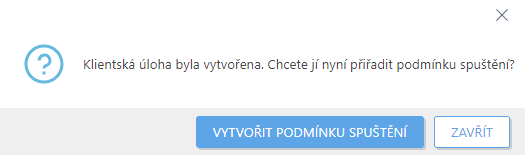
Zkontrolujte, zda parametry klientské úlohy vyhovují vašim potřebám a klikněte na tlačítko Dokončit. Klientská úloha se vytvoří a zobrazí se malé dialogové okno:
•Po kliknutí na tlačítko Vytvořit podmínku spuštění (doporučujeme) můžete rovnou definovat cíl (počítač nebo skupinu), nad kterým chcete klientskou úlohu spustit.
•Pokud kliknete na Zavřít, můžete vytvořit Podmínku spuštění později – klikněte na klientskou úlohu a z rozbalovacího menu vyberte možnost  Spustit na.
U každé úlohy je v sekci Úlohy se zobrazuje její průběh, ikona stavu a podrobnosti.