
تثبيت برنامج
استخدم مهمة تثبيت برنامج لتثبيت البرنامج على أجهزة الكمبيوتر العميلة:
- نشر تطبيق أمان ESET. بدلاً من ذلك، يمكنك استخدام قائمة السياق في أجهزة الكمبيوتر. انقر فوق جهاز كمبيوتر وحدد
 وحدات المنصة >
  نشر تطبيق الأمان لنشر تطبيق أمان ESET على جهاز الكمبيوتر.
 - ترقية تطبيقات أمان ESET. قم بتشغيل المهمة باستخدام أحدث حزمة مثبِّت لتثبيت أحدث إصدار واستبدال التطبيق الموجود حالياً. يمكنك تشغيل ترقية تطبيق أمان ESET الفورية من لوحة المعلومات باستخدام الإجراءات بنقرة واحدة. راجع إرشادات الترقية لـ ESET Security لـ Microsoft SharePoint لإكمال هذه الترقية.
- قم بتثبيت برامج تابعة لجهة خارجية.
|
يتطلب كل من خادم ESET PROTECT وعامل ESET Management توفر وصول إلى الإنترنت، ليتمكنا من الوصول إلى المستودع وإجراء عمليات التثبيت. فإذا لم يكن يتوفر لديك وصول إلى الإنترنت، فيجب عليك تثبيت البرنامج العميل محلياً، لأن التثبيت عن بُعد سيفشل، أو قم بإنشاء مستودع غير متصل بالإنترنت. لمنع فشل التثبيت، يقوم عامل ESET Management بإجراء عمليات الفحص التالية قبل تثبيت تطبيقات ESET أو ترقيتها:
عند إجراء مهمة تثبيت برنامجعلى أجهزة كمبيوتر في مجال يعمل عليه عامل ESET Management، يجب أن يكون لدى المستخدم إذن قراءة للمجلد المخزن به برامج التثبيت. اتّبع الخطوات أدناه لمنح هذه الأذونات إذا لزم الأمر.
التثبيت من موقع مشترك ممكن فقط إذا كان الجهاز العميل موجود في مجال. لا تستخدم مهمة تثبيت برنامج لترقية مكونات ESET PROTECT (العامل، الخادم). استخدم مهمة ترقية المكونات بدلاً من ذلك. يمكنك استخدام مهمة تثبيت برنامج لترقية مكون Rogue Detection Sensor فقط. قبل ترقية تطبيق أمان ESET، تأكد مما يلي:
|

حدد أحد الخيارات التالية لإنشاء مهمة عميل جديدة:
- انقر على المهام > إضافة >
 مهمة العميل.
 - انقر فوق المهام > وحدد نوع المهمة المطلوبة وانقر فوق إضافة > مهمة العميل.
- انقر فوق الجهاز الهدف في أجهزة الكمبيوتر وحدد
 المهام > مهمة جديدة.
أساسي
في قسم الأساسي، أدخل المعلومات الأساسية المتعلقة بالمهمة، مثل الاسم و الوصف (اختياري). انقر فوق تحديد العلامات بهدف تعيين العلامات.
في القائمة المنسدلة المهمة، حدد نوع المهمة التي تريدها للإنشاء والتكوين. إذا قمت بتحديد نوع مهمة معين قبل إنشاء مهمة جديدة، فسيتم تحديد المهام مسبقاً بناءً على اختيارك السابق. وتحدد المهمة (راجع قائمة كل المهام) الإعدادات والسلوك للمهمة.
الإعدادات
الحزمة المطلوب تثبيتها
هناك خياران:
- تثبيت حزمة من المستودع
- اختر نظام التشغيل—حدد نظام التشغيل لتثبيت التطبيق.
- اختر الحزمة من المستودع—انقر فوق تحديد وحدد حزمة برنامج تثبيت تطبيق أمان ESET من المستودع (على سبيل المثال، ESET Endpoint Security). حدد اللغة من القائمة المنسدلة اللغة. بشكل افتراضي، يتم تحديد أحدث إصدار مسبقاً (مُوصى به). يمكنك تحديد إصدار قديم. لترقية تطبيق ESET، حدد أحدث إصدار متاح. اختيارياً، انقر فوق تخصيص المزيد من الإعدادات وحدد إصدار تطبيق ESET. انقر فوق عرض سجل التغيير لرؤية سجل التغيير الخاص بإصدار التطبيق المحدد. انقر فوق موافق.
- تثبيت أحدث إصدار—حدد مربع الاختيار لتثبيت أحدث إصدار من حماية ESET الذي تم قبول المستندات القانونية الخاصة به.
- التثبيت بواسطة عنوان URL المباشر للحزمة - لتحديد عنوان URL باستخدام حزمة التثبيت، اكتب عنوان URL أو انسخه أو الصقه في حقل النص (لا تستخدم عنوان URL يتطلب مصادقة):
- http://server_address/ees_nt64_ENU.msi - إذا كنت تقوم بالتثبيت من خادم ويب محلي أو من خادم HTTP خاص بك.
- file://\\pc22\install\ees_nt64_ENU.msi - إذا كنت تقوم بالتثبيت من مسار شبكة.
- file://C:\installs\ees_nt64_ENU.msi - إذا كنت تقوم بالتثبيت من مسار محلي.
اشتراك ESET
حدد الاشتراك المناسب من قائمة الاشتراكات المتاحة. يقوم الاشتراك بتنشيط تطبيق ESET أثناء التثبيت. لا تعرض قائمة الاشتراكات المتاحة الاشتراكات منتهية الصلاحية والمستخدمة بشكل مفرط (تلك التي في حالة خطأ أو قديم). إذا لم تحدد أحد الاشتراكات، يمكنك تثبيت تطبيق ESET دون الاشتراك وتنشيط التطبيق لاحقاً. استخدام إحدى الطرق الموضحة في إدارة الاشتراك لتتمكن من إضافة اشتراك. تقتصر إضافة/إزالة الاشتراك على المسؤول الذي تكون مجموعته الرئيسية هي الكل ويكون لديه إذن الكتابة على الاشتراكات.
- حدد فقط اشتراكاً عند تثبيت أو ترقية التطبيقات غير النشطة، أو إذا كنت ترغب في تغيير الاشتراك قيد الاستخدام حالياً إلى اشتراك مختلف.
- لا تحدد اشتراكاً عند ترقية تطبيق تم تنشيطه بالفعل.
تنشيط ESET LiveGuard - تتوفر خانة الاختيار إذا كان لديك اشتراك ESET LiveGuard Advanced وتم تحديد تطبيق أمان ESET متوافق مع ESET LiveGuard Advanced و اشتراك التطبيق. حدد خانة الاختيار لتنشيط ESET LiveGuard Advanced على أجهزة الكمبيوتر المستهدفة لمهمة تثبيت البرامج. بعد التنشيط، يمكنك إدارة إعدادات ESET LiveGuard Advanced باستخدام سياسة.
حدد خانة الاختيار أوافق على شروط الاستخدام الحالية والمستندات القانونية الإضافية (اتفاقية ترخيص المستخدم النهائي) المطبقة على حماية ESET المثبتة وأقر بـ سياسة الخصوصية. راجع المستندات القانونية لتطبيقات ESET وخدماتها ومنصاتها.
إذا تم تحديد تطبيق أمان ESET لنظام التشغيل Windows:حدد خانة الاختيار الموجودة بجانب الإعداد لتمكينه لبرنامج التثبيت:
- تمكين نظام ملاحظات ESET LiveGrid® (مُوصى به)
- تمكين الكشف عن احتمالية وجود تطبيقات غير مرغوب فيها - قراءة المزيد في مقالة قاعدة المعرفة.
معلمات التثبيت (اختيارية)
- لا تستخدم معلمات تثبيت سطر الأوامر إلا مع المستوى المنخفض والأساسي ولا شيء من إعدادات واجهة المستخدم.
- راجع الوثائق الخاصة بإصدار msiexec المستخدم لخيارات سطر الأوامر الملائمة.
- اقرأ تعليمات المساعدة عبر الإنترنت الخاصة بتثبيت سطر الأوامر لـ تطبيقات ESET Endpoint وتطبيقات ESET Server.
حدد خانة الاختيار التثبيت فقط عند عدم الحاجة إلى إعادة التشغيل لتمكين تحديث تطبيقات أمان الخادم دون الحاجة إلى إعادة تشغيل النظام.
|
متطلبات التحديثات التي لا تحتاج إلى إعادة تشغيل:
|

حدد خانة الاختيار بجوار خيار إعادة التشغيل تلقائياً عند الحاجة لفرض إعادة تشغيل تلقائي للكمبيوتر العميل بعد التثبيت. بدلاً من ذلك، يمكنك ترك هذا الخيار غير محدد وإعادة تشغيل جهاز (أجهزة) الكمبيوتر العميل يدوياً. يُمكنك تكوين سلوك إعادة التشغيل/إيقاف التشغيل لأجهزة الكمبيوتر المُدارة. يجب أن تُشغّل أجهزة الكمبيوتر تطبيق أمان من ESET يدعم هذا الإعداد.
 تثبيت برامج جهة خارجية

ملخص
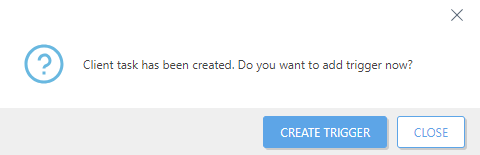
راجع ملخص الإعدادات المكونة وانقر فوق إنهاء. تم الآن إنشاء "مهمة العميل" وسيتم فتح نافذة صغيرة:
- انقر فوق إنشاء مشغّل (موصى به) لتحديد أهداف مهمة العميل (أجهزة الكمبيوتر أو المجموعات) و المشغّل.
- إذا قمت بالنقر فوق إغلاق، يمكنك إنشاء مشغل لاحقاً: انقل فوق مهمة العميل وحدد
 التشغيل في من القائمة المنسدلة.
في المهام، يمكنك رؤية شريط مؤشر التقدم وأيقونة الحالة والتفاصيل لكل مهمة تم إنشاؤها.
قائمة بالمشكلات التي تظهر عند فشل التثبيت
- لم يتم العثور على حزمة التثبيت.
- يلزم توفر إصدار أحدث من خدمة Windows Installer.
- تمّ تثبيت إصدار آخر أو تطبيق متعارض من قبل
- يوجد تثبيت آخر قيد التقدم بالفعل. قم بإكمال التثبيت الآخر قبل متابعة هذا التثبيت.
- اكتمل التثبيت أو إزالة التثبيت بنجاح، لكن إعادة تشغيل الكمبيوتر مطلوبة.
- فشلت المهمة - حدث خطأ. حدث خطأ، يجب مراجعة سجل تتبع العامل والتحقق من رمز إرجاع المثبت.