
Karanténa
Sekce Karanténa obsahuje dvě karty:
Karanténa hashů
V této sekci najdete všechny soubory umístěné v karanténě na klientských zařízeních. Jedná se o soubory, které nebylo možné vyléčit, jejich odstranění by nebylo bezpečné nebo vhodné – mohlo se jednat například o falešnou detekci.
|
Do karantény se nepřesunují všechny objekty detekované na klientské stanici. Možné případy: •Detekce, které nelze odstranit. •Chování objektu je podezřelé, ale není detekován jako malware, například PUA. |

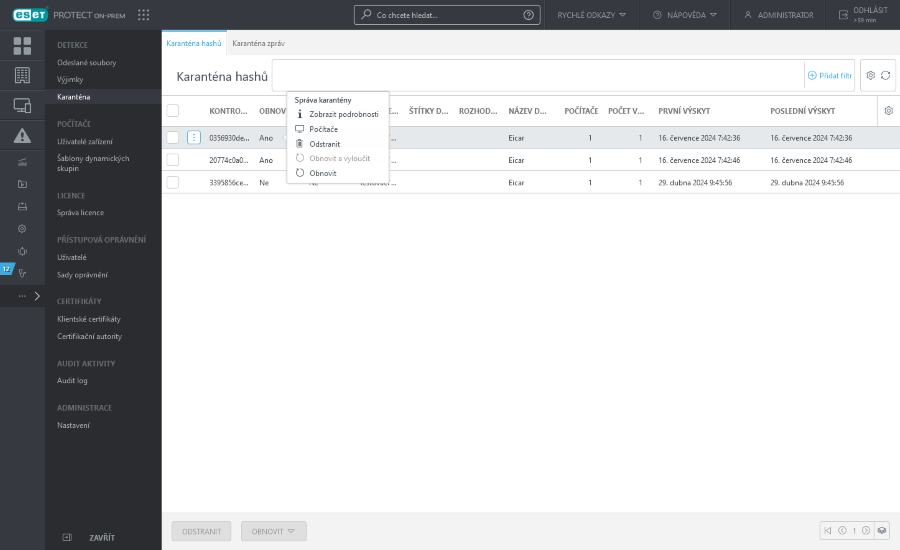
Obsah Karantény si můžete zobrazit dvěma způsoby:
•V hlavním menu přejděte do sekce Další > Karanténa.
•Podrobnosti o zařízení > Detekce a karanténa > Karanténa.
Po kliknutí na objekt v sekci Karanténa se zobrazí nabídka Správy karantény:
• Zobrazit podrobnosti – zobrazí zdrojové zařízení, název a typ detekce, název objektu s celou cestou, hash, velikost atd.
• Počítače – otevře sekci Počítače s aktivním filtrem zařízení, na kterých se soubor v karanténě nachází.
• Odstranit – odstraní soubor z karantény a příslušného zařízení.
• Obnovit – obnoví soubor do jeho původního umístění.
• Obnovit a vyloučit – obnoví soubor do jeho původního umístění a vyloučí jej z detekce (soubor nebude znovu detekován bezpečnostním řešením ESET).
• Nahrát – otevře úlohu Získat soubor z karantény. Tato akce je dostupná po kliknutí na Zobrazit podrobnosti.
|
Funkci Nahrát by měli používat jen zkušení uživatelé. Chcete-li prozkoumat soubor v karanténě, můžete jej Nahrát do sdílené složky. |

Karanténa zpráv
Všechny e-maily v karanténě můžete spravovat z jednoho místa ve webové konzoli ESET PROTECT. Na kartě Karanténa zpráv na zobrazuje seznam e-mailů v karanténě na spravovaných poštovních serverech.
|
Předpoklady: •ESET Management Agent 12.0 a novější •ESET Mail Security pro Microsoft Exchange Server 11.1 a novější |
Klikněte na e-mail v karanténě a vyberte akci z kontextové nabídky:
• Doručit – vytvoří klientskou úkolu pro uvolnění e-mailu z karantény.
• Odstranit – vytvoří klientskou úlohu pro odstranění e-mailu v karanténě; může trvat několik minut, než odstraněný e-mail zmizí.
Přizpůsobení filtrů a rozložení
Web Console si můžete přizpůsobit svým potřebám:
•Správa postranního panelu a hlavní tabulky zobrazující data.
•Přidáním filtrů a jejich uložením jako předvolby. Pro filtrování zobrazených objektů můžete využít štítky.