
Hitelkártyák
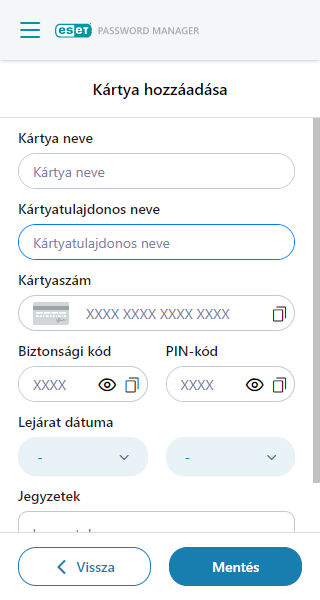
Kattintson a Menü > Hitelkártyák > Kártya hozzáadása elemre a hitelkártya adatainak biztonságos tárolásához. A hitelkártyaadatok megadása után kattintson a Mentés gombra. A Password Manager ezután automatikusan kitölti a fizetési adatokat, amikor az interneten vásárol.
Hitelkártyák automatikus kitöltése (az ESET Password Manager Android-alkalmazáshoz érhető el)
A hitelkártyák automatikus kitöltésére mobil böngészőkben és a natív alkalmazásokon belül van lehetőség.
1.Amikor jelzést kap az adott webhelyen vagy alkalmazásban az ESET Password Manager szolgáltatásban mentett hitelkártya adatainak kitöltésére, koppintson az űrlapmezők egyikére.
2.Az ESET Password Manager alkalmazás beállításaitól függően válassza ki a mentett adatokat a soron belüli vagy a felugró ablakos automatikus kitöltésből. Miután beírta az ESET Password Manager PIN-kódját, a szolgáltatás kitölti az adatokat a megfelelő mezőkben.
|
Ismert probléma az Automatikus kitöltés funkcióval Bizonyos esetekben előfordulhat, hogy az Automatikus kitöltés nem működik – ilyen esetben meg kell nyitnia az ESET Password Manager alkalmazást, és be kell másolnia a hitelkártyaadatokat az alábbi útmutató szerint. |

Hitelkártya adatainak másolása
Kattintson a Menü > Hitelkártyák > három pontos menü  elemre a tárolt hitelkártya mellett, majd a Kártyatulajdonos másolása, a Kártyaszám másolása és a Biztonsági kód másolása funkció segítségével másolja az adatokat a vágólapra. Ezután illessze be őket az adott mezőkbe.
A hitelkártya szerkesztése vagy eltávolítása
A kártyaadatok szerkesztése a Password Manager szolgáltatásban:
1.Kattintson a Menü > Hitelkártyák elemre.
2.Kattintson a kártya melletti három pontra .
3.Kattintson a Szerkesztés > Mentés elemre.
A kártya eltávolítása a Password Manager szolgáltatásból:
1.Kattintson a Menü > Hitelkártyák elemre.
2.Kattintson a kártya melletti három pontra .
3.Kattintson a Törlés > Eltávolítás elemre.