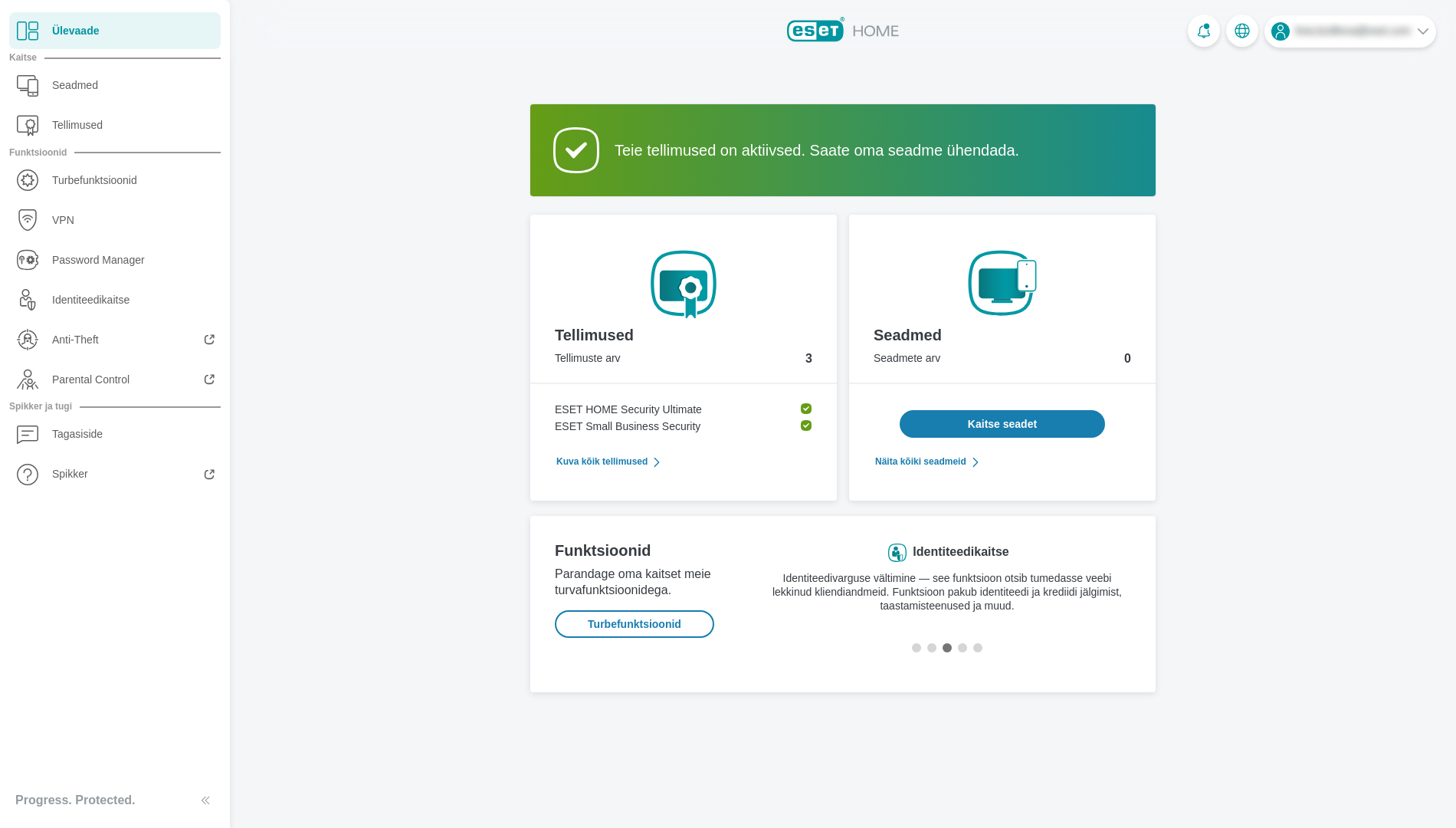
Töötamine programmiga ESET HOME
ESET HOME jaguneb järgmisteks osadeks.
Paneel
Paneelil pääsete juurde järgmistele jaotistele:
Leibkonna staatus
Näitab paneeli ülaosas teie konto üldist kaitse olekut. Olek kuvatakse värvi, ikooni ja lühisõnumina. See peegeldab teie tellimuse ja seadmete kõige tõsisemat aktiivset probleemi. Probleemide lahendamiseks kasutage jaotist Mis vajab teie tähelepanu.
Mis vajab teie tähelepanu
Näitab kõige olulisemat teie kaitset mõjutavat probleemi, nii et te teate, mida kõigepealt lahendada. Probleemi kohta näidatakse ikooni ja värvi, mis näitavad selle raskust, lühikirjeldust ja ühte või kahte nuppu, mis viivad teid otse sinna, kus saate selle lahendada. Saadaval olevad nupud sõltuvad probleemi tüübist, näiteks Uuenda tellimust, Vaata tellimust, Vaata seadet jne. Kõigi aktiivsete probleemide kuvamiseks valige Kuva kõik probleemid. Sulgudes olev arv on aktiivsete probleemide koguarv. Kui probleeme pole, kinnitab jaotis, et teie kaitse on korras, ja pakub nuppu Lisa kaitse.
Teie tellimused
Kuvab ülevaate teie ESET HOME kontoga seotud tellimustest. Iga tellimus kuvatakse kaardina koos selle nime, kehtivuse või arveldusteabe, oleku ja olemasoleva kaitsega (iga kaitsetüübi jaoks saadaolevate ühikute arv ja nende koguarv). Selle tellimuse kohta üksikasjaliku lehe avamiseks valige kaart. Kui teil on rohkem kui üks tellimus, kuvatakse korraga ainult üks kaart. Nende vahel liikumiseks kasutage karussellivaate juhtnuppe. Kõigepealt kuvatakse kriitiliste probleemidega tellimused (näiteks aegunud tellimus), millele järgnevad hoiatustega tellimused ja seejärel probleemideta tellimused. Kõigi tellimuste nägemiseks klõpsake nuppu Vaata kõiki tellimusi.
Liikmed ja kaitse
Näitab, kes on kaitstud, mida nende kaitse hõlmab ja millised seadmed on nendega seotud. Kõigi kontol olevate liikmete nägemiseks klõpsake nuppu Vaata kõiki liikmeid.
Jaotises kuvatakse kuni viis erinevat tüüpi kaarti:
•Kaart Mina näitab teie enda kui konto omaniku seadmeid ja funktsioone.
•Seadme linkimine liikmetega näitab seadmed, mis pole ühegi liikmega lingitud. Liikmele määramiseks klõpsake nuppu Link seadme kõrval.
•Liikmekaardid näitavad iga liikme seadmeid ja funktsioone.
•Näpunäitekaart koos soovitatud järgmise sammuga (kuvatakse ainult siis, kui kuvatakse vähem kui neli muud kaarti).
Liikmekaart
Igal liikmekaardil on üks liige, tema kaitstud seadmed ja tema funktsioonid.
•Päis – liikme üksikasjaliku lehe avamiseks klõpsake liikme initsiaalidega ringil või valige selle liikme kaitsevoo alustamiseks plussikoon +.
•Seadmed – kuvab kuni viis kaitstud seadet koos nende olekuga. Seadme avamiseks klõpsake nuppu Üksikasjad. Kui neid on rohkem kui viis, klõpsake nuppu Vaata kõiki.
•Funktsioonid – näitab kõiki toetatud funktsioone siltidena ja eristab aktiivsed funktsioonid visuaalselt. Valige silt, et avada selle liikme funktsioonileht.
•Ootel olev kutse – klõpsake nuppu Tühista saadetud kaitse, et tühistada kutse, mida pole veel vastu võetud. Kaitsevoo lisamise plussikooni + ei kuvata enne, kui kutse tühistatakse või aktsepteeritakse.
Keel
Valige toote ESET HOME keel.
Teavitused
Avab teavituste keskuse koos teavitustega teie konto, seadmete ja tellimustega seotud probleemide kohta.
Teie ESET HOME-i sätted
Hallake oma konto üksikasju ja piirkondlikke eelistusi.
Külgmenüü
Sisu vaatamiseks klõpsake menüü allosas paremnoole laiendamise ikooni  . Peamenüü sisaldab järgmist:
• Ülevaade
Kaitse
• Liikmed

Funktsioonid
• Identiteedikaitse (saadaval ainult ESET HOME- konto omanikule)
• Password Manager (saadaval ainult sobiva ESET Password Manager-i tellimusega kasutajatele)

|
Kui olete oma ESET HOME-i kontoga seostanud ainult toote ESET Small Business Security, ESET Smart Security Premium või ESET Safe Server, on saadaval ainult -i, ESET VPN-i ja Anti-Theft-i funktsioonid. Kõik funktsioonid kuvatakse pärast ESET HOME'i tellimuse lisamist oma ESET HOME-i kontole. |

Sätted (saadaval ainult rakenduse ESET HOME jaoks)

Spikker ja tugi
• Tagasiside
• Spikker