Bu sayfa, yönlendiricinizi ihtiyacınız olan VPN yapılandırmasıyla kolayca ayarlamanıza yardımcı olmak üzere tasarlanmıştır. Bilgileri basit ve net tutmak için talimatlar genişletilebilir bölümlere ayrılmıştır.
İlk bölümde, herhangi bir VPN yapılandırması eklemeden önce tamamlamanız gereken temel kurulum adımları anlatılmaktadır. İkinci bölümde, yapılandırmayı içe aktarmaktan etkinleştirmeye kadar, yönlendiricinizde WireGuard istemcisinin nasıl kurulacağı adım adım gösterilmektedir. Üçüncü bölümde, OpenVPN yapılandırmasının uygulanması için adım adım bir rehber sunulmaktadır.
1.Wi-Fi yönlendiricisinin doğru şekilde bağlandığını (Ethernet kablosu WAN bağlantı noktasına bağlı) ve güç düğmesinin açık olduğunu doğrulayın.
2.Bir cihazı yönlendiriciye Ethernet kablosuyla veya varsayılan Wi-Fi adını (SSID) bularak bağlayın. Yönlendiricinin varsayılan ağ ayarları, SSID ve parola dahil olmak üzere, genellikle yönlendiricinin arkasındaki ürün etiketinde gösterilir.
|

|
Örneğin, WiFi SSID: TP-Link_A51F.
|
3.Yönlendiricinize giriş yapmak için cihazınızda bir tarayıcıyı açın ve http://tplinkwifi.net adresini ziyaret edin veya adres çubuğuna 192.168.0.1 yazın.
4.TP-Link ID'nizle giriş yapın ve kurulumu tamamlayıp internete bağlanmak için aşağıdaki adımları takip edin:
|

|
Henüz hesabınız yoksa önce bir hesap oluşturun.
|
a.Saat diliminizi seçin.
b.İnternet bağlantı türünü seçin. Emin değilseniz OTOMATİK TESPİT (AUTO DETECT) seçeneğini tıklayın veya internet servis sağlayıcınızla (ISP) iletişime geçin.
c.Yönlendiricinizin MAC adresini ayarlayın.
d.Bir sonraki adımda, kablosuz ağ adınızı (SSID) ve parolanızı özelleştirebilirsiniz.
e.Yönlendiricinin internet bağlantısını test etmesini bekleyin.
f.Bir sonraki adımda, güncelleme süresini ayarlayabilir ve yönlendiricinizin en son bellenimine otomatik olarak güncellenmesine izin verebilirsiniz.
5.Artık cihazlarınızı internete bağlayabilirsiniz. |
1.TP-Link yönlendiricinizin WireGuard protokolünü desteklediğinden emin olun.
2.Yönlendiricinize giriş yapmak için cihazınızda bir tarayıcıyı açın ve http://tplinkwifi.net adresini ziyaret edin veya adres çubuğuna 192.168.0.1 yazın.
3.TP-Link ID'nizle veya yönlendirici için belirlediğiniz parolayla giriş yapın.
4.Üst taraftaki Gelişmiş sekmesini tıklayın.
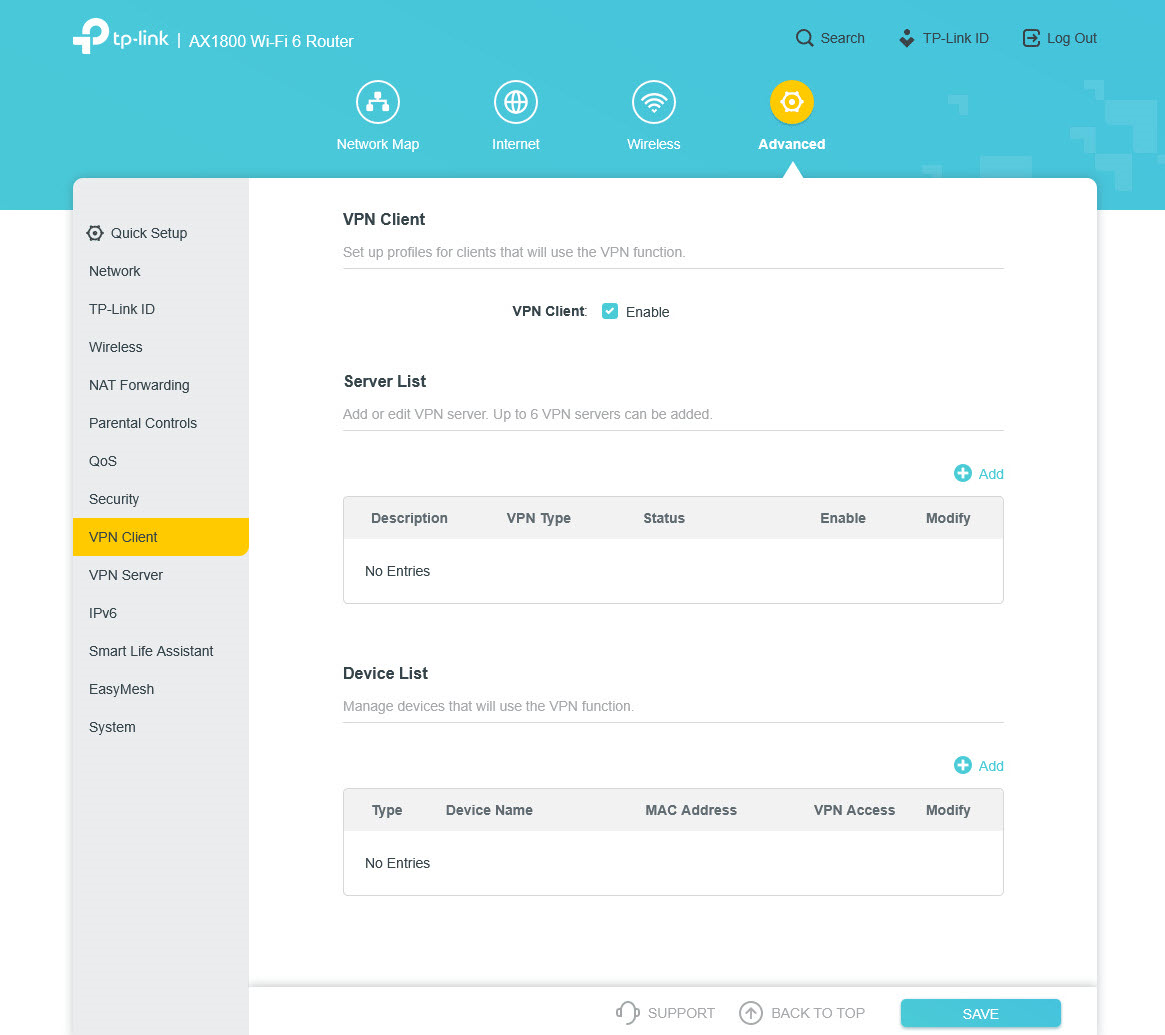
5.VPN İstemcisi'ni tıklayın, ardından VPN İstemcisi seçeneğini etkinleştirin ve KAYDET'i tıklayın.
6.Sunucu Listesi bölümünde, yeni bir profil oluşturmak için Ekle'yi tıklayın.
7.Aşağıdaki bilgileri girin:
a.Açıklama - VPN profili için bir açıklama belirtin.
b.VPN Türü - WireGuard'ı seçin.
8.İndirdiğiniz .conf dosyasını yüklemek için Gözat'ı, ardından Kaydet'i tıklayın.
9.Yüklenen VPN profilini Sunucu Listesi bölümünde göreceksiniz.
10.Sunucu Listesi'nde WireGuard profilini kontrol edin ve etkinleştirin.
11.Aşağı kaydırarak Cihaz Listesi bölümüne gidin ve Ekle'yi tıklayın. VPN bağlantısını kullanacak cihazları ekleyebilirsiniz.
|

|
WireGuard protokolünü resmi olarak hangi modelin desteklediğini görmek için aşağıdaki makaleye bakın.
|
|
1.Yönlendiricinize giriş yapmak için cihazınızda herhangi bir tarayıcıyı açın ve adres çubuğuna 192.168.0.1 veya http://tplinkwifi.net yazın.
2.TP-Link ID'nizle veya yönlendirici için belirlediğiniz parolayla giriş yapın.
3.Üst taraftaki Gelişmiş sekmesini tıklayın.
4.VPN İstemcisi'ni tıklayın, ardından VPN İstemcisi seçeneğini etkinleştirin.

5.Sunucu Listesi bölümünde, yeni bir profil eklemek için Ekle'yi tıklayın.

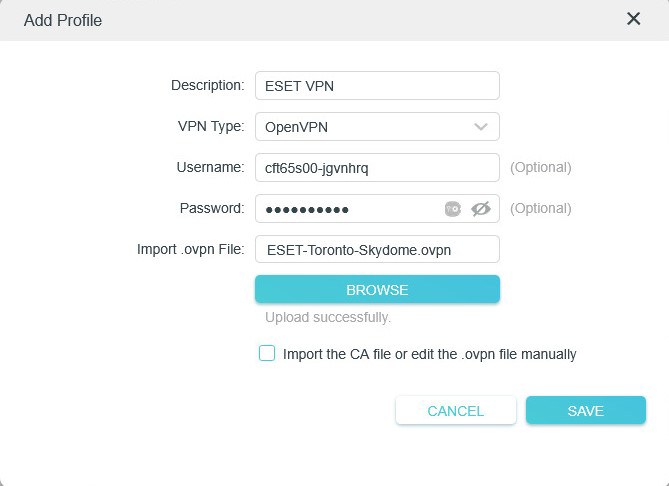
6.Aşağıdaki bilgileri yazın:
a.Açıklama - VPN profili için bir açıklama belirtin.
b.VPN Türü - OpenVPN'i seçin.
c.Kullanıcı adı ve Parola - İndirme yapılandırmasının 6. adımında verilen kimlik bilgilerini kullanın.
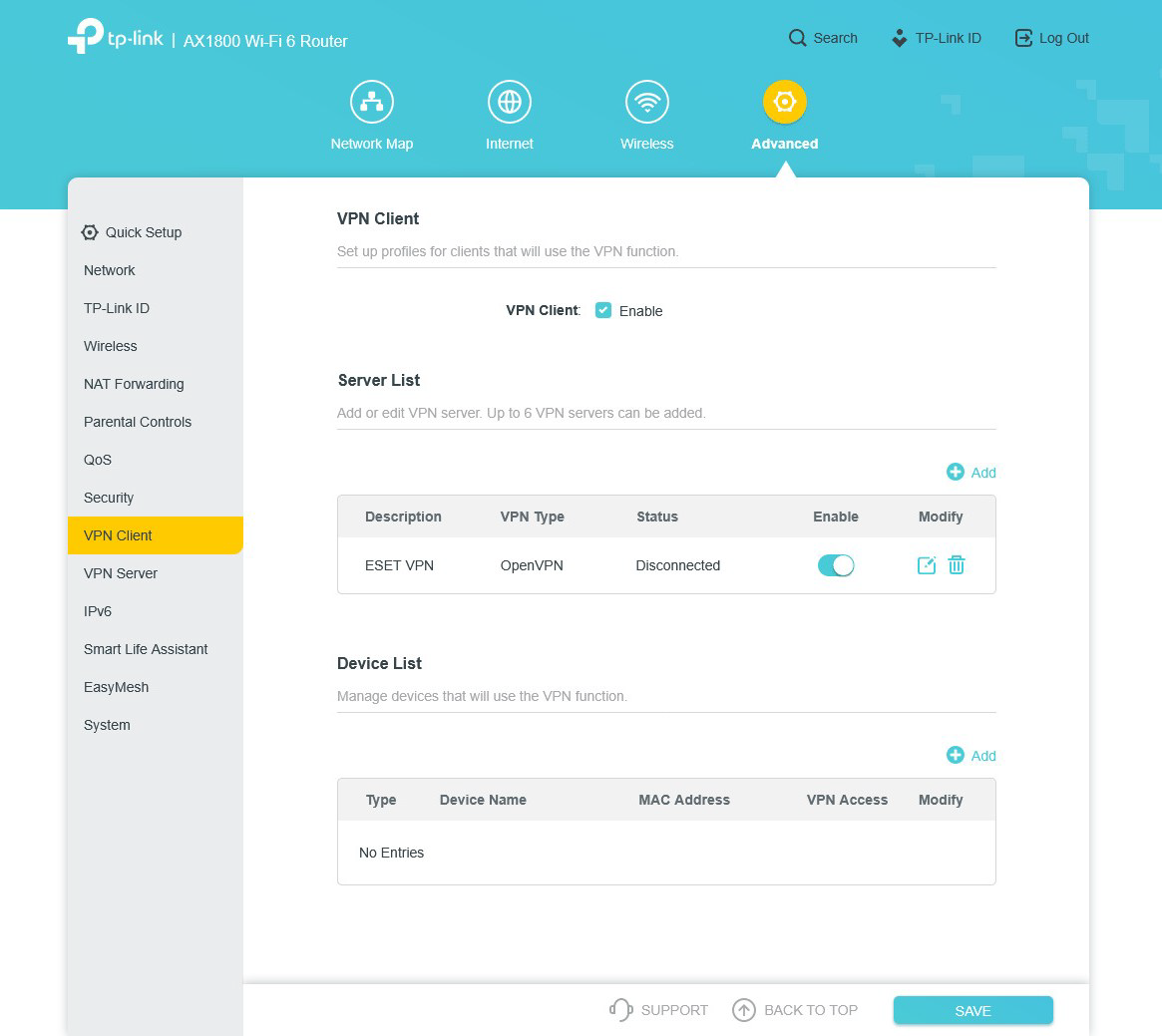
7.İndirdiğiniz .ovpn dosyasını yüklemek için Gözat'ı, ardından Kaydet'i tıklayın.
8.Sunucu Listesi bölümünde OpenVPN profilini kontrol edin ve etkinleştirin.

9.Aşağı kaydırarak Cihaz Listesi bölümüne gidin ve Ekle'yi tıklayın. VPN bağlantısını kullanacak cihazları ekleyebilirsiniz. |