Bu sayfa, yönlendiricinizi ihtiyacınız olan VPN yapılandırmasıyla kolayca ayarlamanıza yardımcı olmak üzere tasarlanmıştır. Bilgileri basit ve net tutmak için talimatlar genişletilebilir bölümlere ayrılmıştır.
İlk bölümde, herhangi bir VPN yapılandırması eklemeden önce tamamlamanız gereken temel kurulum adımları anlatılmaktadır. İkinci bölümde, yapılandırmayı içe aktarmaktan etkinleştirmeye kadar, yönlendiricinizde WireGuard istemcisinin nasıl kurulacağı adım adım gösterilmektedir. Üçüncü bölümde, OpenVPN yapılandırmasının uygulanması için adım adım bir rehber sunulmaktadır.
1.Wi-Fi yönlendiricisinin doğru şekilde bağlandığını (Ethernet kablosu WAN bağlantı noktasına bağlı) ve güç düğmesinin açık olduğunu doğrulayın.
2.Bir cihazı yönlendiriciye Ethernet kablosuyla veya varsayılan Wi-Fi adını (SSID) bularak bağlayın. Yönlendiricinin varsayılan ağ ayarları, SSID ve parola dahil olmak üzere, genellikle yönlendiricinin arkasındaki ürün etiketinde gösterilir.
|

|
Örneğin, WiFi SSID: ASUS_20.
|
3.Yönlendiricinize giriş yapmak için cihazınızda herhangi bir tarayıcıyı açın ve http://www.asusrouter.com adresini ziyaret edin veya adres çubuğuna 192.168.0.1 yazın.
4.Yönlendiricinin kullanıcı adını ve parolasını yazın.
5.Kurulumu tamamlamak ve internete bağlanmak için adımları izleyin. |
1.Asus yönlendiricinizin WireGuard protokolünü desteklediğinden emin olun.
2.Yönlendiricinize giriş yapmak için cihazınızda herhangi bir tarayıcıyı açın ve http://www.asusrouter.com adresini ziyaret edin veya adres çubuğuna 192.168.0.1 yazın.
3.Yönlendiricinin kullanıcı adını ve parolasını yazın.
4.Advanced settings bölümünden VPN seçeneğini tıklayın.
5.Üst tarafta VPN Client (VPN İstemcisi) sekmesine gidin.
6.Add profile (Profil ekle) öğesini tıklayın ve WireGuard öğesini seçin.
7.Aşağıdaki bilgileri yazın:
a.Description (Açıklama) - VPN profili için bir açıklama belirtin.
b.Protocol (Protokol) - UDP veya TCP öğelerinden birini seçin.
8.. conf dosyasını içe aktar - İndirdiğiniz dosyayı seçin (genellikle İndirilenler klasöründe bulunur) ve Upload (Yükle) seçeneğini tıklayın.
9.VPN profilini etkinleştirmek için Activate (Etkinleştir) öğesini tıklayın. VPN bağlantısını kullanacak cihazları ekleyebilirsiniz.
|
1.Yönlendiricinize giriş yapmak için cihazınızda herhangi bir tarayıcıyı açın ve http://www.asusrouter.com adresini ziyaret edin veya adres çubuğuna 192.168.0.1 yazın.
2.Yönlendiricinin kullanıcı adını ve parolasını yazın.
3.Advanced settings bölümünden VPN seçeneğini tıklayın.
4.Üst tarafta VPN Client (VPN İstemcisi) sekmesine gidin.
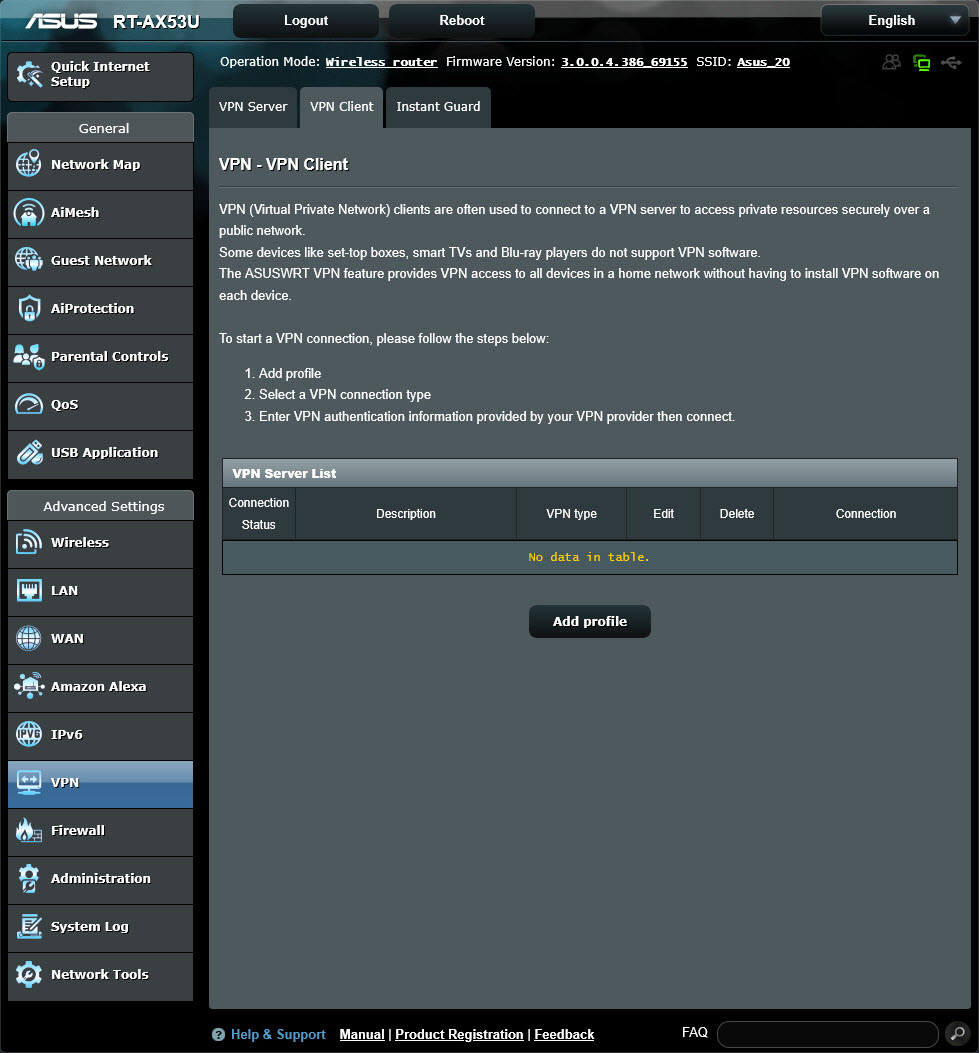
5.Add profile (Profil ekle) öğesini tıklayın ve OpenVPN öğesini seçin.
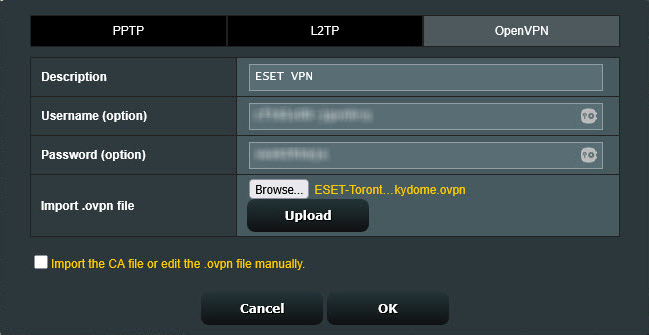
6.Aşağıdaki bilgileri yazın:
a.Description (Açıklama) - VPN profili için bir açıklama belirtin.
b.Username (Kullanıcı adı) ve Password (Parola) - İndirme yapılandırmasının 6. adımında verilen kimlik bilgilerini kullanın.
7..ovpn dosyasını içe aktar - İndirdiğiniz dosyayı seçin (genellikle İndirilenler klasöründe bulunur) ve Upload (Yükle) seçeneğini tıklayın.
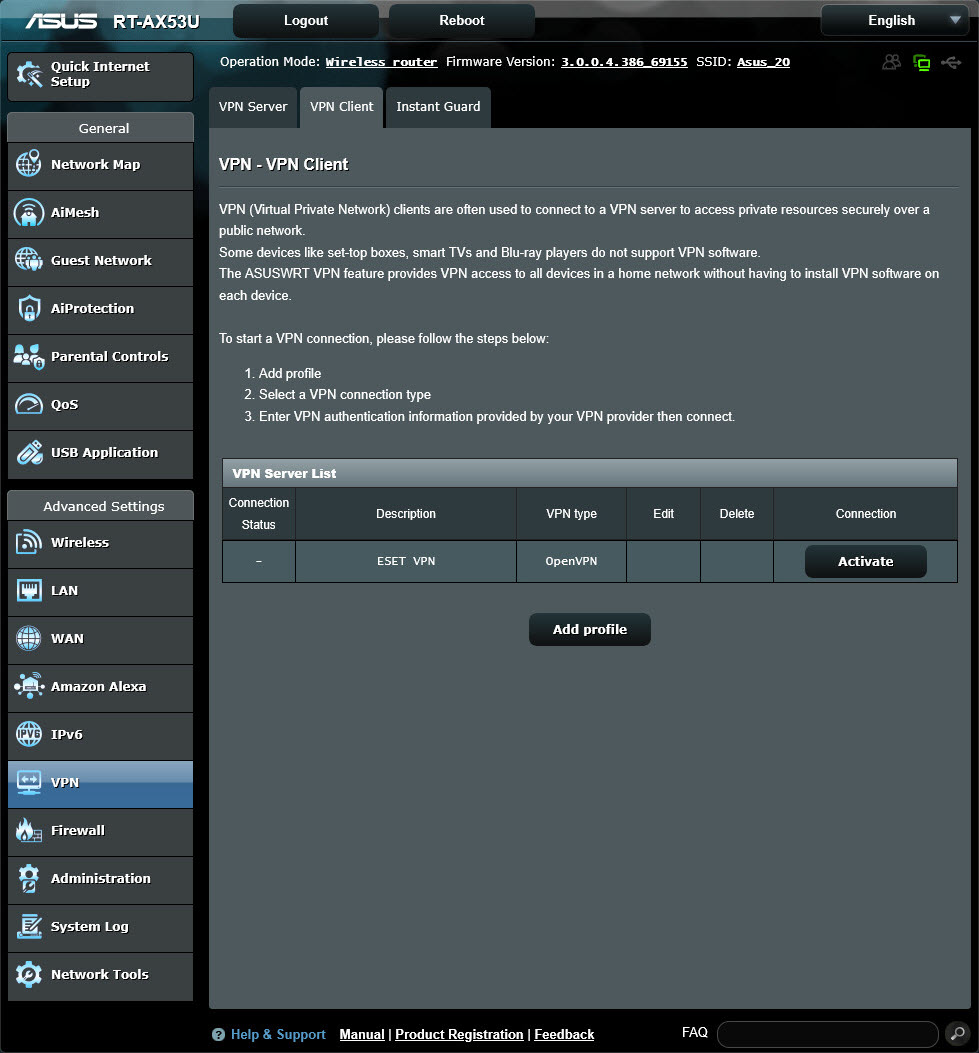
8.VPN profilini etkinleştirmek için Activate (Etkinleştir) öğesini tıklayın. VPN bağlantısını kullanacak cihazları ekleyebilirsiniz.
|


