1.Kontrollera att din TP-Link-router har stöd för WireGuard-protokollet.
2.På din enhet, öppna en webbläsare och besök http://tplinkwifi.net eller skriv 192.168.0.1 i adressfältet för att logga in på din router.
3.Logga in med ditt TP-Link-ID eller lösenordet som du har ställt in för routern.
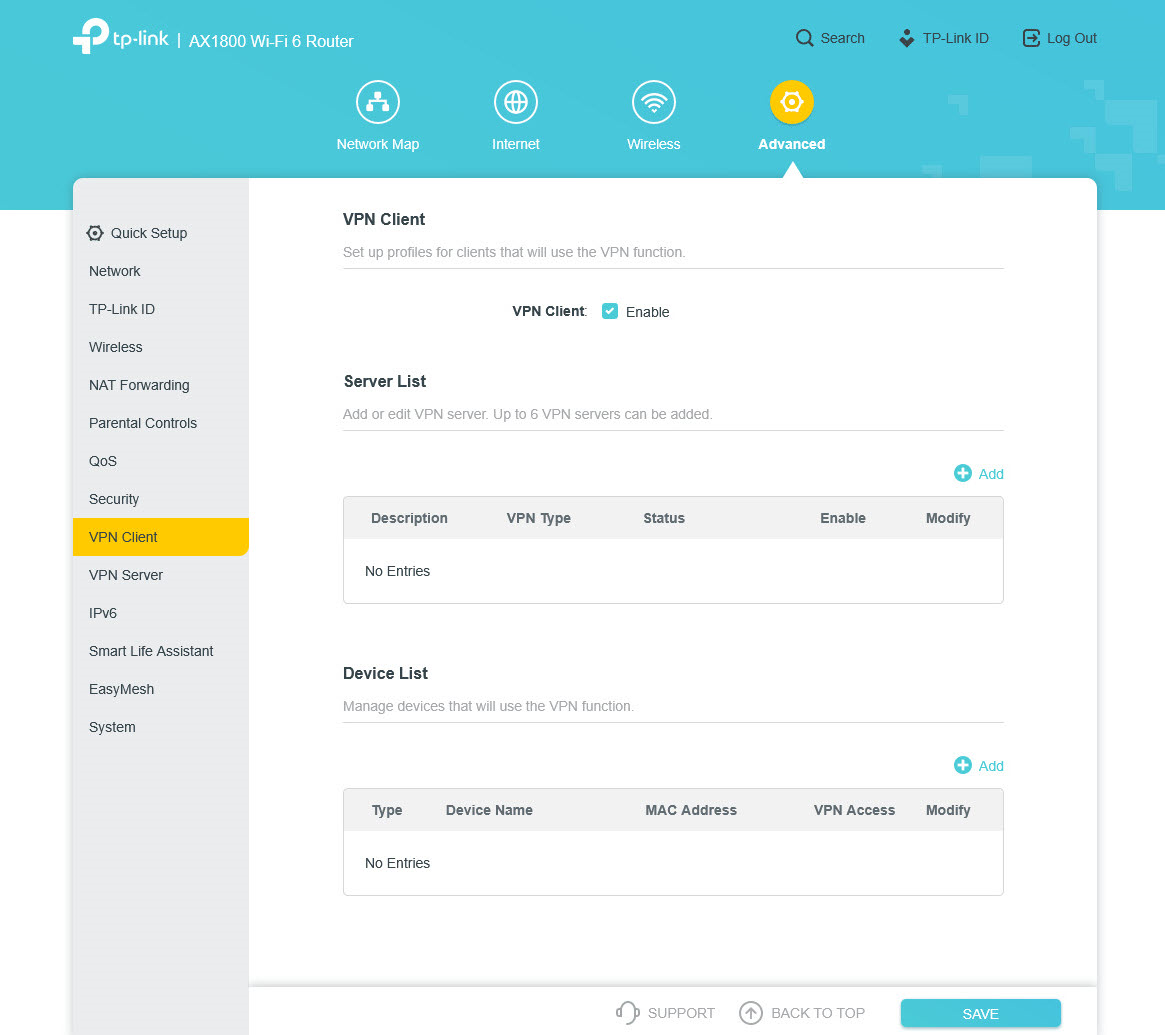
4.Klicka på fliken Advanced (Avancerat) högst upp.
5.Klicka på VPN Client (VPN-klient), aktivera sedan alternativet VPN Client (VPN-klient) och klicka på SAVE (SPARA).
6.Klicka på Add (Lägg till), i avsnittet Server List (Serverlista), för att skapa en ny profil.
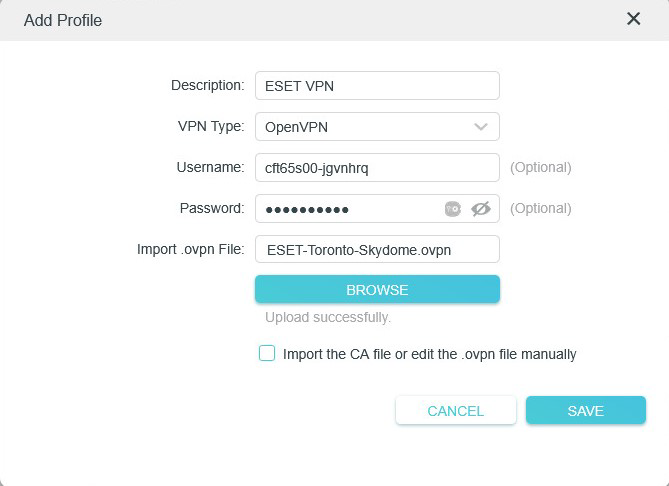
7.Ange följande information:
a.Description (Beskrivning) – ange en beskrivning för VPN-profilen.
b.VPN Type (VPN-typ) – välj WireGuard.
8.Klicka på Browse (Bläddra) för att ladda upp .conf-filen du laddade ned (vanligtvis i mappen Nedladdningar) och klicka sedan på Save (Spara).
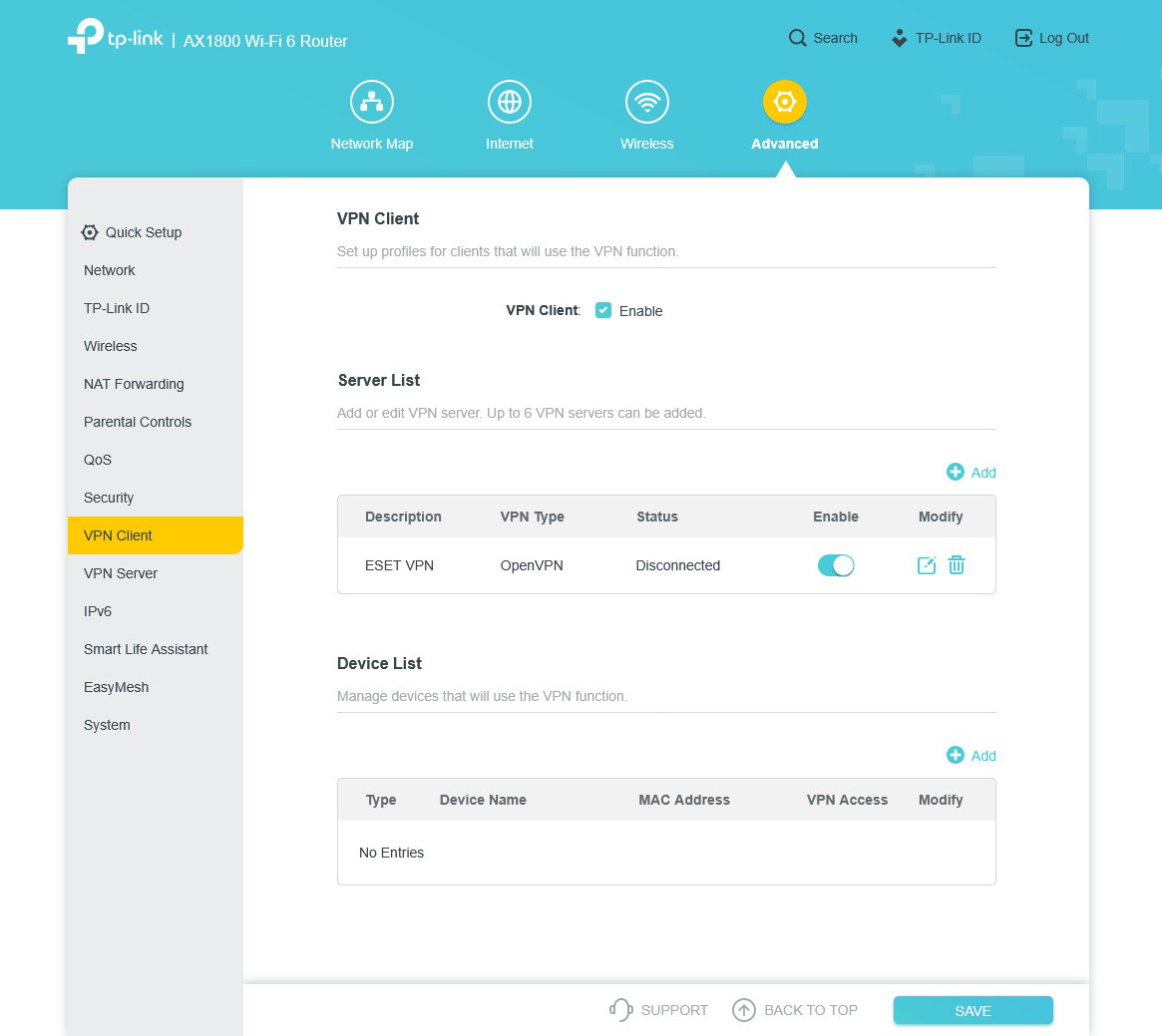
9.Du kommer att se den uppladdade VPN-profilen i avsnittet Server List (Serverlista).
10.Kontrollera och aktivera WireGuard-profilen i Server List (Serverlista).
11.Bläddra ned till avsnittet Device List (Enhetslista) och klicka på Add (Lägg till). Du kan lägga till enheter som du vill ska använda VPN-anslutningen.
|

|
För att se vilken modell som officiellt stöder WireGuard-protokollet, se följande artikel.
|
|