Den här sidan är utformad för att hjälpa dig att enkelt ställa in din router med den VPN-konfiguration du behöver. För att hålla det enkelt och tydligt är instruktionerna indelade i expanderbara sektioner.
Den första delen vägleder dig genom de grundläggande installationsstegen som måste utföras innan du lägger till en VPN-konfiguration. Den andra delen visar hur du ställer in en WireGuard-klient på din router, från att importera konfigurationen till att aktivera den. Det tredje avsnittet ger en steg-för-steg-guide för att tillämpa en OpenVPN-konfiguration.
1.Kontrollera att Wi-Fi-routern är korrekt ansluten (Ethernet-kabeln är ansluten till WAN-porten) och att strömknappen är påslagen.
2.Anslut en enhet till routern antingen med en Ethernet-kabel eller genom att hitta standardnamnet på Wi-Fi-nätverket (SSID). Routerns standardnätverksinställningar, inklusive SSID och lösenord, visas vanligtvis på produktetiketten som finns på baksidan av routern.
|

|
Till exempel, WiFi SSID: ASUS_20.
|
3.På din enhet, öppna vilken webbläsare som helst och besök http://www.asusrouter.com eller skriv 192.168.0.1 i adressfältet för att logga in på din router.
4.Skriv in routerns användarnamn och lösenord.
5.Följ stegen för att slutföra installationen och ansluta till internet. |
1.Kontrollera att din Asus-router har stöd för WireGuard-protokoll.
2.På din enhet, öppna vilken webbläsare som helst och besök http://www.asusrouter.com eller skriv 192.168.0.1 i adressfältet för att logga in på din router.
3.Skriv in routerns användarnamn och lösenord.
4.Klicka på VPN i Advanced settings.
5.Högst upp, gå till fliken VPN Client (VPN-klient).
6.Klicka Add profile (Lägg till profil) och välj WireGuard.
7.Ange följande information:
a.Description (Beskrivning) – ange en beskrivning för VPN-profilen.
b.Protocol (Protokoll) – välj UDP eller TCP.
8.Importera en .conf-fil – välj filen du laddade ned (vanligtvis i mappen Nedladdningar) och klicka på Upload (Ladda upp).
9.Klicka på Activate (Aktivera) för att aktivera VPN-profilen. Du kan lägga till enheter som du vill ska använda VPN-anslutningen.
|
1.På din enhet, öppna vilken webbläsare som helst och besök http://www.asusrouter.com eller skriv 192.168.0.1 i adressfältet för att logga in på din router.
2.Skriv in routerns användarnamn och lösenord.
3.Klicka på VPN i Advanced settings.
4.Högst upp, gå till fliken VPN Client (VPN-klient).
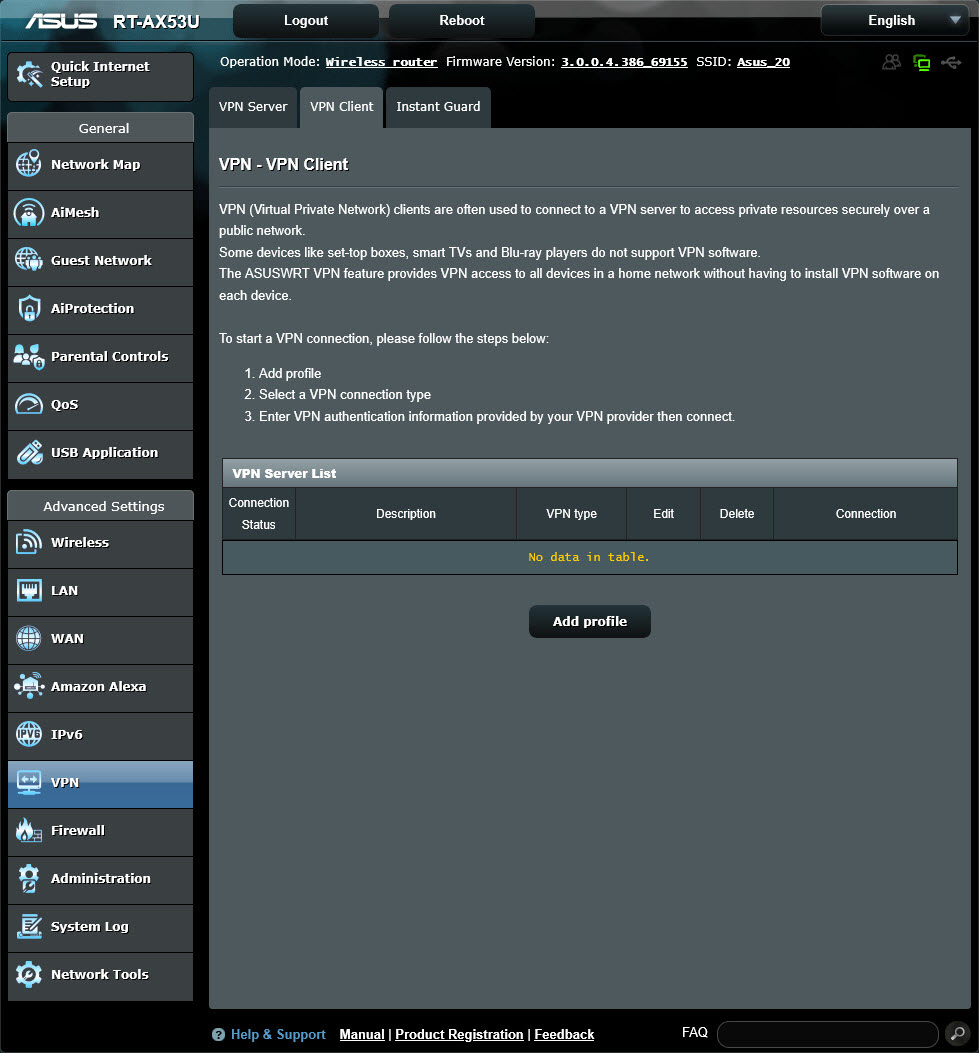
5.Klicka Add profile (Lägg till profil) och välj OpenVPN.
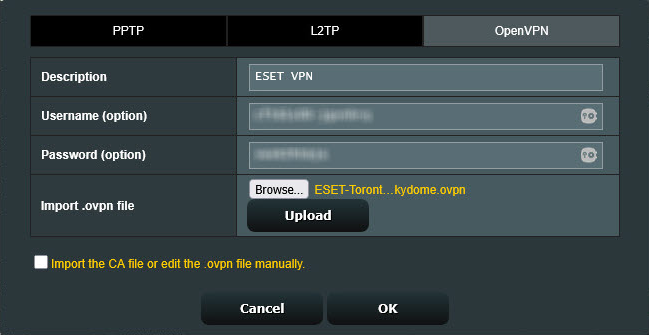
6.Ange följande information:
a.Description (Beskrivning) – ange en beskrivning för VPN-profilen.
b.Username (Användarnamn) och Password (lösenord) – använd de inloggningsuppgifter som anges i steg 6 i Nedladdningskonfigurationen.
7.Importera en .ovpn-fil – välj filen du laddade ned (vanligtvis i mappen Nedladdningar) och klicka på Upload (Ladda upp).
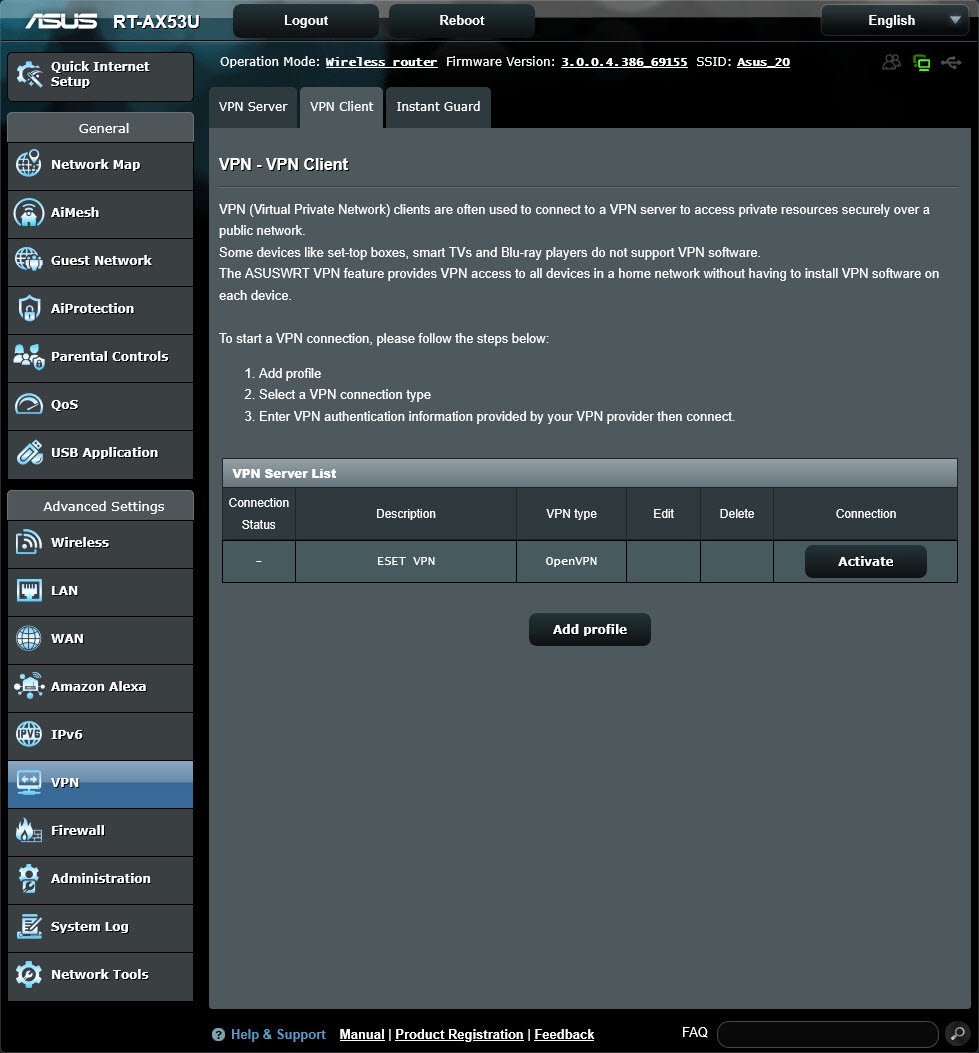
8.Klicka på Activate (Aktivera) för att aktivera VPN-profilen. Du kan lägga till enheter som du vill ska använda VPN-anslutningen.
|


