1.Proverite da li vaš TP-Link ruter podržava protokol WireGuard.
2.Otvorite pregledač na uređaju i posetite http://tplinkwifi.net ili unesite 192.168.0.1 u traku adresa da biste se prijavili na ruter.
3.Prijavite se pomoću TP-Link ID-a ili lozinke koju ste podesili za ruter.
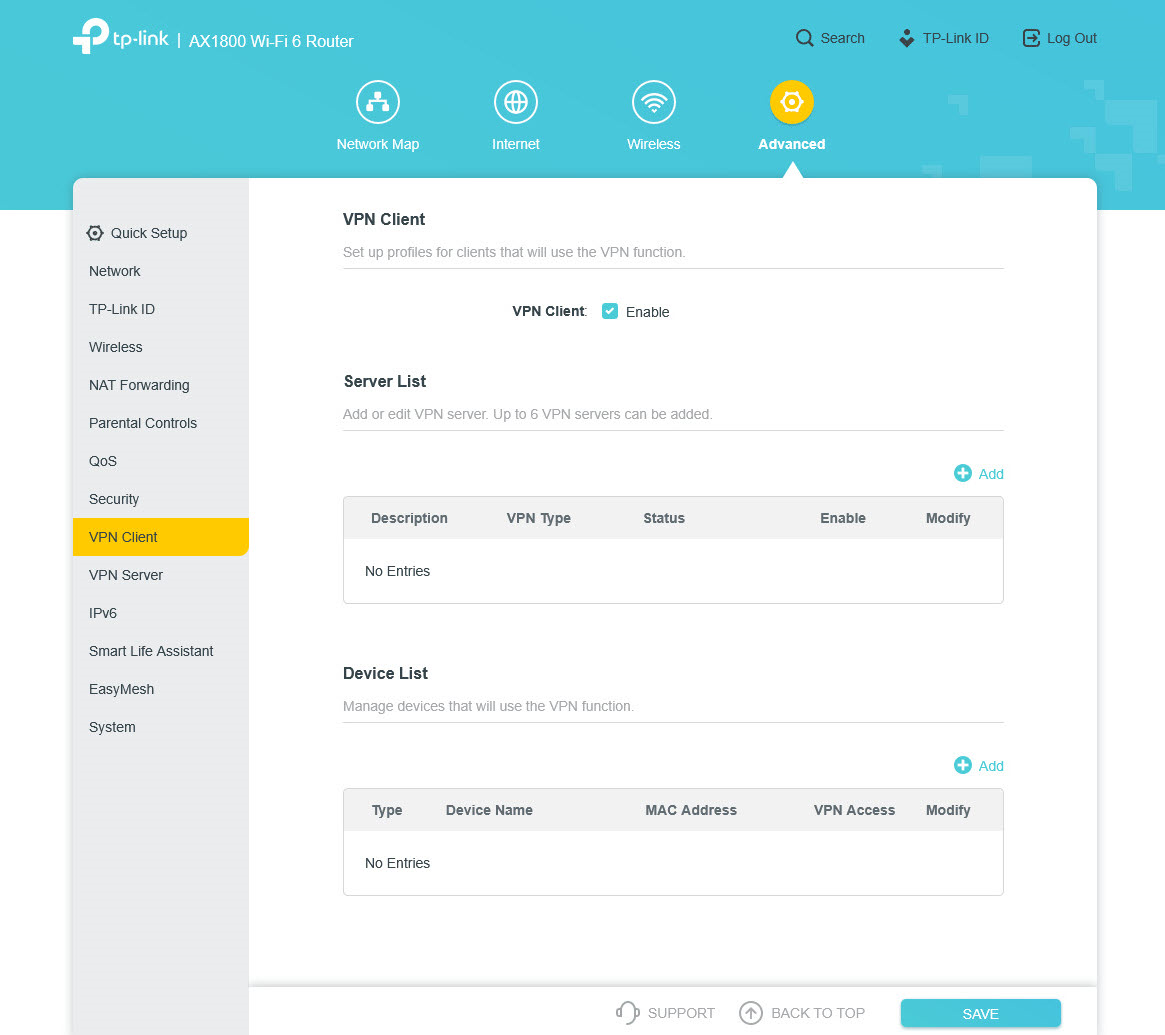
4.Kliknite na karticu Advanced („Napredno“) na vrhu.
5.Kliknite na opciju VPN Client („VPN klijent“), pa zatim omogućite opciju VPN Client („VPN klijent“) i kliknite na dugme SAVE („Sačuvaj“).
6.U odeljku Server List („Lista servera“), kliknite na dugme Add („Dodaj“) da biste kreirali novi profil.
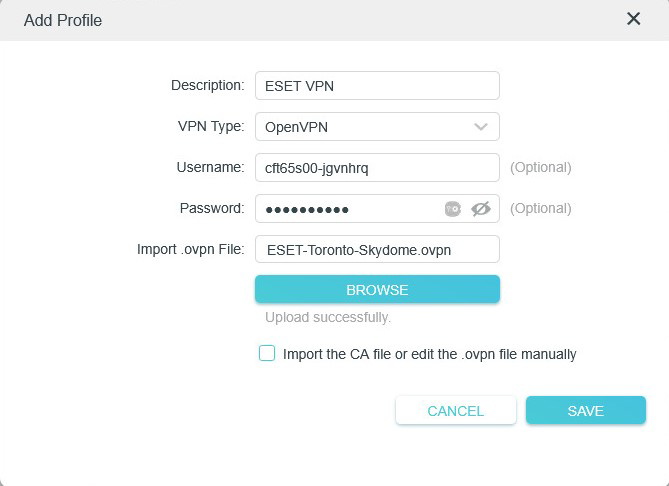
7.Unesite sledeće informacije:
a.Description („Opis“) – Navedite opis VPN profila.
b.VPN Type („Tip VPN veze“) – Izaberite opciju WireGuard.
8.Kliknite na dugme Browse („Pregledanje“) da biste otpremili .conf datoteku koju ste preuzeli (obično se može pronaći u fascikli „Preuzimanja“), pa zatim kliknite na dugme Save („Sačuvaj“).
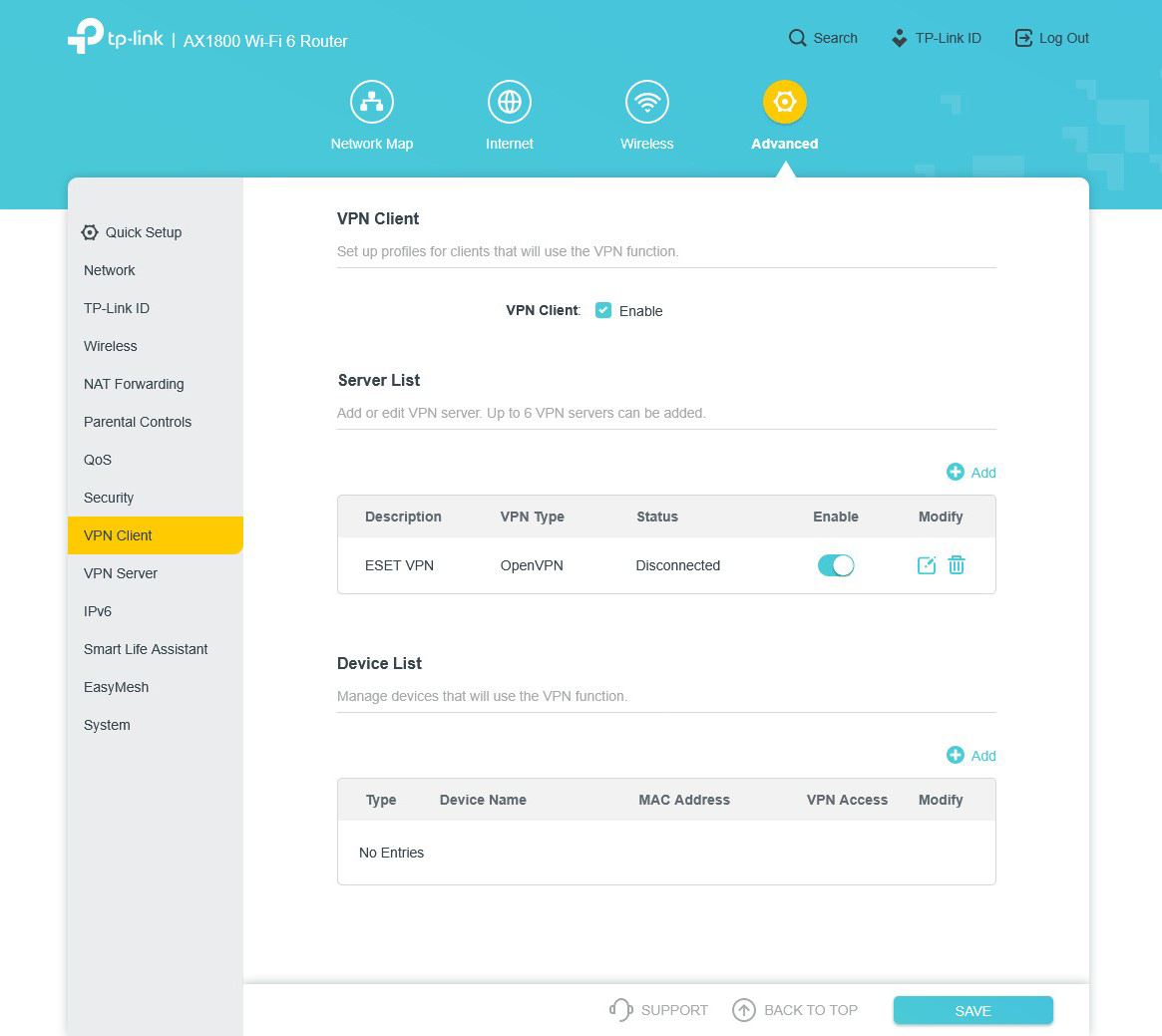
9.Videćete otpremljeni VPN profil u odeljku Server List („Lista servera“).
10.Označite i omogućite profil WireGuard na Server List („Listi servera“).
11.Pomerite se nadole do odeljka Device List („Lista uređaja“), pa kliknite na dugme Add („Dodaj“). Možete da dodate uređaje koji će koristiti VPN vezu.
|

|
Da biste videli koji model zvanično podržava WireGuard protokol, pogledajte sledeći članak.
|
|