Ova stranica je napravljena sa ciljem da vam pomogne da lako podesite potrebnu VPN konfiguraciju na ruteru. Kako bi sve bilo jednostavno i jasno, uputstva su podeljena u odeljke koje možete proširiti.
Prvi odeljak vas vodi kroz osnovne korake podešavanja koje treba da obavite pre dodavanja VPN konfiguracije. Drugi odeljak vam pokazuje kako da podesite WireGuard klijent na ruteru, od uvoza do aktiviranja konfiguracije. Treći odeljak pruža detaljni vodič za primenu OpenVPN konfiguracije.
1.Proverite da li je Wi-Fi ruter pravilno povezan (Ethernet kabl je povezan sa WAN portom) i da je dugme za napajanje uključeno.
2.Povežite uređaj sa ruterom bilo pomoću Ethernet kabla ili pronalaženjem podrazumevanog Wi-Fi imena (SSID). Podrazumevana mrežna podešavanja rutera, uključujući SSID i lozinku, obično se prikazuju na etiketi proizvoda koja se nalazi na zadnjoj strani rutera.
|

|
Na primer, Wi-Fi SSID: ASUS_20.
|
3.Otvorite bilo koji pregledač na uređaju i posetite http://www.asusrouter.com ili unesite 192.168.0.1 u traku adresa da biste se prijavili na ruter.
4.Unesite korisničko ime i lozinku rutera.
5.Pratite korake da biste dovršili podešavanje i povezali se sa internetom. |
1.Proverite da li vaš Asus ruter podržava WireGuard protokol.
2.Otvorite bilo koji pregledač na uređaju i posetite http://www.asusrouter.com ili unesite 192.168.0.1 u traku adresa da biste se prijavili na ruter.
3.Unesite korisničko ime i lozinku rutera.
4.U odeljku Advanced settings kliknite na VPN.
5.Na vrhu idite na karticu VPN Client („VPN klijent“).
6.Kliknite na opciju Add profile („Dodavanje profila“), pa izaberite WireGuard.
7.Unesite sledeće informacije:
a.Description („Opis“) – Navedite opis VPN profila.
b.Protocol („Protokol“) – Izaberite opciju UDP ili TCP.
8.Uvezite datoteku .conf – Izaberite datoteku koju ste preuzeli (obično se može pronaći u fascikli „Preuzimanja“), pa kliknite na dugme Upload („Otpremi“).
9.Da biste aktivirali VPN profil, kliknite na dugme Activate („Aktiviraj“). Možete da dodate uređaje koji će koristiti VPN vezu.
|
1.Otvorite bilo koji pregledač na uređaju i posetite http://www.asusrouter.com ili unesite 192.168.0.1 u traku adresa da biste se prijavili na ruter.
2.Unesite korisničko ime i lozinku rutera.
3.U odeljku Advanced settings kliknite na VPN.
4.Na vrhu idite na karticu VPN Client („VPN klijent“).
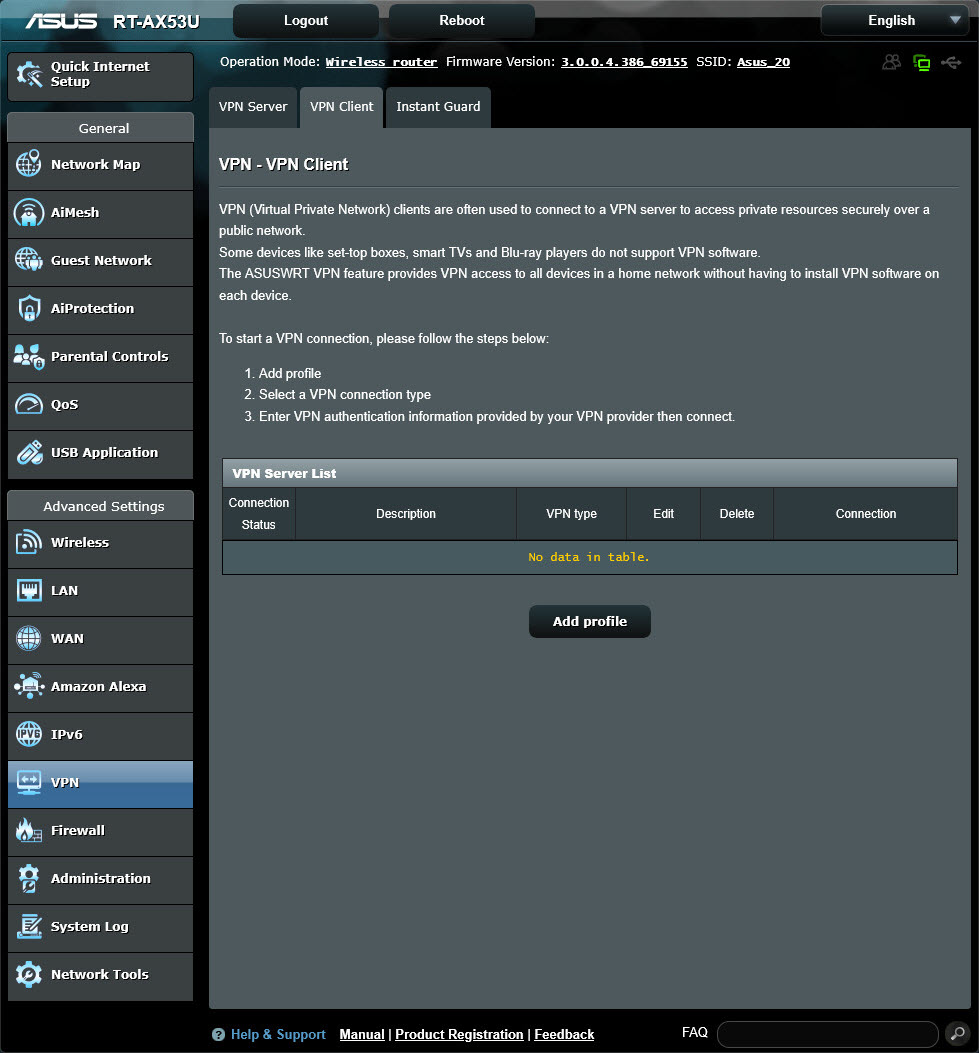
5.Kliknite na opciju Add profile („Dodavanje profila“), pa izaberite OpenVPN.
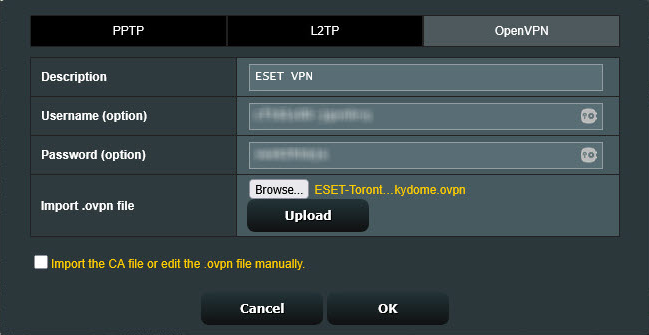
6.Unesite sledeće informacije:
a.Description („Opis“) – Navedite opis VPN profila.
b.Username („Korisničko ime) i Password („Lozinka“) – Koristite akreditive navedene u 6. koraku odeljka Preuzimanje konfiguracije.
7.Uvezite datoteku .ovpn – Izaberite datoteku koju ste preuzeli (obično se može pronaći u fascikli „Preuzimanja“), pa kliknite na dugme Upload („Otpremi“).
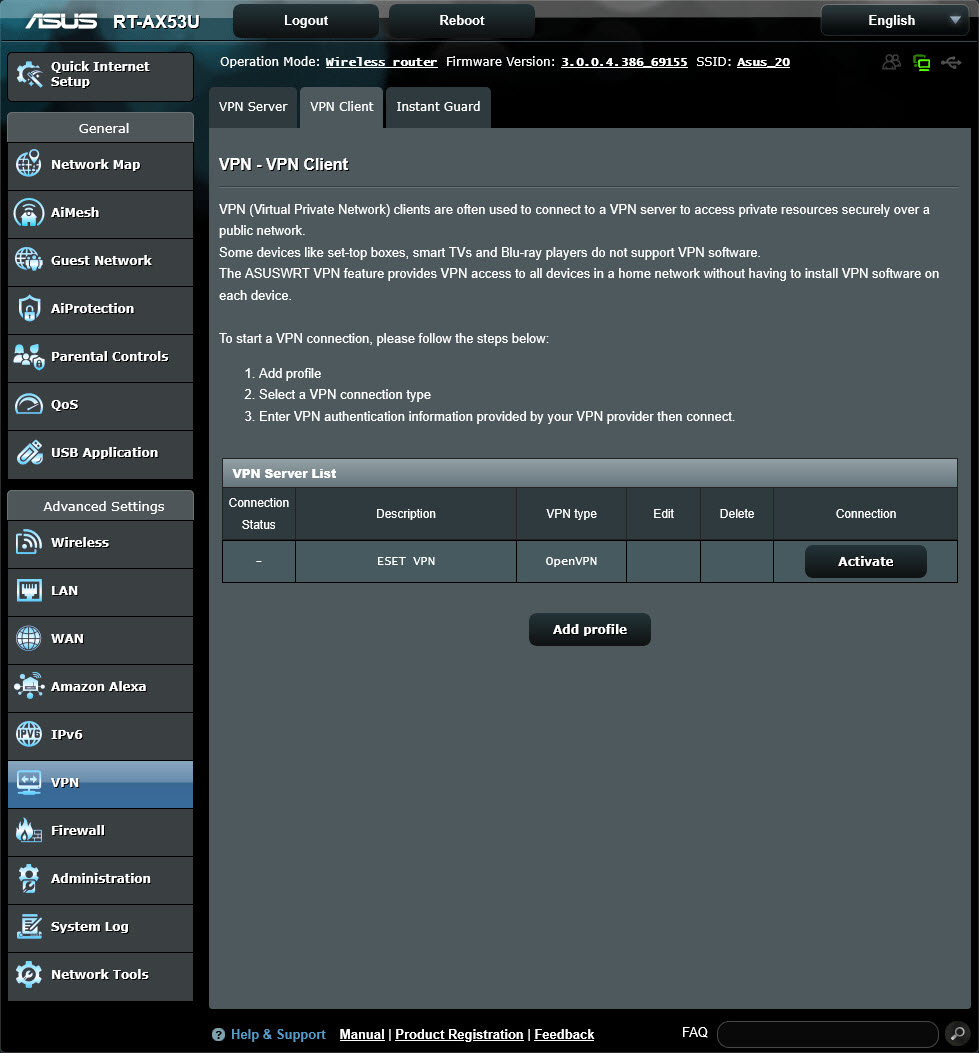
8.Da biste aktivirali VPN profil, kliknite na dugme Activate („Aktiviraj“). Možete da dodate uređaje koji će koristiti VPN vezu.
|


