Questa pagina vuole essere una guida per aiutare l’utente a configurare il proprio router in modo semplice con la configurazione VPN necessaria. Per garantire passaggi semplici e chiari, le istruzioni sono suddivise in sezioni espandibili.
La prima sezione guida l’utente attraverso i vari passaggi di base della configurazione da completare prima di aggiungere qualsiasi tipo di configurazione VPN. La seconda sezione illustra le modalità di configurazione di un client WireGuard sul router, dall’importazione all’attivazione. La terza sezione fornisce una guida passo dopo passo per l’applicazione di una configurazione OpenVPN.
1.Verificare che il router Wi-Fi sia collegato correttamente (il cavo Ethernet è collegato alla porta WAN) e che il pulsante di accensione sia acceso.
2.Collegare un dispositivo al router con un cavo Ethernet o individuando il nome predefinito della rete Wi-Fi (SSID). Le impostazioni di rete predefinite del router, inclusi SSID e password, sono solitamente visualizzate sull’etichetta del prodotto situata sul retro del router.
|

|
Ad esempio, SSID Wi-Fi: ASUS_20.
|
3.Sul dispositivo, aprire un browser qualsiasi e andare al sito http://www.asusrouter.com oppure digitare 192.168.0.1 sulla barra degli indirizzi per effettuare l’autenticazione al router.
4.Digitare il nome utente e la password del router.
5.Seguire i passaggi per completare la configurazione ed effettuare la connessione a Internet. |
1.Verificare che il router Asus supporti il protocollo WireGuard.
2.Sul dispositivo, aprire un browser qualsiasi e visitare il sito http://www.asusrouter.com oppure digitare 192.168.0.1 sulla barra degli indirizzi per effettuare l’autenticazione al router.
3.Digitare il nome utente e la password del router.
4.In Advanced settings (Impostazioni avanzate) fai clic sulla VPN.
5.In alto, andare alla scheda VPN Client (Client VPN).
6.Fare clic su Add profile (Aggiungi profilo) e selezionare WireGuard.
7.Digitare le seguenti informazioni:
a.Description (Descrizione): specificare una descrizione per il profilo VPN.
b.Protocol (Protocollo): selezionare UDP o TCP.
8.Importare il file . conf: scegliere il file scaricato (che di solito si trova nella cartella Download) e fare clic su Upload (Carica).
9.Per attivare il profilo VPN, fare clic su Activate (Attiva). È possibile aggiungere i dispositivi che useranno la connessione VPN.
|
1.Sul dispositivo, aprire un browser qualsiasi e visitare il sito http://www.asusrouter.com oppure digitare 192.168.0.1 sulla barra degli indirizzi per effettuare l’autenticazione al router.
2.Digitare il nome utente e la password del router.
3.In Advanced settings (Impostazioni avanzate) fai clic sulla VPN.
4.In alto, andare alla scheda VPN Client (Client VPN).
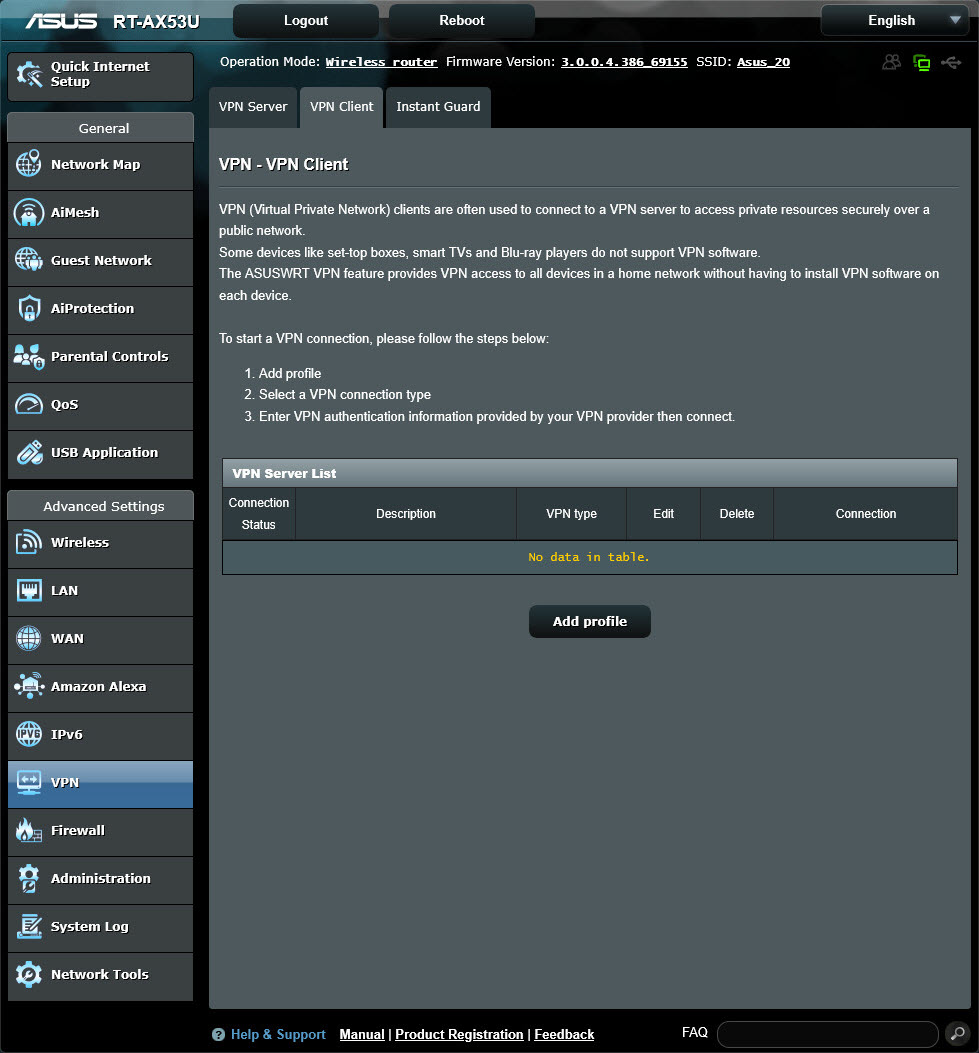
5.Fare clic su Add profile (Aggiungi profilo) e selezionare OpenVPN.
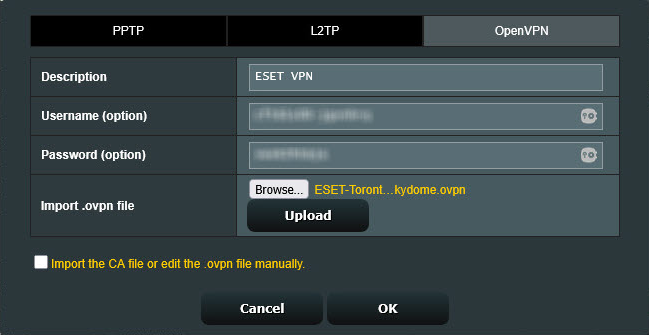
6.Digitare le seguenti informazioni:
a.Description (Descrizione): specificare una descrizione per il profilo VPN.
b.Username (Nome utente) e Password: usare le credenziali fornite nel passaggio 6 Scaricare la configurazione.
7.Importare il file . conf: selezionare il file scaricato (che di solito si trova nella cartella Download) e fare clic su Upload (Carica).
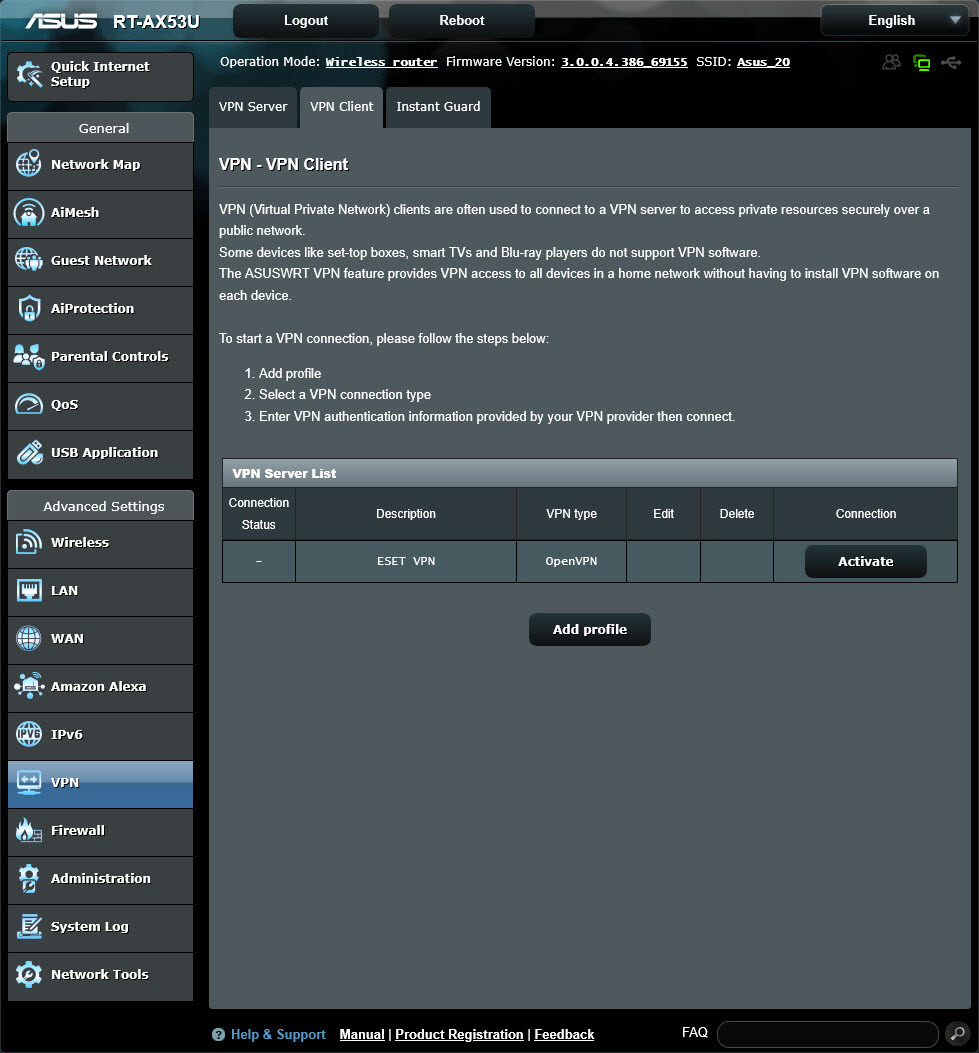
8.Per attivare il profilo VPN, fare clic su Activate (Attiva). È possibile aggiungere i dispositivi che useranno la connessione VPN.
|


