Այս էջը նախատեսված է ձեզ օգնելու համար հեշտությամբ տեղակայել ձեր ռաութերը ձեզ անհրաժեշտ VPN կազմաձևով: Ամեն ինչ պարզ և հստակ պահելու համար հրահանգները բաժանված են ընդլայնվող հատվածների։
Առաջին բաժինն ուղեկցում է ձեզ հիմնական տեղակայման քայլերի միջոցով, որոնք պետք է ավարտել՝ նախքան որևէ VPN կազմաձև ավելացնելը: Երկրորդ բաժինը ցույց է տալիս, թե ինչպես տեղակայել WireGuard հաճախորդ ձեր ռաութերում՝ կազմաձևի ներմուծումից մինչև այն ակտիվացնելը: Երրորդ բաժինը տրամադրում է OpenVPN կազմաձևի կիրառման քայլ առ քայլ ուղեցույց:
1.Ստուգեք, արդյոք Wi-Fi ռաութերը ճիշտ է կապակցված (Ethernet մալուխը կապակցված է WAN պորտին), և հոսանքի կոճակը միացված է:
2.Կապակցեք սարքը ռաութերին Ethernet մալուխով կամ գտնելով սկզբնադիր Wi-Fi անունը (SSID): Ռաութերի սկզբնադիր ցանցային կարգավորումները՝ ներառյալ SSID-ը և գաղտնաբառը, սովորաբար ցուցադրվում են ռաութերի հետևի մասում տեղակայված ապրանքի պիտակի վրա:
|

|
Օրինակ՝ WiFi SSID։ ASUS_20։
|
3.Ձեր սարքում բացեք ցանկացած զննիչ և այցելեք http://www.asusrouter.com կայքը կամ մուտքագրեք 192.168.0.1 հասցեատողում՝ ձեր ռաութեր մուտք գործելու համար:
4.Մուտքագրեք ռաութերի օգտագործողի անունը և գաղտնաբառը:
5.Հետևեք քայլերին՝ տեղակայումն ավարտելու և համացանցին կապակցելու համար: |
1.Ստուգեք, արդյոք ձեր Asus ռաութերն աջակցում է WireGuard հաղորդակարգին:
2.Ձեր սարքում բացեք ցանկացած զննիչ և այցելեք http://www.asusrouter.com կայքը կամ մուտքագրեք 192.168.0.1 հասցեատողում՝ ձեր ռաութեր մուտք գործելու համար:
3.Մուտքագրեք ռաութերի օգտագործողի անունը և գաղտնաբառը:
4.Advanced settings-ում սեղմեք VPN։
5.Վերևում գնացեք դեպի VPN Client (VPN հաճախորդ) ներդիր։
6. Սեղմեք Add profile (Ավելացնել պրոֆիլ) և ընտրեք WireGuard։
7.Մուտքագրեք հետևյալ տեղեկատվությունը.
a.Description (Նկարագրություն)—Նշեք VPN պրոֆիլի նկարագրությունը։
b.Protocol (Պրոտոկոլ)—Ընտրեք UDP կամ TCP։
8.Ներմուծեք .conf ֆայլը – Ընտրեք ներբեռնված ֆայլը (սովորաբար գտնվում է «Ներբեռնումներ» թղթապանակում) և սեղմեք Upload (Վերբեռնել)։
9.VPN պրոֆիլն ակտիվացնելու համար սեղմեք Activate (Ակտիվացնել)։ Կարող եք ավելացնել այն սարքերը, որոնք կօգտագործեն VPN կապակցումը:
|
1.Ձեր սարքում բացեք ցանկացած զննիչ և այցելեք http://www.asusrouter.com կայքը կամ մուտքագրեք 192.168.0.1 հասցեատողում՝ ձեր ռաութեր մուտք գործելու համար:
2.Մուտքագրեք ռաութերի օգտագործողի անունը և գաղտնաբառը:
3.Advanced settings-ում սեղմեք VPN։
4.Վերևում գնացեք դեպի VPN Client (VPN հաճախորդ) ներդիր։
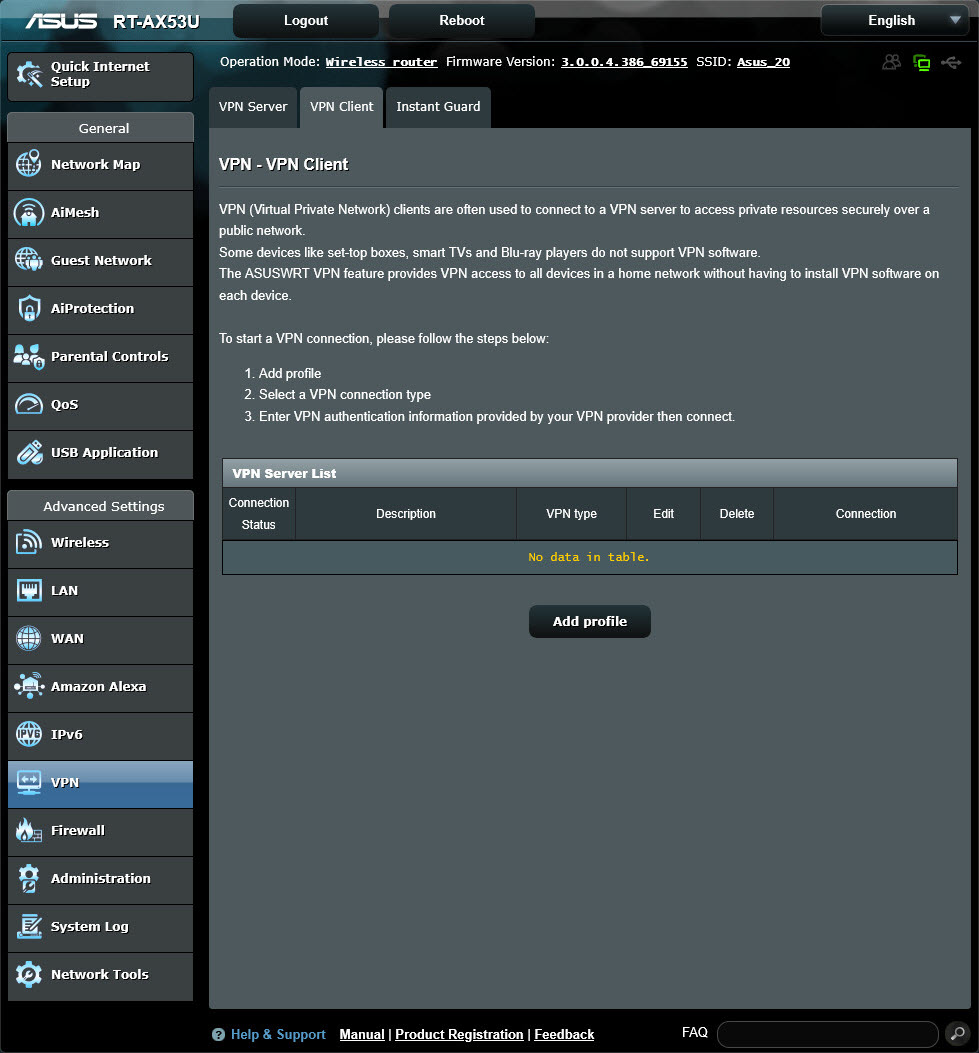
5.Սեղմեք Add profile (Ավելացնել պրոֆիլ) և ընտրեք OpenVPN։
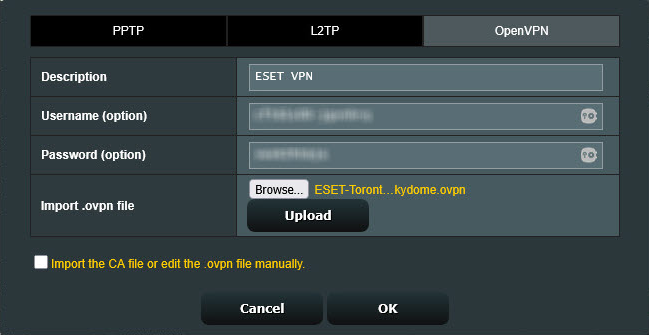
6.Մուտքագրեք հետևյալ տեղեկատվությունը.
a.Description (Նկարագրություն)—Նշեք VPN պրոֆիլի նկարագրությունը։
b.Username (Օգտագործողի անուն) և Password (Գաղտնաբառ)—Օգտագործեք Ներբեռնման կազմաձևի 6-րդ քայլում տրված հավատարմագրերը:
7.Ներմուծեք .ovpn ֆայլը – Ընտրեք ներբեռնված ֆայլը (սովորաբար գտնվում է «Ներբեռնումներ» թղթապանակում) և սեղմեք Upload (Վերբեռնել)։
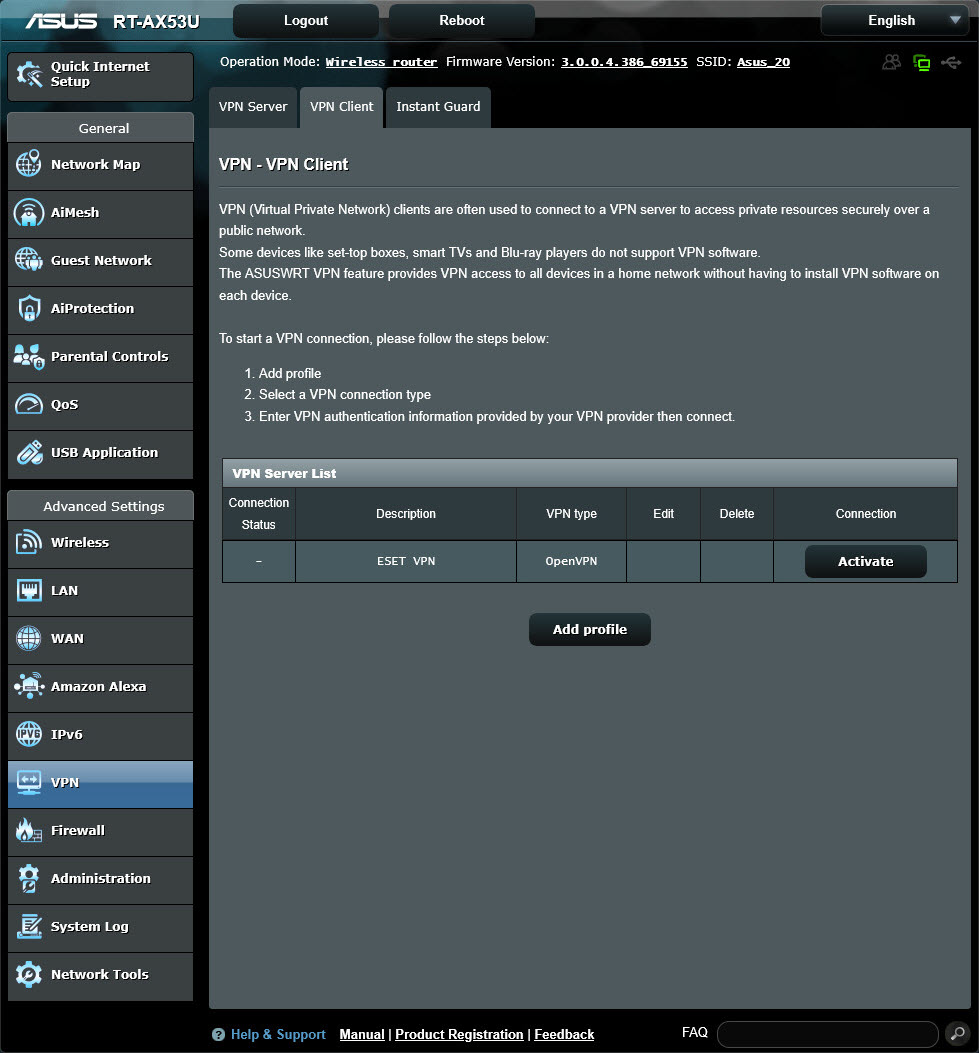
8.VPN պրոֆիլն ակտիվացնելու համար սեղմեք Activate (Ակտիվացնել)։ Կարող եք ավելացնել այն սարքերը, որոնք կօգտագործեն VPN կապակցումը:
|


