1.Verifique que el router TP-Link admita el protocolo WireGuard.
2.En su dispositivo, abra un navegador y visite http://tplinkwifi.net o escriba 192.168.0.1 en la barra de direcciones para iniciar sesión en su router.
3.Inicie sesión con si ID de TP-Link o la contraseña que haya definido para el router.
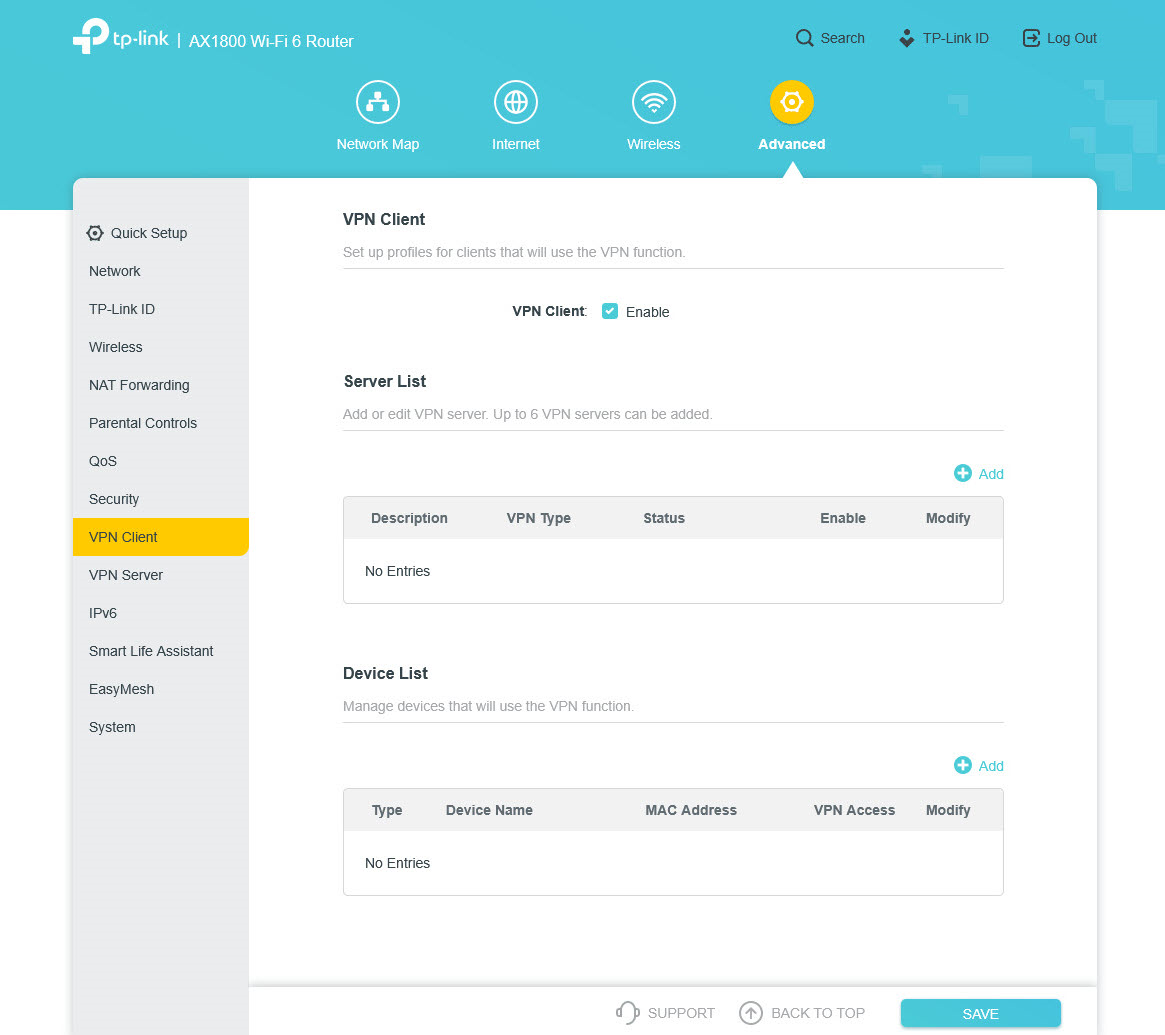
4.Haga clic en la pestaña Advanced (Avanzado) en la parte superior.
5.Haga clic en VPN Client (Cliente de VPN), a continuación, habilite la opción VPN Client (Cliente de VPN) y haga clic en SAVE (GUARDAR).
6.En la sección Server List (Lista de servidores), haga clic en Add (Agregar) para crear un nuevo perfil.
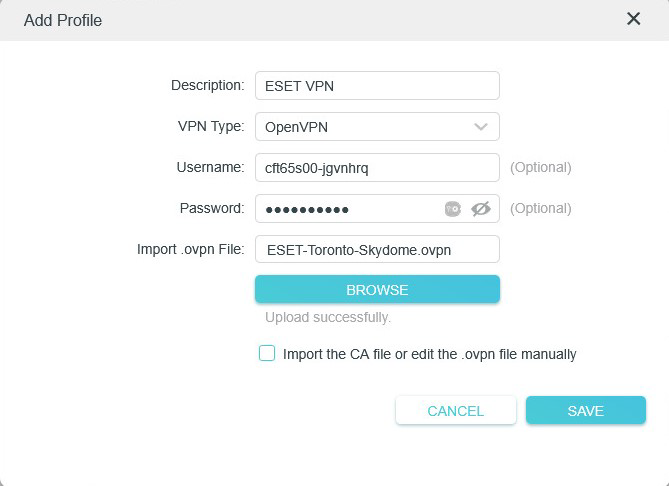
7.Introduzca la siguiente información:
a.Description (Descripción): especifique una descripción para el perfil de la VPN.
b.VPN Type (Tipo de VPN): elijaWireGuard.
8.Haga clic en Browse (Explorar) para cargar el archivo .conf que descargó (que, en general, se encuentra en la carpeta Descargas) y, a continuación, haga clic en Save (Guardar).
9.Verá el perfil de la VPN que se cargó en la sección Server List (Lista de servidores).
10.Compruebe y habilite el perfil de WireGuard en la Server List (Lista de servidores).
11.Desplácese hacia abajo hasta la sección Device List (Lista de dispositivos) y haga clic en Add (Agregar). Puede agregar dispositivos que usarán la conexión VPN.
|

|
Para ver qué modelo admite oficialmente el protocolo WireGuard, consulte el siguiente artículo.
|
|