Esta página se diseñó para ayudar a configurar fácilmente el router con la configuración de VPN que necesita. Para que las cosas sean simples y claras, las instrucciones se dividen en secciones que se pueden ampliar.
En la primera sección, se ofrece una guía por los pasos básicos de configuración que se debe completar antes de agregar cualquier configuración de VPN. En la segunda sección, se muestra cómo configurar un cliente WireGuard en el router, desde la importación de la configuración hasta su activación. En la tercera sección, se ofrece una guía paso a paso para aplicar una configuración OpenVPN.
1.Compruebe que el router Wi-Fi esté conectado correctamente (el cable Ethernet debe estar conectado al puerto WAN) y que el botón de encendido esté activado.
2.Conecte un dispositivo al router. Para ello, use un cable Ethernet o busque el nombre predeterminado del Wi-Fi (SSID). La configuración de red predeterminada del router, incluidos el SSID y la contraseña, suele mostrarse en la etiqueta del producto que se encuentra en la parte trasera del router.
|

|
Por ejemplo, el SSID del WiFi: ASUS_20.
|
3.En su dispositivo, abra cualquier navegador y visite http://www.asusrouter.com o escriba 192.168.0.1 en la barra de direcciones para iniciar sesión en su router.
4.Escriba el nombre de usuario y la contraseña del router.
5.Siga los pasos para completar la configuración y conectarse a Internet. |
1.Verifique que el router Asus admita el protocolo WireGuard.
2.En su dispositivo, abra cualquier navegador y visite http://www.asusrouter.com o escriba 192.168.0.1 en la barra de direcciones para iniciar sesión en su router.
3.Escriba el nombre de usuario y la contraseña del router.
4.En Advanced settings, haga clic en el ícono VPN.
5.En la parte superior, vaya a la pestaña VPN Client (Cliente de VPN).
6.Haga clic en Add profile (Agregar perfil) y seleccione WireGuard.
7.Escriba la siguiente información:
a.Description (Descripción): especifique una descripción para el perfil de la VPN.
b.Protocol (Protocolo): seleccione UDP o TCP.
8.Importar archivo .conf: seleccione el archivo que descargó (que, por lo general, se encuentra en la carpeta Descargas) y haga clic en Upload (Cargar).
9.Para el perfil de la VPN, haga clic en Activate (Activar). Puede agregar dispositivos que usarán la conexión VPN.
|
1.En su dispositivo, abra cualquier navegador y visite http://www.asusrouter.com o escriba 192.168.0.1 en la barra de direcciones para iniciar sesión en su router.
2.Escriba el nombre de usuario y la contraseña del router.
3.En Advanced settings, haga clic en el ícono VPN.
4.En la parte superior, vaya a la pestaña VPN Client (Cliente de VPN).
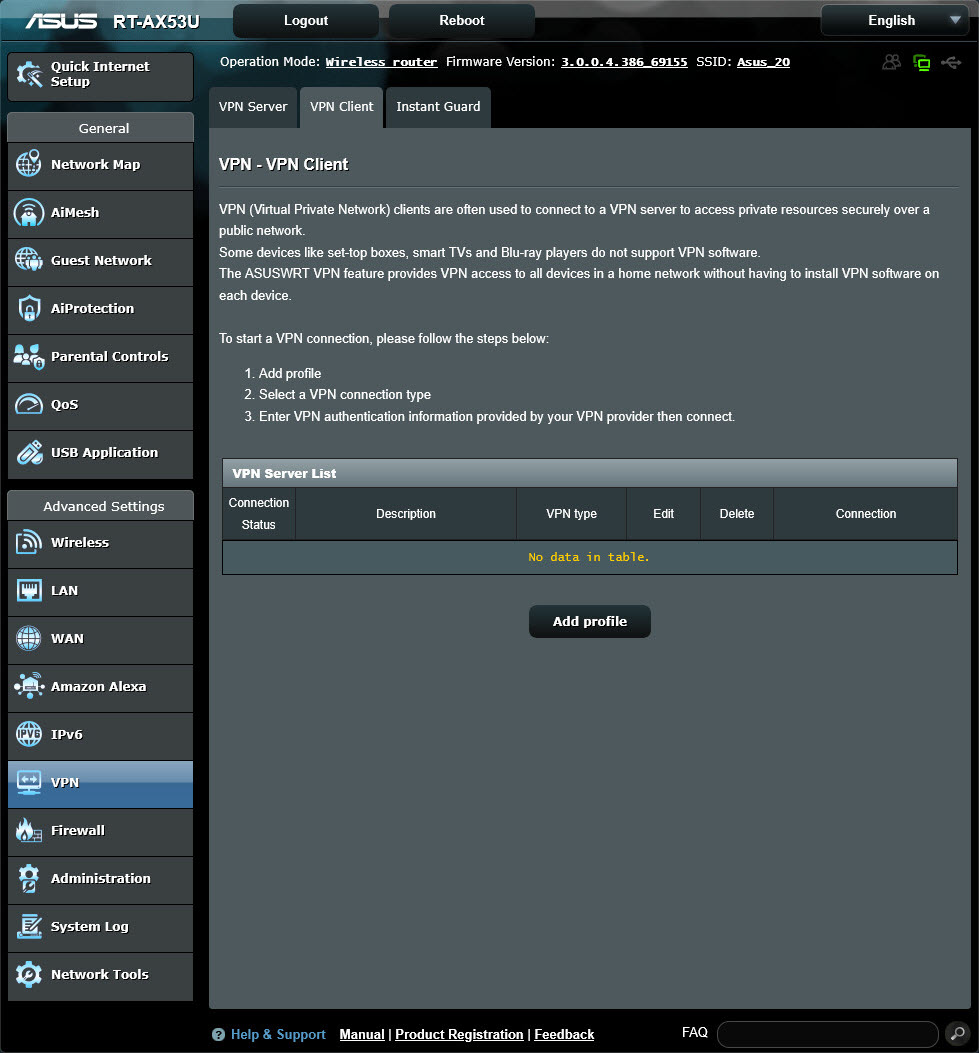
5.Haga clic en Add profile (Agregar perfil) y seleccione OpenVPN.
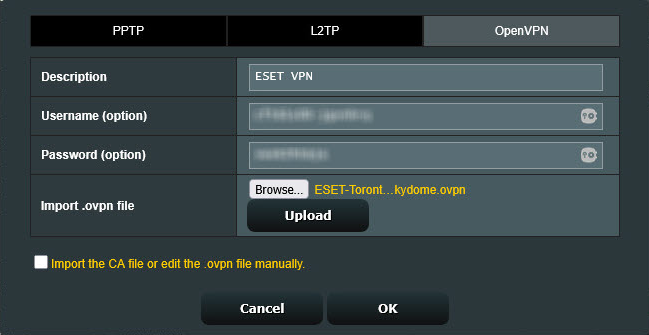
6.Escriba la siguiente información:
a.Description (Descripción): especifique una descripción para el perfil de la VPN.
b.Username (Nombre de usuario) y Password (Contraseña): use las credenciales proporcionadas en el paso 6 de Descargar configuración.
7.Importar el archivo .ovpn: seleccione el archivo que descargó (que, por lo general, se encuentra en la carpeta Descargas) y haga clic en Upload (Cargar).
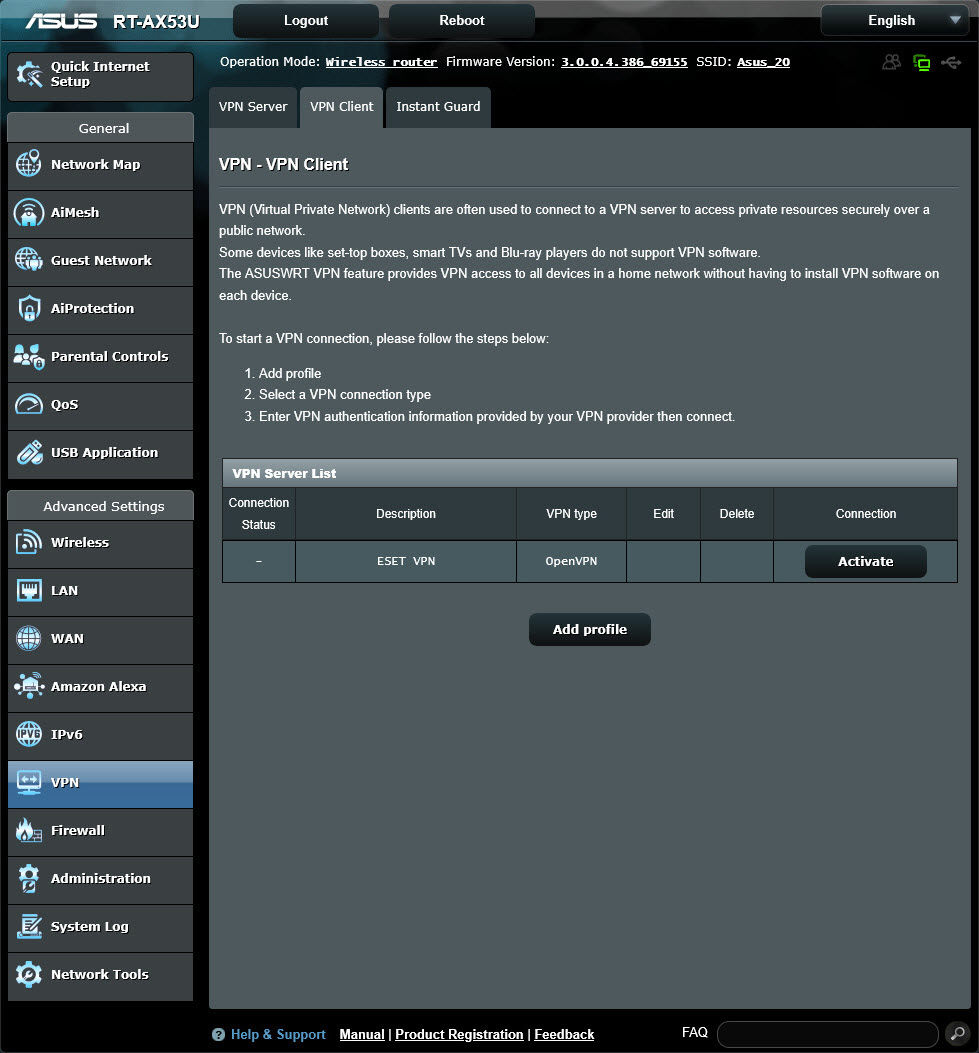
8.Para el perfil de la VPN, haga clic en Activate (Activar). Puede agregar dispositivos que usarán la conexión VPN.
|


