تم تصميم هذه الصفحة لمساعدتك في إعداد جهاز التوجيه الخاص بك بسهولة باستخدام تكوين VPN الذي تحتاجه. لإبقاء الأمور بسيطة وواضحة، يتم تقسيم التعليمات إلى أقسام قابلة للتوسيع.
يرشدك القسم الأول خلال خطوات الإعداد الأساسية لإكمالها قبل إضافة أي تكوين VPN. يوضح القسم الثاني كيفية إعداد عميل WireGuard على جهاز التوجيه الخاص بك، بدءاً من استيراد التكوين إلى تنشيطه. يقدم القسم الثالث دليلاً تفصيلياً لتطبيق تكوين OpenVPN.
- تحقّق من توصيل جهاز توجيه Wi-Fi بشكل صحيح (يجب أن يكون كابل Ethernet موصولاً بمنفذ الـ WAN) وأن زر الطاقة قيد التشغيل.
- قم بتوصيل أحد الأجهزة بجهاز التوجيه باستخدام كبل Ethernet أو عن طريق البحث عن اسم شبكة Wi-Fi الافتراضي (SSID). عادةً ما يتم عرض إعدادات الشبكة الافتراضية لجهاز التوجيه، بما في ذلك SSID وكلمة المرور، على ملصق المنتج الموجود على الجزء الخلفي من جهاز التوجيه.
|

|
على سبيل المثال، اسم شبكة WiFi الافتراضي: TP-Link_A51F.
|
- على جهازك، افتح أي متصفح وقم بزيارة http://tplinkwifi.net أو اكتب 192.168.0.1 في شريط العناوين لتسجيل الدخول إلى جهاز التوجيه الخاص بك.
- سجّل الدخول باستخدام معرف TP-Link الخاص بك واتبع الخطوات أدناه لإكمال الإعداد والاتصال بالإنترنت:
|

|
إذا لم يكن لديك حساب، فقم بإنشاء حساب.
|
- حدد المنطقة الزمنية الخاصة بك.
- حدد نوع اتصال الإنترنت. إذا لم تكن متأكداً، فانقر فوق اكتشاف تلقائي "AUTO DETECT" أو اتصل بمزود خدمة الإنترنت (ISP) الذي تتعامل معه.
- قم بتعيين عنوان MAC الخاص بجهاز التوجيه.
- في الخطوة التالية، يمكنك تخصيص اسم الشبكة اللاسلكية (SSID) وكلمة المرور.
- انتظر حتى يقوم جهاز التوجيه باختبار اتصال الإنترنت.
- في الخطوة التالية، يمكنك ضبط وقت التحديث والسماح بالتحديث التلقائي لأحدث البرامج الثابتة لجهاز التوجيه الخاص بك.
- يمكنك الآن توصيل أجهزتك بالإنترنت.
|
- تحقق من أن جهاز توجيه TP-Link الخاص بك يدعم بروتوكول WireGuard.
- على جهازك، افتح أي متصفح وقم بزيارة http://tplinkwifi.net أو اكتب 192.168.0.1 في شريط العناوين لتسجيل الدخول إلى جهاز التوجيه الخاص بك.
- سجّل الدخول باستخدام معرف TP-Link الخاص بك أو كلمة المرور التي قمت بتعيينها لجهاز التوجيه.
- انقر فوق علامة التبويب Advanced (خيارات متقدمة) الموجودة في الجزء العلوي.
- انقر فوق VPN Client (عميل VPN)، ثم قم بتمكين خيار VPN Client (عميل VPN) وانقر فوق SAVE (حفظ).
- في قسم Server List (قائمة الخوادم)، انقر فوق Add (إضافة) لإنشاء ملف تعريف جديد.
- أدخل المعلومات التالية:
- Description (الوصف) - حدد وصفاً لملف تعريف VPN.
- VPN Type (نوع VPN) - اختر WireGuard.
- انقر فوق Browse (تصفح) لتحميل ملف .conf الذي قمت بتنزيله (يوجد عادةً في مجلد التنزيلات) ثم انقر فوق Save (حفظ).
- سترى ملف تعريف VPN الذي تم تحميله في قسم Server List (قائمة الخوادم).
- تحقق من ملف تعريف WireGuard وقم بتمكينه في Server List (قائمة الخوادم).
- مرر لأسفل للوصول إلى قسم Device List (قائمة الأجهزة) وانقر فوق Add (إضافة). يمكنك إضافة أجهزة ستستخدم اتصال VPN.
|
|
لمعرفة النماذج التي تدعم بروتوكول WireGuard رسمياً، راجع المقالة التالية.
|
|
- على جهازك، افتح أي متصفح واكتب 192.168.0.1 أو http://tplinkwifi.net في شريط العناوين لتسجيل الدخول إلى جهاز التوجيه الخاص بك.
- سجّل الدخول باستخدام معرف TP-Link الخاص بك أو كلمة المرور التي قمت بتعيينها لجهاز التوجيه.
- انقر فوق علامة التبويب Advanced (خيارات متقدمة) الموجودة في الجزء العلوي.
- انقر فوق VPN Client (عميل VPN)، ثم قم بتمكين خيار VPN Client (عميل VPN).
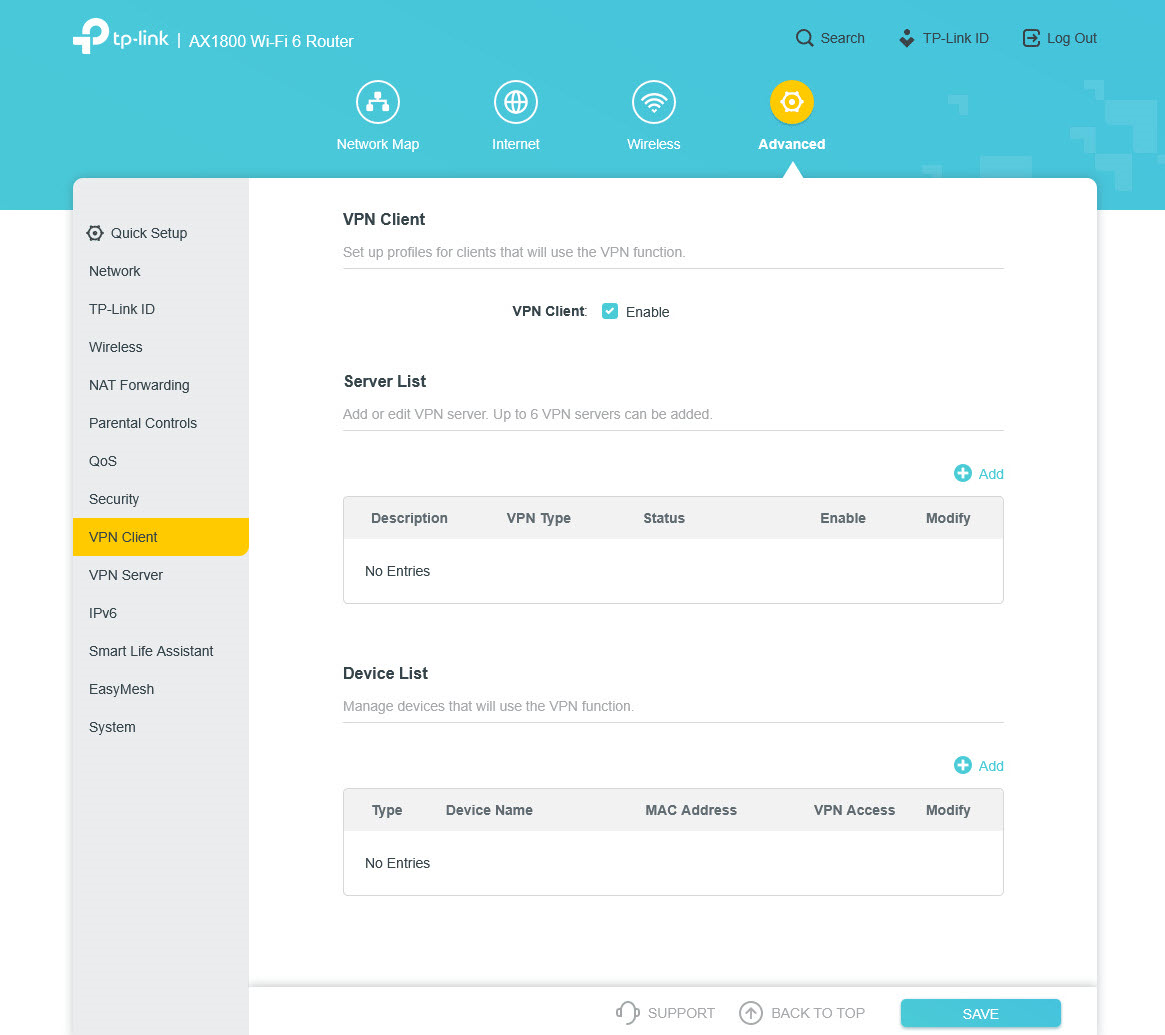
- في قسم Server List (قائمة الخوادم)، انقر فوق Add (إضافة) لإضافة ملف تعريف جديد.
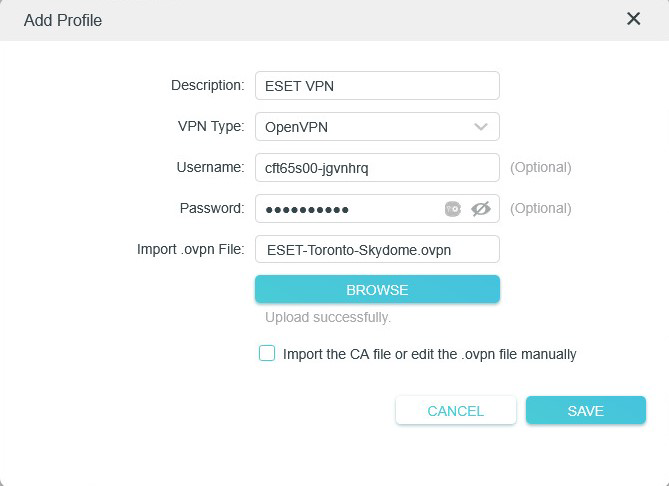
- اكتب المعلومات التالية:
- Description (الوصف) - حدد وصفاً لملف تعريف VPN.
- VPN Type (نوع VPN) - اختر OpenVPN.
- Username (اسم المستخدم) وPassword (كلمة المرور) - استخدم بيانات الاعتماد المقدمة في الخطوة 6 من تكوين التنزيل.
- انقر فوق Browse (تصفح) لتحميل ملف .ovpn الذي قمت بتنزيله (يوجد عادةً في مجلد التنزيلات) ثم انقر فوق Save (حفظ).
- في قسم Server List (قائمة الخوادم)، حدد ملف التعريف OpenVPN وقم بتمكينه.
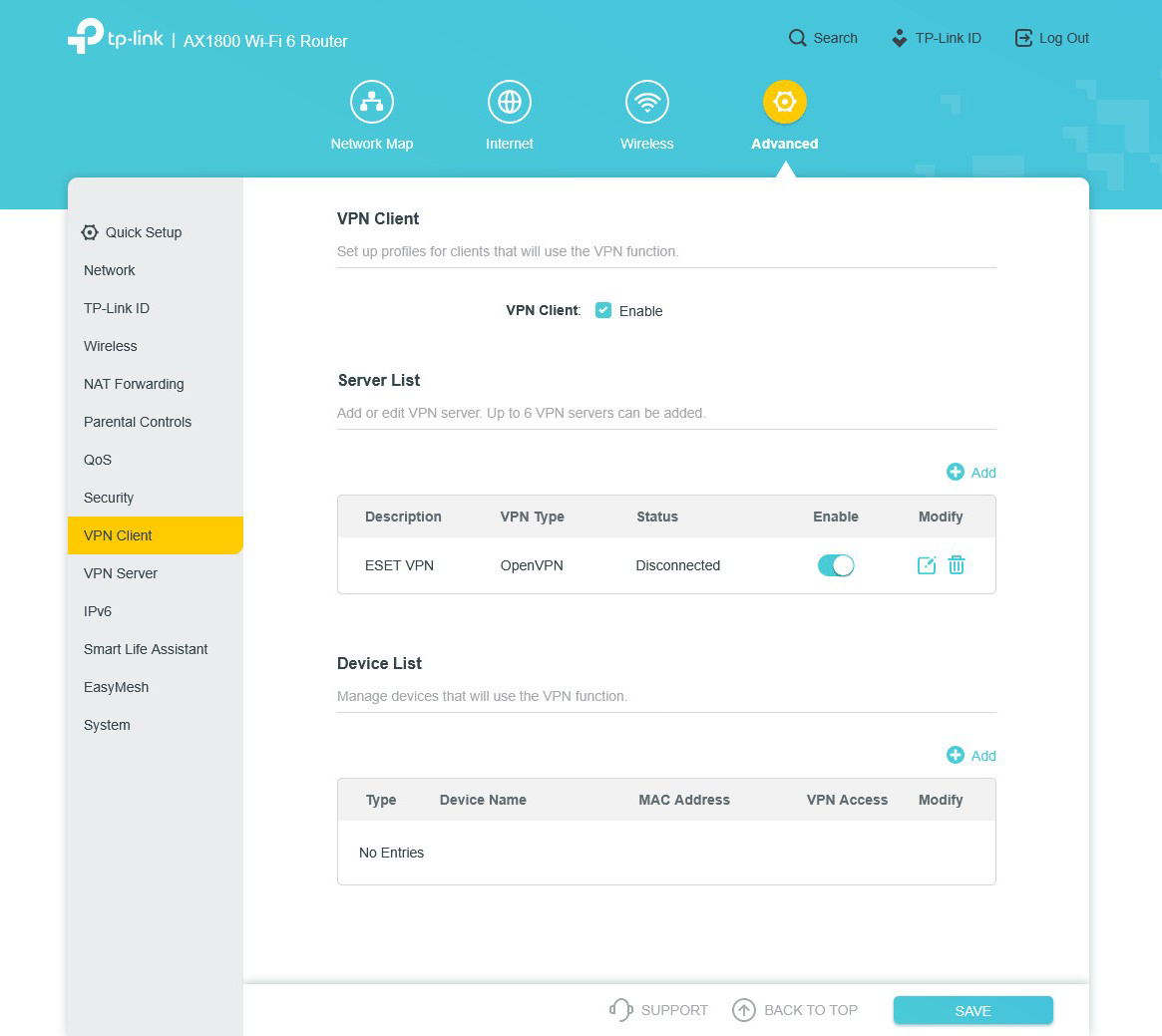
- مرر لأسفل للوصول إلى قسم Device List (قائمة الأجهزة) وانقر فوق Add (إضافة). يمكنك إضافة أجهزة ستستخدم اتصال VPN.
|

