
Proteção do dispositivo
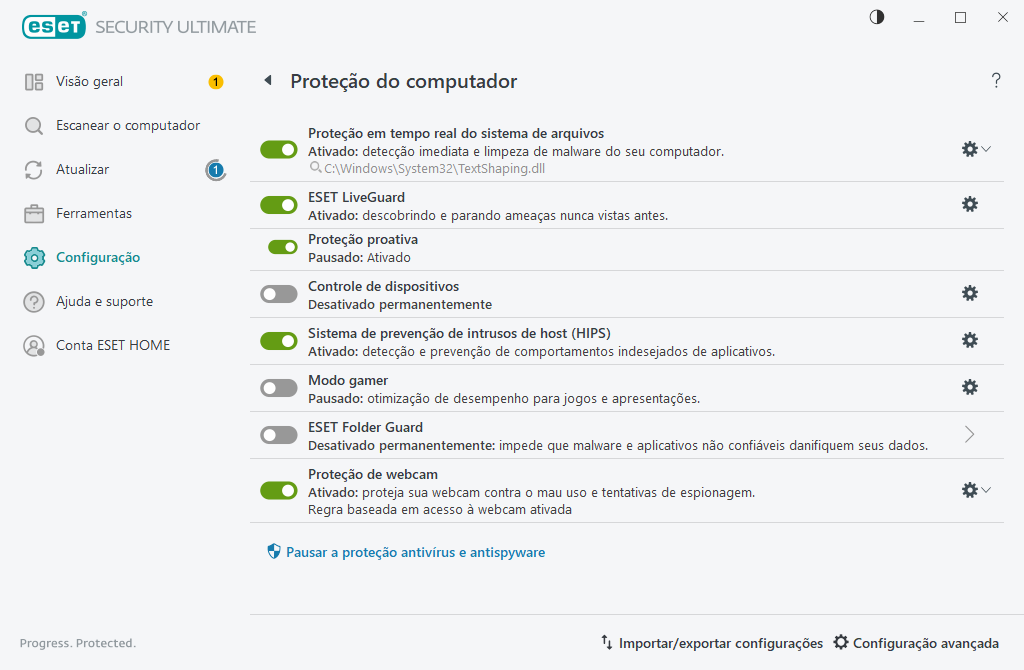
Clique em Proteção do dispositivo na janela principal do programa > Configuração para ver uma visão geral de todos os módulos de proteção:
•Proteção em tempo real do sistema de arquivos – Todos os arquivos são escaneados quanto a código malicioso no momento em que são abertos, criados ou executados.
•ESET LiveGuard – Adiciona uma camada de proteção baseada em nuvem especificamente projetada para mitigar ameaças nunca vistas antes.
•Proteção proativa – bloqueia a execução de novos arquivos até o recebimento do resultado da análise do ESET LiveGuard. Se quiser desbloquear o arquivo que está sendo analisado, clique com o botão direito do mouse no arquivo e clique em Desbloquear arquivo analisado pelo ESET LiveGuard.
•Controle de dispositivos - Esse módulo permite rastrear, bloquear ou ajustar filtros/permissões estendidos e seleciona como o usuário pode acessar e usar um determinado dispositivo (CD/DVD/USB...).
•HIPS – O sistema HIPS monitora os eventos dentro do sistema operacional e reage a eles de acordo com um conjunto de regras personalizado.
•Modo de jogador – Ativa ou desativa o Modo de jogador. Você receberá uma mensagem de aviso (risco potencial de segurança) e a janela principal será exibida em laranja após a ativação do Modo de jogos.
•Proteção de webcam – controla processos e aplicativos que acessam sua webcam.
•ESET Folder Guard – Ativa ou desativa a proteção de pastas selecionadas contra acesso não autorizado.
Para pausar ou desativar os módulos de proteção individual, clique no ícone de opção  .
.
|
Desligar os módulos de proteção pode diminuir o nível de proteção do seu dispositivo. |

Clique no ícone de engrenagem  ao lado de um módulo de proteção para acessar as configurações avançadas daquele módulo.
Para a Proteção em tempo real do sistema de arquivos, clique no ícone de engrenagem e escolha uma das seguintes opções:
•Configurar – abre a Configuração avançada da Proteção em tempo real do sistema de arquivos.
•Editar exclusões – abre a janela de Configuração de exclusão para que você possa excluir arquivos e pastas do escaneamento.
Para a Proteção de webcam, clique no ícone de engrenagem e escolha uma das seguintes opções:
•Configurar – abre a Configuração avançada da Proteção de webcam.
•Bloquear todo o acesso até reiniciar—Bloqueia todo o acesso à Webcam até a reinicialização do dispositivo.
•Bloquear todo o acesso permanentemente – bloqueia todo o acesso à Webcam até que esta configuração seja desativada.
•Parar de bloquear todo o acesso – desativa a capacidade de bloquear o acesso à Webcam. Esta opção está disponível apenas se o acesso à Webcam estiver bloqueado.
Pausar a proteção antivírus e antispyware – desativa todos os módulos de proteção antivírus e antispyware. Quando você desativar a proteção, uma janela será aberta para determinar por quanto tempo a proteção será desativada usando o menu suspenso Intervalo de tempo. Use apenas se você for um usuário experiente ou instruído pelo Suporte técnico da ESET.