
Aktivácia ESET Security for Microsoft SharePoint
Po dokončení inštalácie sa zobrazí výzva, aby ste produkt aktivovali.
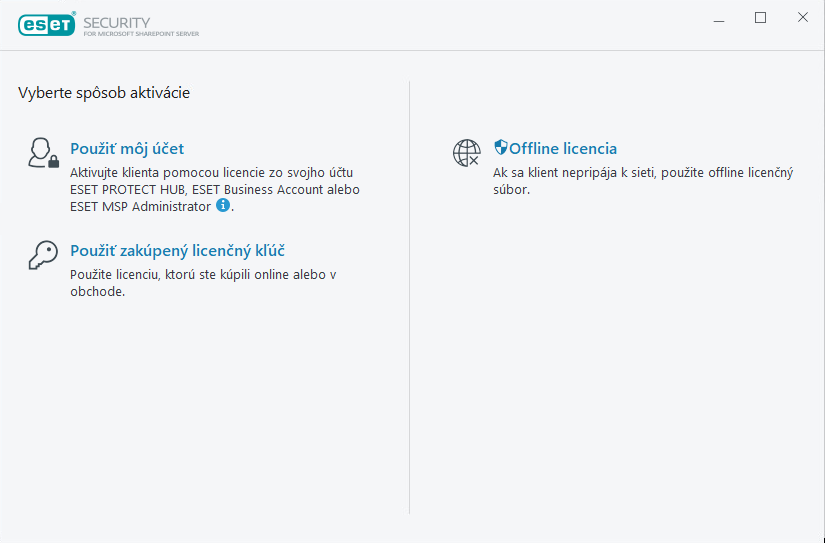
ESET Security for Microsoft SharePoint môžete aktivovať nasledujúcimi spôsobmi:
Použiť môj účet
Ak nemáte zaregistrovaný účet ESET PROTECT Hub, vytvorte si ho. Môžete použiť aj staršie nástroje na správu licencií – ESET Business Account alebo ESET MSP Administrator.
Zakúpený licenčný kľúč
Zadajte alebo skopírujte/vložte licenčný kľúč vydaný spoločnosťou ESET do poľa Licenčný kľúč a kliknite na Pokračovať. Licenčný kľúč zadajte presne v takom formáte, v akom je uvedený, vrátane pomlčiek. Pri kopírovaní licenčného kľúča dávajte pozor, aby ste náhodou nevybrali aj medzery okolo textu.
Offline licenčný súbor
Ide o automaticky generovaný súbor, ktorý sa prenáša do produktu ESET. Offline licenčný súbor je generovaný pomocou licenčného portálu spoločnosti ESET a používa sa v sieťach, odkiaľ sa aplikácia nemôže pripojiť na licenčné servery.
Kliknite na možnosť Aktivovať neskôr pomocou nástroja ESET PROTECT, ak sa váš počítač nachádza v spravovanej sieti a správca vykoná vzdialenú aktiváciu prostredníctvom nástroja ESET PROTECT. Túto možnosť môžete použiť aj v prípade, že ochranu na danom kliente chcete aktivovať neskôr.
Keď v hlavnom okne programu kliknete na Pomocník a podpora > Zmeniť licenciu, môžete spravovať svoje licenčné údaje. Uvidíte verejné identifikačné číslo licencie, ktoré slúži na identifikáciu produktu a licencie. Vaše prihlasovacie meno, pod ktorým je počítač registrovaný, je zobrazené v sekcii O programe, ktorú otvoríte kliknutím pravým tlačidlom myši na ikonu programu  v oblasti oznámení systému Windows.
Po úspešnej aktivácii produktu ESET Security for Microsoft SharePoint sa otvorí hlavné okno programu a v sekcii Monitorovanie sa zobrazí aktuálny stav. Je možné, že bude potrebné nakonfigurovať počiatočné nastavenia, napríklad pre ESET LiveGrid®.
V hlavnom okne programu sa zobrazia aj ďalšie oznámenia, ako napríklad o aktualizáciách systému (Windows Updates) alebo aktualizáciách detekčného jadra. Po vyriešení všetkých záležitostí vyžadujúcich pozornosť sa farba stavu monitorovania zmení na zelenú a zobrazí sa text Ste chránený.
Produkt je možné aktivovať v hlavnom okne programu po kliknutí na Pomocník a podpora > Aktivovať produkt alebo Monitorovanie > Produkt nie je aktivovaný.
|
ESET PROTECT dokáže automaticky aktivovať ochranu na klientskych počítačoch (aktivácia prebieha na pozadí, bez oznámení) pomocou licencií sprístupnených správcom. |
