
HIPS
Il Sistema anti-intrusione basato su host (HIPS) protegge il sistema da malware o attività indesiderate che tentano di compromettere la sicurezza del computer. L'HIPS utilizza un'analisi comportamentale avanzata unita alle capacità di rilevamento del filtraggio di rete per il monitoraggio dei processi in esecuzione, dei file e delle chiavi del registro. L'HIPS è indipendente dalla protezione file system in tempo reale e non è un firewall, in quanto monitora solo i processi eseguiti all'interno del sistema operativo.
|
È consigliabile che le modifiche delle impostazioni HIPS siano apportate solo dagli utenti avanzati. Una configurazione non corretta delle impostazioni HIPS può causare instabilità di sistema. |

Caricamento driver sempre consentito
I driver disponibili sono sempre autorizzati a caricare indipendentemente dalla modalità di filtraggio configurata, eccetto nel caso in cui vengano bloccati esplicitamente da una regola dell’utente.
Attiva scanner memoria avanzato
Funziona in associazione all'Exploit Blocker per rafforzare il livello di protezione contro malware concepiti allo scopo di eludere il rilevamento dei prodotti antimalware mediante l'utilizzo di pratiche di offuscamento o crittografia. Per impostazione predefinita, lo scanner memoria avanzato è attivo. Per ulteriori informazioni su questo tipo di protezione, consultare il glossario ESET.
Attiva Exploit Blocker
È progettato per rafforzare i tipi di applicazione comunemente utilizzati come browser Web, lettori PDF, client di posta e componenti di Microsoft Office. L'exploit blocker è attivato per impostazione predefinita. Per ulteriori informazioni su questo tipo di protezione, consultare il Glossario ESET.Abilita Autoprotezione
ESET Mail Security integra una tecnologia di Autoprotezione che impedisce a software dannosi di danneggiare o disabilitare la protezione anti-malware, in modo da garantire costantemente la sicurezza del sistema. Le modifiche alle impostazioni Abilita HIPS e Abilita SD (Autoprotezione) avranno effetto solo dopo aver riavviato il sistema operativo Windows. Se si disabilita l'intero sistema HIPS sarà necessario anche riavviare il computer.
Attiva scanner memoria avanzato
Funziona in associazione all'Exploit Blocker per rafforzare il livello di protezione contro malware concepiti allo scopo di eludere il rilevamento dei prodotti antimalware mediante l'utilizzo di pratiche di offuscamento o crittografia. Per impostazione predefinita, lo scanner memoria avanzato è attivo. Per ulteriori informazioni su questo tipo di protezione, consultare il glossario ESET.
Attiva Exploit Blocker
È progettato per rafforzare i tipi di applicazione comunemente utilizzati come browser Web, lettori PDF, client di posta e componenti di Microsoft Office. L'exploit blocker è attivato per impostazione predefinita. Per ulteriori informazioni su questo tipo di protezione, consultare il glossario ESET.
Modalità di filtraggio
È possibile scegliere una delle seguenti modalità di filtraggio:
Modalità automatica |
Le operazioni sono abilitate, ad eccezione di quelle bloccate dalle regole predefinite che proteggono il sistema. È consentito tutto ad eccezione delle azioni negate dalla regola. |
|---|---|
Modalità interattiva |
All’utente verrà richiesto di confermare le operazioni. |
Modalità intelligente |
All’utente verranno segnalati solo gli eventi molto sospetti. |
Modalità basata su criteri |
Le operazioni sono bloccate. Accetta solo regole utente/predefinite. |
Modalità riconoscimento |
Le operazioni sono abilitate e dopo ciascuna operazione viene creata una regola. Le regole create in questa modalità possono essere visualizzate nell'Editor regole, ma la loro priorità è inferiore rispetto alla priorità delle regole create manualmente o delle regole create nella modalità automatica. Selezionando la Modalità riconoscimento dal menu a discesa Modalità filtraggio HIPS, sarà disponibile l'impostazione La modalità riconoscimento terminerà alle ore. Selezionare la durata per la quale si desidera attivare la modalità riconoscimento (il limite massimo è di 14 giorni). Una volta trascorsa la durata specificata, all'utente verrà richiesto di modificare le regole create dall'HIPS quando si trovava in modalità riconoscimento. È inoltre possibile scegliere un'altra modalità di filtraggio oppure posticipare la decisione e continuare a utilizzare la modalità riconoscimento. |
La modalità riconoscimento terminerà alle ore
Impostare la data e l’ora di disattivazione automatica della modalità riconoscimento. È anche possibile disattivare la modalità riconoscimento manualmente ogni volta che lo si desideri.
Modalità impostata dopo la scadenza della modalità di riconoscimento
Selezionare la modalità di filtraggio che verrà utilizzata dopo la scadenza della modalità riconoscimento. In seguito alla scadenza, l’opzione Chiedi all’utente richiede privilegi amministrativi per apportare modifiche alla modalità di filtraggio HIPS.
Registra tutte le operazioni bloccate
Tutte le operazioni bloccate verranno scritte sul registro HIPS. Utilizzare questa funzione solo durante la risoluzione dei problemi o se richiesto dal Supporto tecnico di ESET, in quanto potrebbe generare un file di rapporto di grandi dimensioni e rallentare il sistema.
Notifica quando si verificano modifiche nelle applicazioni all'avvio
Consente di visualizzare una notifica sul desktop ogni volta che un'applicazione viene aggiunta o rimossa dall'avvio del sistema.
Regole
Le regole determinano a quali applicazioni verrà concesso l'accesso a file specifici, parti del registro o altre applicazioni. Il sistema HIPS monitora gli eventi all'interno del sistema operativo e reagisce in base a regole simili a quelle utilizzate dal rapporto del Personal firewall. Fare clic su Modifica per aprire la finestra di gestione delle regole HIPS. Se l’azione predefinita di una regola è impostata su Chiedi, verrà visualizzata una finestra di dialogo ogni volta che la regola viene attivata. È possibile selezionare Blocca o Consenti l’operazione. Se l'utente non sceglie un'azione nell'intervallo di tempo specifico, verrà selezionata una nuova azione in base alle regolere.
La finestra di dialogo consente all'utente di creare una regola in base a una qualsiasi nuova azione rilevata dall'HIPS e di definire le condizioni in base alle quali Consentire o Bloccare l'azione. Fare clic su Dettagli per visualizzare ulteriori informazioni. Le regole create in questo modo sono considerate equivalenti a quelle create manualmente. Una regola creata da una finestra di dialogo può quindi essere meno specifica rispetto alla regola che ha attivato quella finestra di dialogo. Ciò significa che, dopo aver creato questo tipo di regola, la stessa operazione può attivare la stessa finestra.
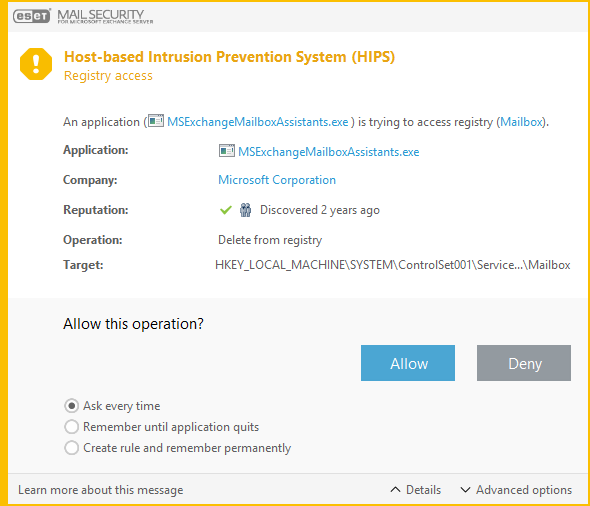
Chiedi sempre
La finestra di dialogo comparirà a ogni attivazione della regola. È possibile scegliere di Negare o Consentire l’operazione.
Memorizza fino all'uscita dell'applicazione
Dopo aver scelto un’azione tra Nega o Consenti, verrà creata una regola HIPS temporanea che verrà utilizzata fino alla chiusura dell’applicazione in questione. Inoltre, in caso di modifica della modalità di filtraggio, modificare anche le regole oppure, in caso di aggiornamento del modulo HIPS e di riavvio del sistema da parte dell’utente, le regole temporanee verranno eliminate.
Crea regola e memorizzala in modo permanente
Creare una nuova regola HIPS. È possibile modificare questa regola in un secondo momento nella sezione di gestione delle regole HIPS.
Autoprotezione
Attiva autoprotezione
ESET Mail Security integra una tecnologia di Autoprotezione che impedisce a software dannosi di danneggiare o disabilitare la protezione anti-malware, in modo da garantire costantemente la sicurezza del sistema. Le modifiche alle impostazioni Abilita HIPS e Abilita SD (Autoprotezione) avranno effetto solo dopo aver riavviato il sistema operativo Windows. Se si disabilita l'intero sistema HIPS sarà necessario anche riavviare il computer.
Protezione ransomware
Attiva protezione ransomware
Un altro livello di protezione previsto nella funzione HIPS. È necessario che il sistema di reputazione ESET LiveGrid® sia abilitato per consentire il funzionamento della Protezione ransomware. Per ulteriori informazioni sul ransomware, consultare il glossario ESET.