Звіт про поведінку
Звіт про поведінку містить важливі дані про перевірений файл і спостережувану поведінку під час аналізу в ізольованому програмному середовищі. Кожен зразок може мати кілька спостережуваних поведінок.
Щоб переглянути звіт, перейдіть у розділ Надіслані файли у веб-консолі. Виберіть файл і натисніть Показати подробиці > Переглянути поведінку, щоб переглянути звіт про поведінку файлів.
Структура звіту про поведінку
Структура звіту й доступні розділи залежать від типу вашої передплати.
Розділи звіту |
Ліцензія EDR/XDR |
Без ліцензії EDR/XDR |
|---|---|---|
|
|
|
|
X |
|
|
|
|
|
|
|
|
X |
|
|
X |

|
Усі звіти про поведінку, створені до 15 грудня 2025 року для користувачів, які не мають передплати EDR або XDR, залишатимуться в застарілому форматі. |

Результат
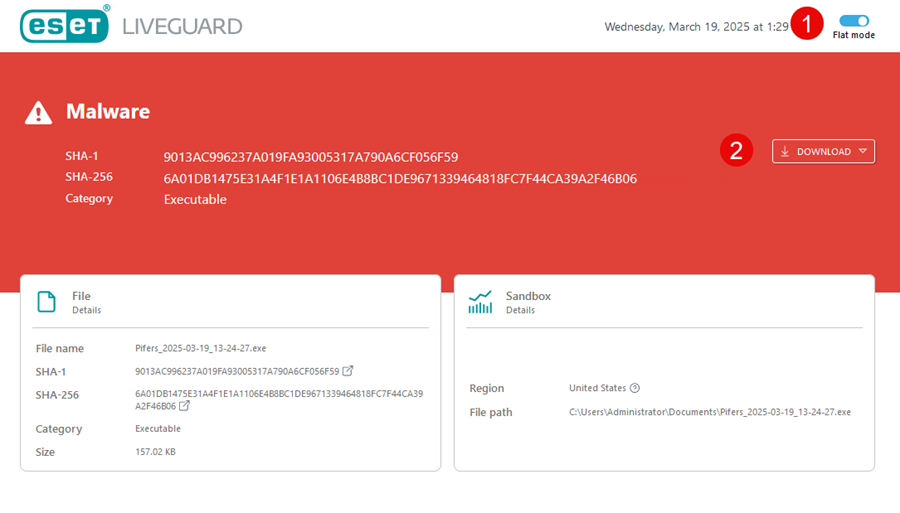
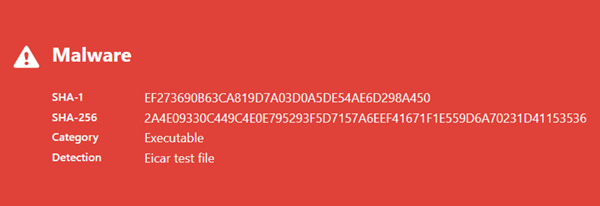
У розділі з результатами наведено остаточну оцінку файлу. У цьому розділі вказано хеші надісланого файлу (SHA-1 і SHA-256), інформацію про категорію файлу й докладні відомості про виявлений об’єкт, якщо вони доступні.
|
Оновлений результат Якщо після створення звіту ESET LiveGuard Advanced оновить тип і рівень серйозності виявлення, у звіті відображатимуться як оновлені, так і початкові результати. У решті звіту буде збережено початковий аналіз. Дата останнього оновлення відображається під датою надсилання зразка в заголовку звіту. |

Звіт
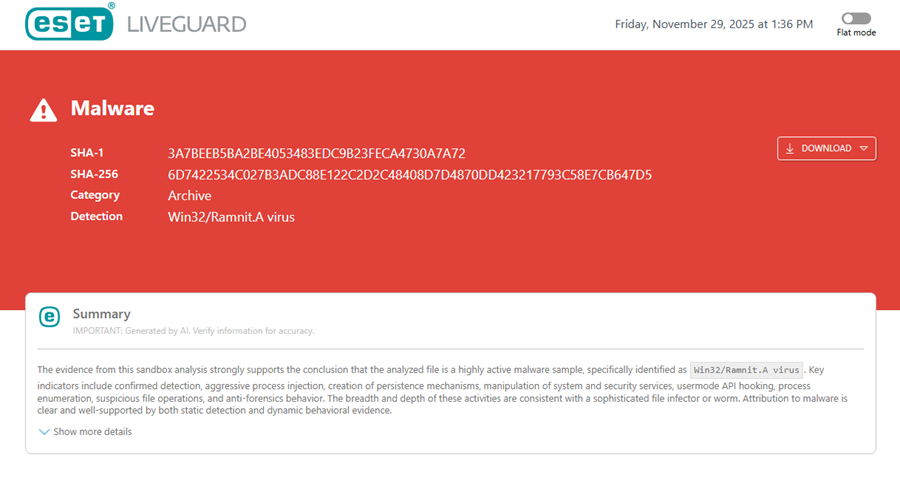
У розділі Зведення наведено огляд, створений за допомогою ШІ, для звітів, які не мають результат Безпечно. Тут також наведено огляд аналізу пісочниці для надісланого файлу. Коли користувач відкриває звіт, Зведення динамічно генерується. Щоб переглянути додаткову інформацію, натисніть Показати подробиці.
Цей розділ доступний лише користувачам, які мають передплату EDR або XDR.
Параметри аналізу
Параметри аналізу поділяються на дві категорії.
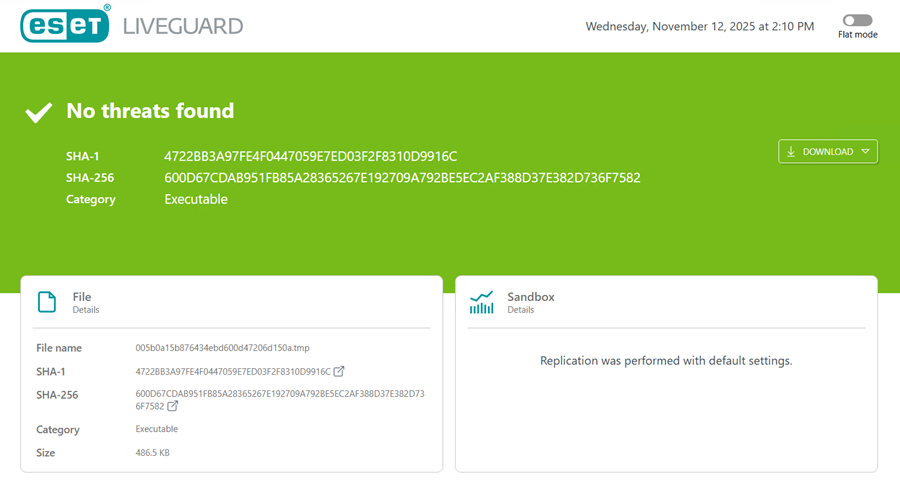
У розділі Інформація про файл вказано такі дані про файл, як назва, категорія і розмір. Тут також наведено хеші надісланого файлу (SHA-1 і SHA-256).
|
Біля хешів SHA відображається піктограма переспрямування |
 . За допомогою неї користувачі можуть перейти у VirusTotal.
Інформація про пісочницю: тут відображаються параметри, з якими було виконано запуск у пісочниці.
Проаналізовані моделі поведінки
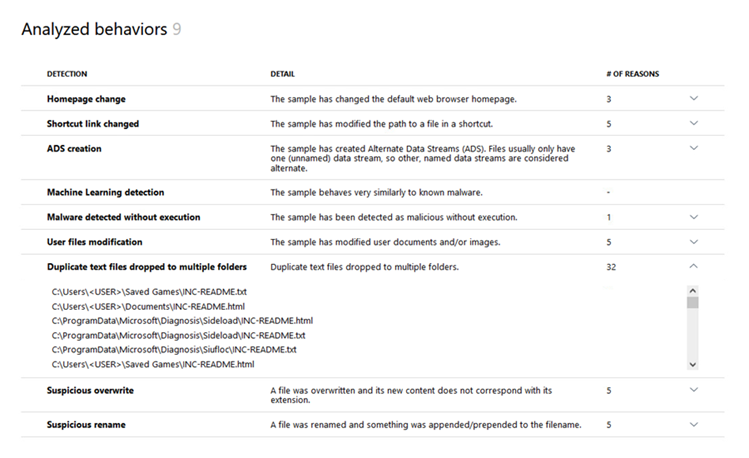
У розділі Проаналізовані моделі поведінки наведено список виявлених моделей поведінки, докладні відомості про них, а також кількість причин для виявлення. Щоб переглянути більше інформації про виявлений об’єкт, у кінці рядка натисніть стрілку вниз  .
.
Статичний аналіз
Ви можете переглянути розділ Статичний аналіз, щоб проаналізувати зразки в їх середовищі.
Цей розділ доступний лише користувачам, які мають передплату EDR або XDR.
Доступні наведені нижче вкладки.
•Докладні відомості: складається з двох розділів. Розділ Загальна інформація містить огляд файлу, а розділ Версії — відомості про його версію.
•Геометрія файлу: містить структурну інформацію, отриману з підсистем ESET. Файли, що входять до вкладеного файлу, виділятимуться.
•Операції імпорту: список видимих бібліотек і їх операцій імпорту, включно з тими, на які не впливає файл. Динамічно завантажувані бібліотеки і їх операції імпорту можна знайти в розділі Журнали API. Файли, що входять до вкладеного файлу, виділятимуться.
•Операції експорту: список функцій експорту, дійсних для файлів .dll.
•Ресурси: перелік вмісту з розділу .rsrc. Файли відомого типу виділятимуться.
•Розділи: перелік портативних виконуваних файлів, що містять код і дані, які відповідають програмі.
•Методи: список методів і функцій, що використовуються зразками.
•Класи Objective-C: список класів Objective-C, специфічних для зразків macOS. Файли, що входять до вкладеного файлу, виділятимуться.
|
У прикладі нижче показано лише чотири вкладки. Залежно від типу файлу їх може бути більше. |

Динамічний аналіз
Цей розділ доступний лише користувачам, які мають передплату EDR або XDR.
Скористайтеся панеллю пошуку або перегляньте журнали на основі наведених нижче даних.
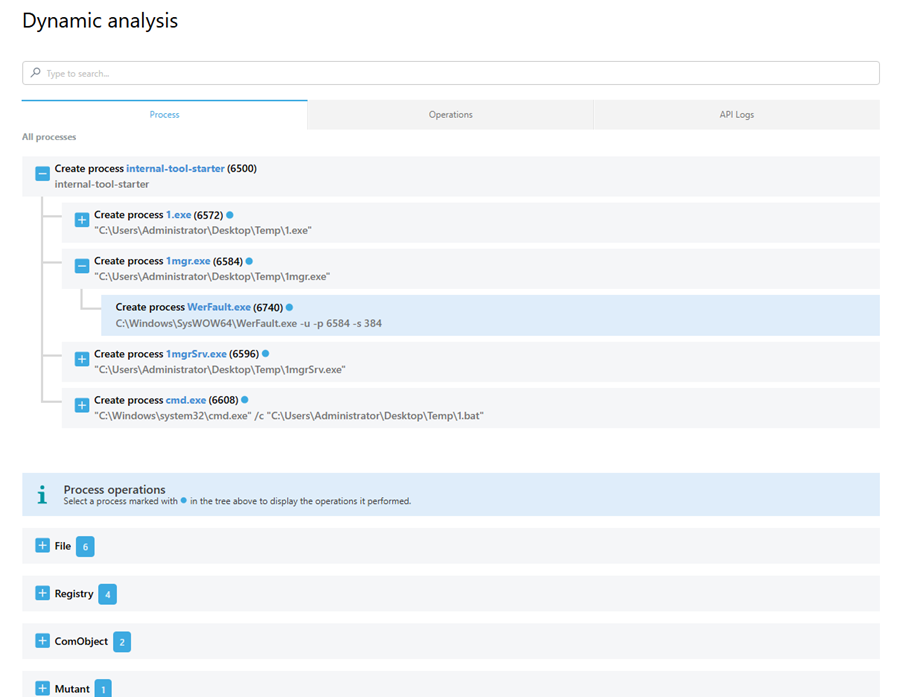
•Процес: деревоподібний список дій, згрупований на основі запущених процесів. Ви можете побачити файли й зміни в реєстрі, згруповані за процесами. Щоб відобразити докладні відомості про виконані операції, виберіть процес, позначений на дереві блакитною точкою. У межах процесів, не позначених на дереві блакитною точкою, не виконувалося жодних операцій із моніторингу.

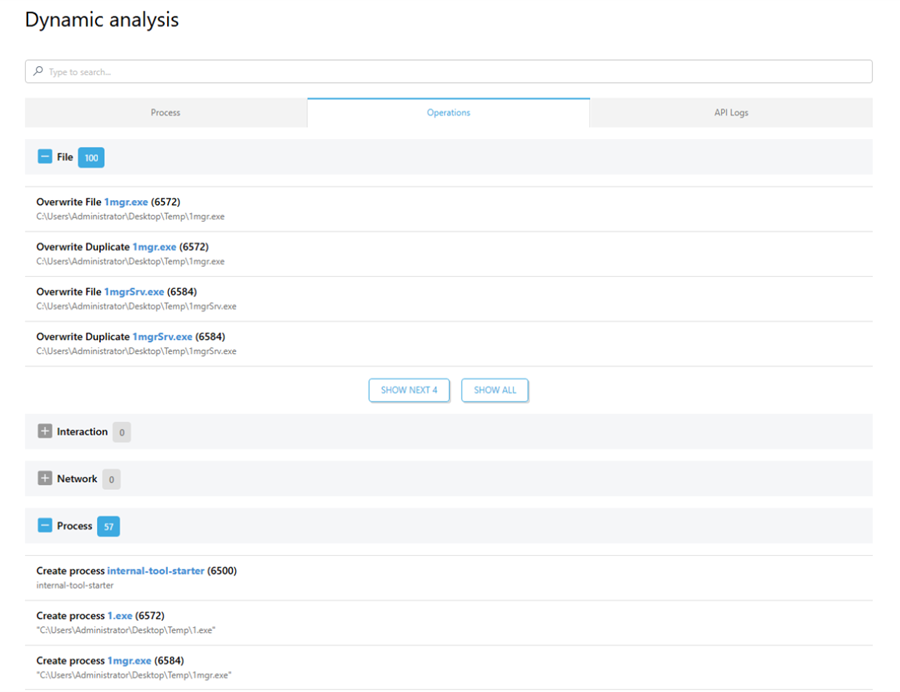
•Операції: список дій за типом операції. Вкладка Операції має такі розділи:
•Файл: докладні відомості про уражені файли.
•Взаємодія: докладний огляд взаємодії в пісочниці.
•Мережа: список активностей у мережі.
•Процес: список дій, виконаних у процесах.
•Реєстр: докладні відомості про уражені реєстри.
На вкладці Операції можуть відображатись інші динамічні розділи, які залежать від виконаних операцій.
•Журнали API: огляд активності процесу за допомогою вибраних функцій системи.

Перегляд і завантаження звіту про поведінку
Часовий пояс
У звіті за замовчуванням відображається час надсилання зразків за всесвітнім координованим часом (UTC). Щоб використовувати часовий пояс браузера, вимкніть перемикач Використовувати UTC у заголовку звіту.
|
У завантажених звітах завжди відображається час надсилання зразків у форматі UTC. |
Ви можете переглянути позначку часу створення звіту в нижньому колонтитулі звіту разом із посиланнями на онлайн-довідку та юридичні документи.
Однорівневий режим
Ви можете переглядати звіт про поведінку в однорівневому режимі, де весь вміст відображається одночасно. В однорівневому режимі відображаються всі записані дії або події в лінійному списку без групування або вкладення в батьківські процеси, категорії або ієрархії.
За замовчуванням цей режим вимкнено. Щоб увімкнути однорівневий режим, клацніть перемикач Однорівневий режим у верхньому куті заголовка звіту.
Завантаження звіту про поведінку
Звіт можна завантажити як файл PDF або JSON. Для цього клацніть кнопку Завантажити в розділі результатів аналізу.
Якщо ви виберете формат PDF, у верхньому куті з’явиться індикатор завантаження PDF, що показує перебіг завантаження. Звіт у форматі PDF можна завантажити також безпосередньо з розділу Надіслані файли > Експортувати звіт.