Adicionar assinatura no ESET MSP Administrator
|
Terminologia antiga em uso ESET MSP Administrator e ESET Business Account estão atualmente em um congelamento de recurso e devem ser substituídos pelo ESET PROTECT Hub. Não implementaremos alterações relacionadas à terminologia de assinatura no ESET MSP Administrator e ESET Business Account, ou em seus guias de ajuda on-line. O ESET PROTECT Hub usa a nova terminologia de assinatura. |

|
ESET MSP Administrator fornece a assinatura ESET LiveGuard Advanced, que contém licenças para: •ESET LiveGuard Advanced para ESET Endpoint Security e ESET Server Security •ESET LiveGuard Advanced para ESET Mail Security Também estão oferecendo assinaturas de nível para ESET PROTECT, que contêm licenças para ESET LiveGuard Advanced: •ESET PROTECT Advanced •ESET PROTECT Complete •ESET PROTECT Enterprise •ESET PROTECT Elite •ESET PROTECT MDR Ultimate •ESET PROTECT Mail Plus |

Verifique se o módulo ESET LiveGuard Advanced está disponível
1.Entre em sua conta ESET MSP Administrator.
2.Clique em Empresas > selecione o cliente > Detalhes.
3.Na seção Produtos disponíveis, procure por ESET LiveGuard Advanced ou por um nível de proteção que contenha o ESET LiveGuard Advanced.
|
Aceitar os Termos de Uso Antes de poder adicionar a assinatura, você deve aceitar os Termos de uso (para o ESET LiveGuard Advanced) no Portal ESET MSP Administrator. Se você não tiver essa opção disponível, os Termos de uso devem ser aceitos pela sua empresa principal, Gerente MSP ou um usuário com permissão de Gravação para sua empresa raiz. |
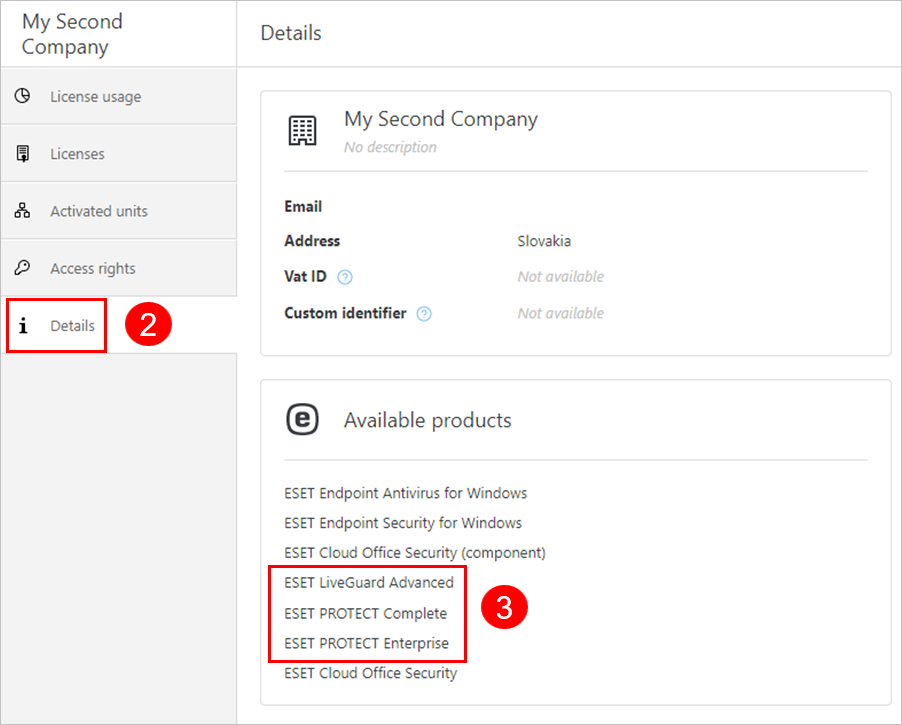
Se seu cliente não tiver um dos níveis elegíveis de proteção nos Produtos disponíveis, será preciso adicioná-lo à sua conta pelo seu Distribuidor (ou Gerente MSP).
Adicionar o módulo ESET LiveGuard Advanced
Se o módulo ESET LiveGuard Advanced não estiver disponível na seção de Detalhes do seu cliente, peça ao seu Distribuidor ou Gerente MSP para adicionar o módulo na sua conta ESET MSP Administrator.
Siga as etapas abaixo para adicionar um módulo aos Produtos disponíveis da conta do Distribuidor:
1.Entre em sua Conta ESET MSP Administrator.
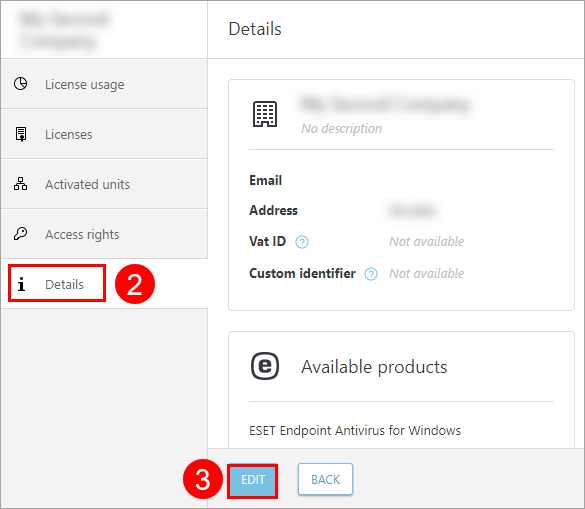
2.Clique em Empresas > selecione um cliente MSP > Detalhes.
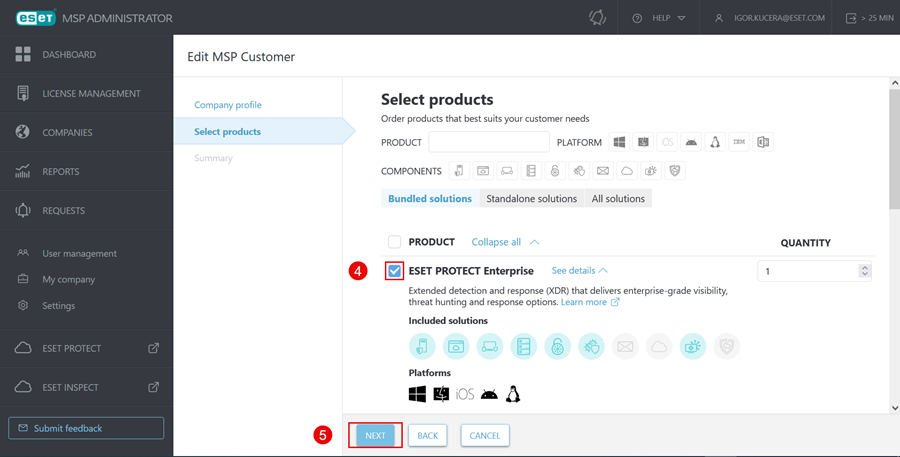
3.Clique em Avançar e, na tela Selecionar produtos, selecione ESET LiveGuard Advanced ou outra assinatura elegível.
4.Clique em Editar.
5.Clique em Avançar.
6.Revise as alterações no Resumo e clique em Salvar.
Adicione a assinatura ESET LiveGuard Advanced ao seu cliente MSP
Se o cliente tiver a assinatura ESET LiveGuard Advanced disponível, você pode adicionar a assinatura ao cliente.
1.Entre em sua Conta ESET MSP Administrator.
2.Clique em Empresas > selecione uma licença de cliente MSP > Licenças.
3.Clique em Adicionar licença (ou Solicitar licença).
4.Selecione a caixa de seleção ao lado de ESET LiveGuard Advanced e defina o número de Unidades.
5.Clique em Adicionar.
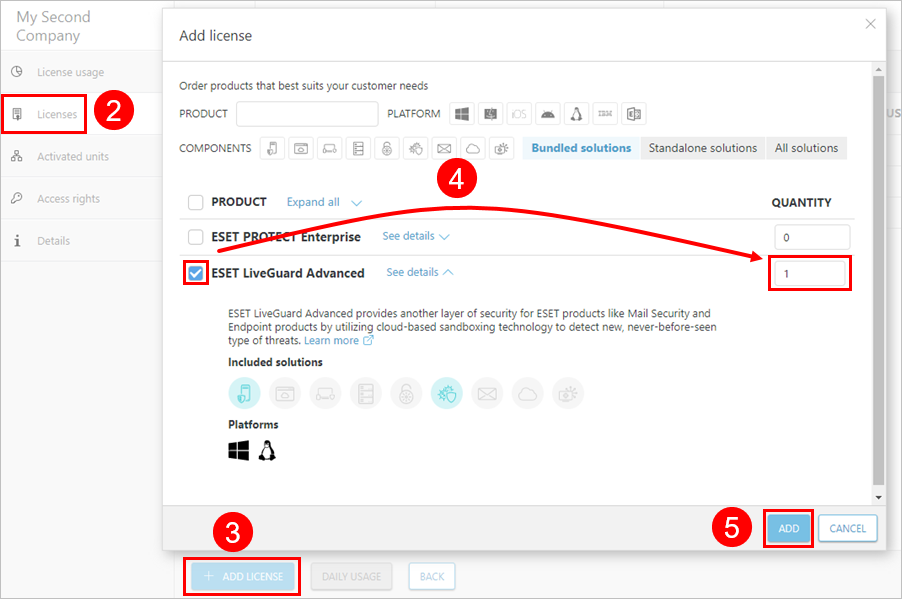
detalhes da assinatura ESET LiveGuard Advanced
A assinatura ESET LiveGuard Advanced está incluída em um nível de oferta. Você pode verificar os detalhes em sua conta ESET MSP Administrator.
1.Entre em sua Conta ESET MSP Administrator.
2.Clique em Empresas > selecione uma licença de cliente MSP > Licenças.
3.Clique no ícone  ao lado da assinatura ESET LiveGuard Advanced para expandir a assinatura.
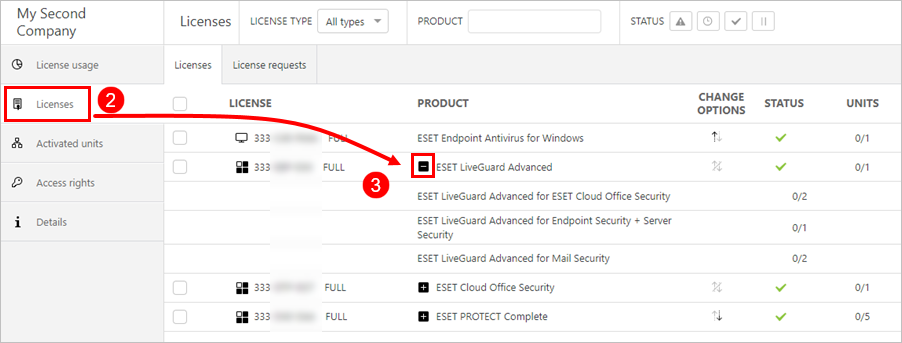
Quando a assinatura ESET LiveGuard Advanced for adicionada, sincronize a assinatura com o ESET PROTECT On-Prem.
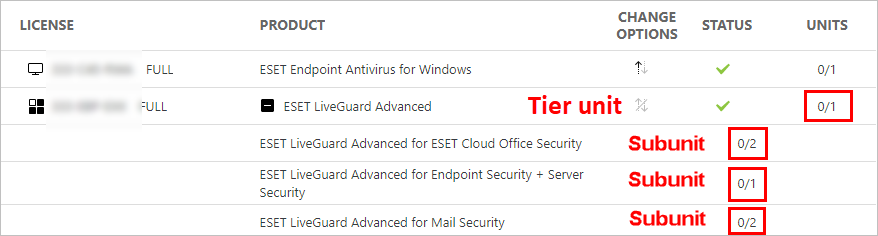
Unidades e subunidades
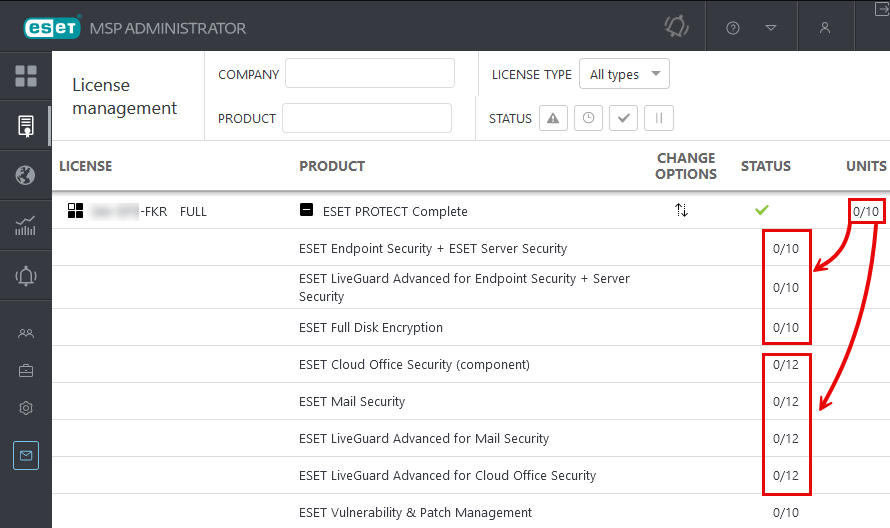
A contagem de unidades indica o número total de licenças solicitadas e faturadas incluídas no nível de proteção. Cada nível de proteção pode ter uma taxa diferente de unidades para subunidades para cada aplicativo incluído.
|
Exemplo de distribuição de subunidade no nível de proteção ESET PROTECT Complete
|