Dodaj subskrypcję w ESET MSP Administrator
|
Stara terminologia w użyciu ESET MSP Administrator i ESET Business Account są obecnie w fazie zamrożenia funkcji i mają zostać zastąpione przez ESET PROTECT Hub. Nie wprowadzimy zmian związanych z terminologią subskrypcji w ESET MSP Administrator oraz ESET Business Account ani w ich przewodnikach pomocy online. ESET PROTECT Hub używa nowej terminologii subskrypcji. |

|
ESET MSP Administrator oferuje subskrypcję ESET LiveGuard Advanced, która obejmuje stanowiska dla: •ESET LiveGuard Advanced dla ESET Endpoint Security i ESET Server Security •ESET LiveGuard Advanced dla systemu ESET Mail Security Dostępne są także subskrypcje poziomów oferty dla ESET PROTECT, które zawierają stanowiska dla ESET LiveGuard Advanced: •ESET PROTECT Advanced •ESET PROTECT Complete •ESET PROTECT Enterprise •ESET PROTECT Elite •ESET PROTECT MDR Ultimate •ESET PROTECT Mail Plus |

Sprawdź, czy moduł ESET LiveGuard Advanced jest dostępny
1.Zaloguj się na swoje konto ESET MSP Administrator.
2.Kliknij kolejno: Firmy > wybierz klienta > Szczegóły.
3.W sekcji Dostępne produkty poszukaj produktu ESET LiveGuard Advanced lub warstwy ochrony zawierającej ESET LiveGuard Advanced.
|
Zaakceptuj Warunki korzystania Przed dodaniem subskrypcji należy zaakceptować warunki użytkowania (dla ESET LiveGuard Advanced) w portalu ESET MSP Administrator. Jeśli ta opcja nie jest dostępna, Warunki użytkowania muszą być zaakceptowane przez firmę macierzystą, Menedżera MSP lub użytkownika z uprawnieniem Zapis do firmy głównej. |
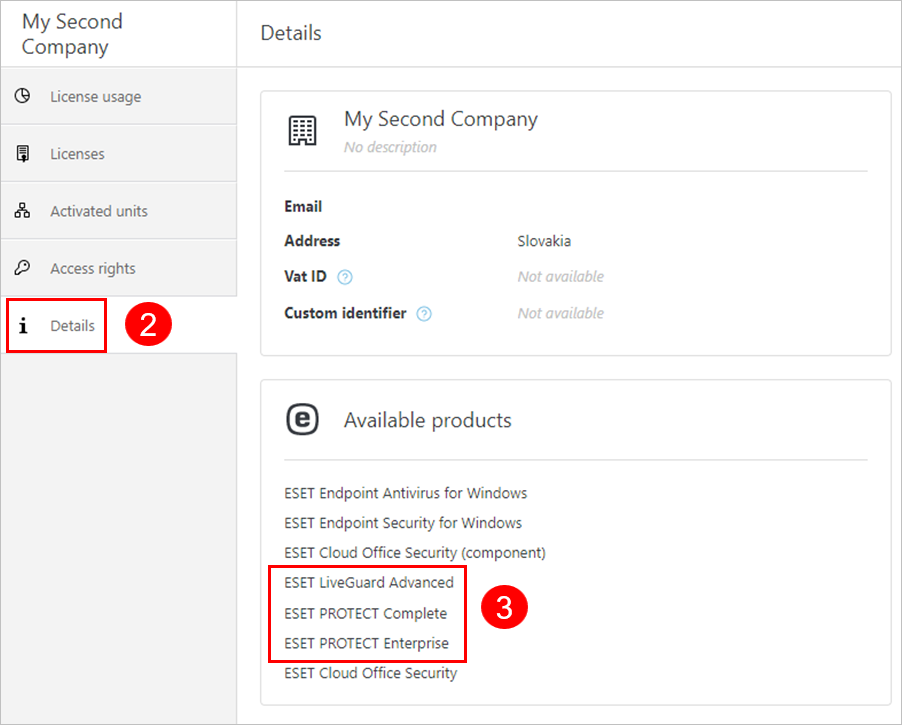
Jeśli Twój klient nie ma jednej z kwalifikujących się warstw ochrony w Dostępnych produktach, musisz dodać ją do swojego konta przez dystrybutora (lub Menedżera MSP).
Dodaj moduł ESET LiveGuard Advanced
Jeśli moduł ESET LiveGuard Advanced nie jest dostępny w sekcji Szczegóły klienta, poproś dystrybutora lub menedżera MSP o dodanie modułu do konta ESET MSP Administrator.
Wykonaj poniższe czynności, aby dodać moduł do listy Dostępne moduły z konta dystrybutora:
1.Zaloguj się na swoje Konto ESET MSP Administrator.
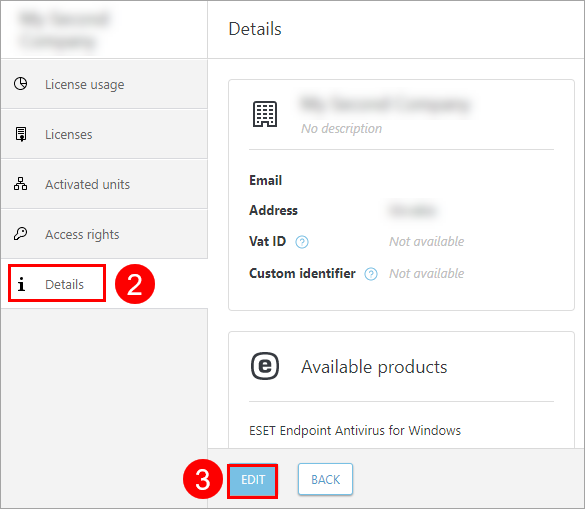
2.Kliknij Firmy > wybierz klienta MSP > Szczegóły.
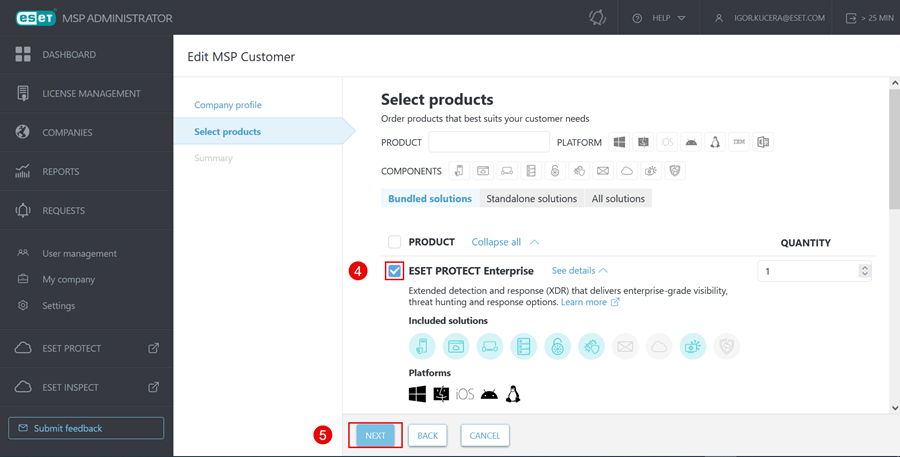
3.Kliknij przycisk Dalej i na ekranie Wybierz aplikacje wybierz pozycję ESET LiveGuard Advanced lub inną kwalifikującą subskrypcję.
4.Kliknij pozycję Edytuj.
5.Kliknij przycisk Dalej.
6.Przejrzyj zmiany w Podsumowaniu i kliknij przycisk Zapisz.
Dodaj subskrypcję ESET LiveGuard Advanced do swojego klienta MSP
Jeśli klient ma dostępną subskrypcję ESET LiveGuard Advanced, można dodać subskrypcję do tego klienta.
1.Zaloguj się na swoje Konto ESET MSP Administrator.
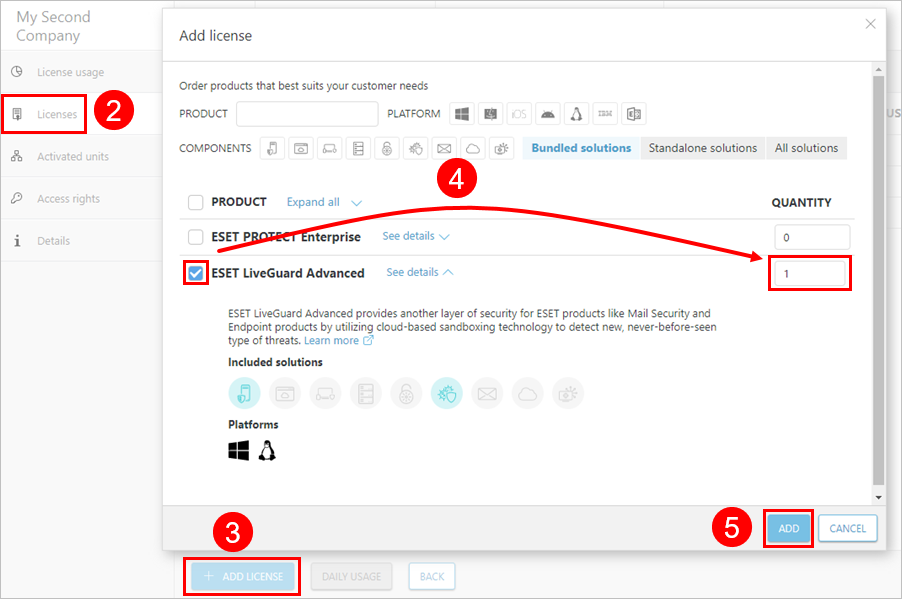
2.Kliknij Firmy > wybierz klienta MSP > Licencje.
3.Kliknij pozycję Dodaj licencję (lub Poproś o licencję).
4.Zaznacz pole wyboru obok pozycji ESET LiveGuard Advanced i ustaw liczbę jednostek.
5.Kliknij przycisk Dodaj.
Wyświetl szczegóły ESET LiveGuard Advanced subskrypcji
Subskrypcja ESET LiveGuard Advanced jest uwzględniona w poziomie oferty. Możesz sprawdzić szczegóły na swoim koncie ESET MSP Administrator.
1.Zaloguj się na swoje Konto ESET MSP Administrator.
2.Kliknij Firmy > wybierz klienta MSP > Licencje.
3.Kliknij ikonę  obok subskrypcji ESET LiveGuard Advanced, aby rozwinąć tę subskrypcję.
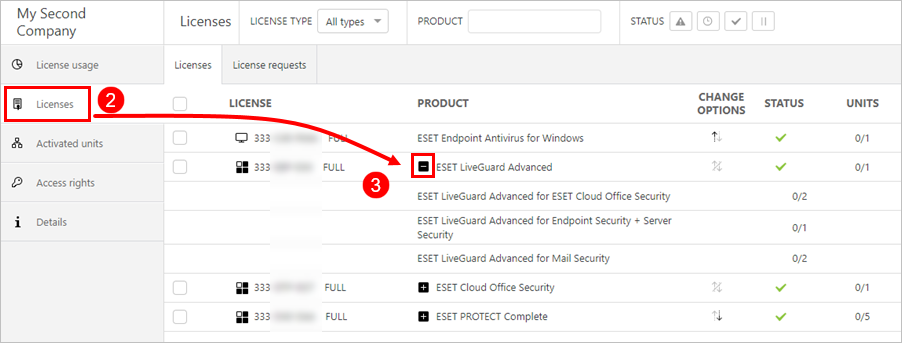
Po dodaniu subskrypcji ESET LiveGuard Advanced zsynchronizuj subskrypcję z ESET PROTECT On-Prem.
Jednostki i podjednostki
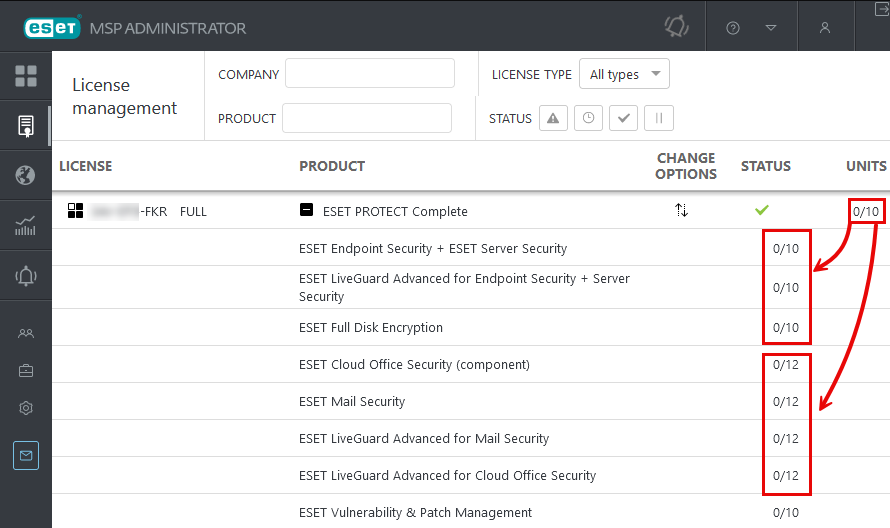
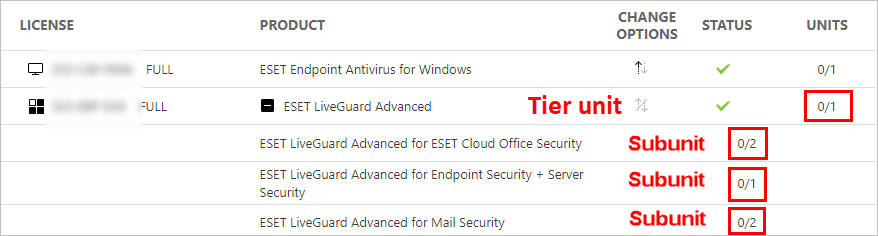
Liczba jednostek wskazuje łączną liczbę zamówionych i rozliczonych stanowisk uwzględnionych w warstwie ochrony. Każda warstwa subskrypcji może mieć inny stosunek jednostek do podjednostek dla każdej aplikacji, którą obejmuje.
|
Przykład dystrybucji podjednostek w warstwie ochrony ESET PROTECT Complete
|