U nastavku je prikazan postupak slanja za svaku datoteku koju ESET LiveGuard Advanced otkrije putem programa ESET Endpoint Security ili ESET Server Security. Koristite se svojim postavkama pravila da biste odredili razine sigurnosti i radnje čišćenja za grupe računala ili samostalna računala.
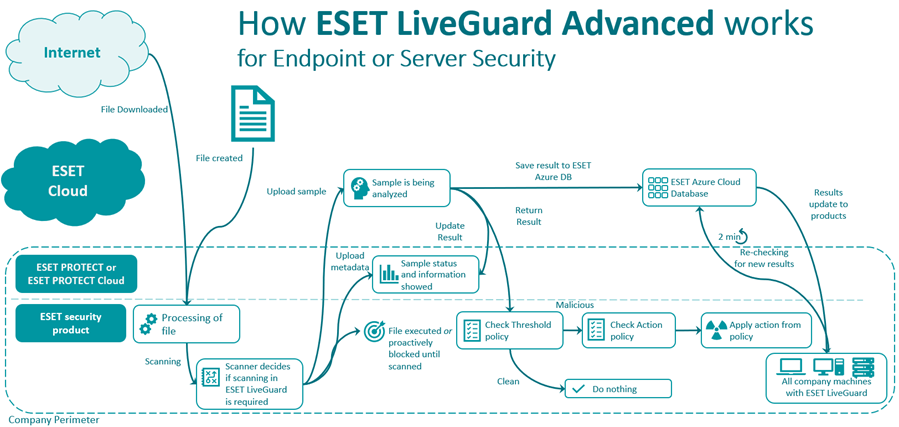
Analiza datoteka sastoji se od četiri koraka:
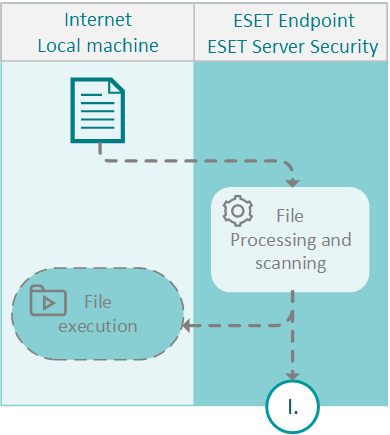
Datoteka se preuzima s interneta, kopira na računalo ili stvara. Vaša ESET aplikacija obrađuje i skenira datoteku.
|
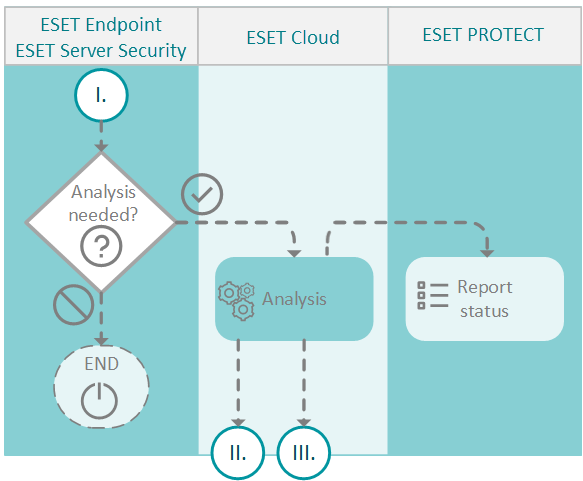
Ako ESET-ova aplikacija odluči da datoteku nije potrebno skenirati, datoteka se šalje na analizu. Četiri odvojena sloja otkrivanja prijetnji obrađuju datoteku i daju rezultat. Rezultat se prijavljuje u ESET PROTECT On-Prem/ESET PROTECT. Ako nije potrebna analiza, proces završava.
|
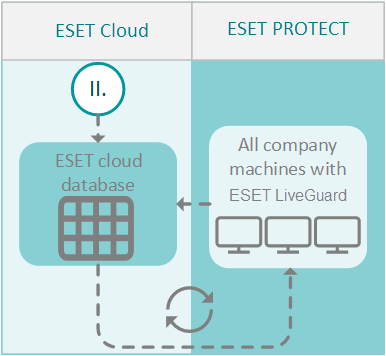
Rezultati analize se pohranjuju u bazu podataka u ESET Cloudu. Baza podataka sinkronizira se svake minute sa sustavom ESET PROTECT On-Prem/ESET PROTECT. Sva računala na kojima je aktivan sustav ESET LiveGuard Advanced imaju najnovije podatke iz ESET Clouda.
|
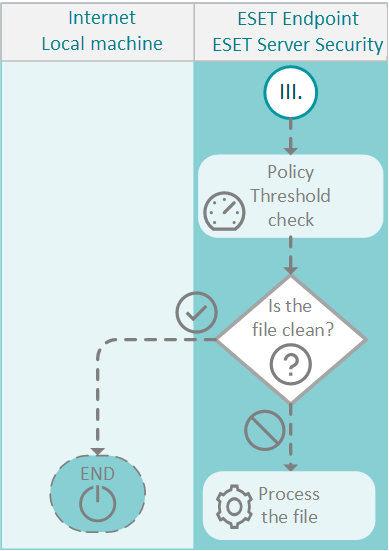
Rezultati analize također se šalju ESET-ovoj sigurnosnoj aplikaciji. ESET-ova sigurnosna aplikacija odlučit će hoće li izbjeći ikakvu radnju, očistiti ili izbrisati datoteku na temelju postavki čišćenja koje su određene u vašem sigurnosnom pravilu. Ako je datoteka blokirana i pregledana tijekom instalacije, restartajte instalaciju.
•Prag detekcije postavljen je u sigurnosnom pravilu ESET Endpoint Security za Windows/ESET Server Security za Windows pod Zaštite > Zaštita potpomognuta cloudom > ESET LiveGuard > Prag detekcije.
•Radnja koja se poduzima nakon otkrivanja prijetnje postavljena je sigurnosnom pravilu u ESET Endpoint Security za Windows/ESET Server Security za Windows u odjeljku Zaštite > Zaštita potpomognuta cloudom > ESET LiveGuard > Radnja nakon otkrivanja.
|
Očišćenih datoteka
Ako ESET LiveGuard Advanced procijeni da datoteka nije čista, ESET Endpoint Security izvršava akciju čišćenja. Nakon brisanja datoteke sustav korisniku prikazuje sljedeću obavijest:
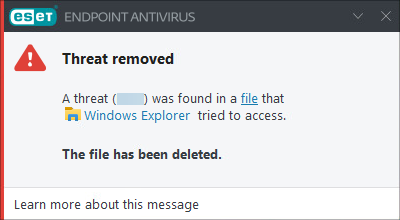
Očišćenu datoteku možete pogledati u Karanteni (ESET PROTECT On-Prem)/Karanteni (ESET PROTECT).

 1. Skeniranje datoteka