
Негізгі бағдарлама терезесі
ESET Internet Security бағдарламасының негізгі бағдарлама терезесі екі бөлікке бөлінеді. Оң жақтағы негізгі терезеде сол жақтағы негізгі мәзірден таңдалған опцияға сай ақпарат көрсетіледі.
|
Суреттері бар нұсқаулар Ағылшын және басқа да бірнеше тілде берілген иллюстрациялы нұсқауларды ESET Windows өнімдерінің негізгі бағдарлама терезесін ашу бөлімінен қараңыз. |

ESET Internet Security бағдарламасының пайдаланушылық интерфейсінің түстер схемасын негізгі бағдарлама терезесінің жоғарғы оң жақ бұрышында таңдауға болады. Кішірейту белгішесінің жанындағы Түстер схемасы белгішесін (белгіше қазіргі уақытта таңдалған түстер схемасы негізінде өзгереді) басып, ашылмалы мәзірден түстер схемасын таңдаңыз:
•Жүйе түсімен бірдей – Операциялық жүйе параметрлерінің негізінде ESET Internet Security түстер схемасын орнатады.
•Қараңғы – ESET Internet Security үшін қара түстер схемасы (қараңғы режим) қолданылады.
•Жарық – ESET Internet Security үшін стандартты, ашық түсті схема қолданылады.
Негізгі мәзір опциялары:
Шолу – ESET Internet Security бағдарламасының қорғау күйі туралы ақпаратты қамтамасыз етеді.
Компьютерді қарап шығу — компьютерді қарап шығуды конфигурациялау және іске қосу немесе таңдамалы қарап шығуды жасау.
Жаңарту – Модуль мен анықтау механизмінің жаңартулары туралы ақпаратты көрсетеді.
Құралдар – Келесіге қажет рұқсатты береді Желі инспекторы және басқа бағдарлама басқаруды жеңілдетуге көмектесетін және озық пайдаланушылар үшін қосымша опцияларды ұсынатын басқа мүмкіндіктер.
Баптау – ESET Internet Security қорғау мүмкіндіктерін конфигурациялау опцияларын (Компьютерді қорғау, Интернетті қорғау, Желіні қорғау және Қауіпсіздік құралдары) және Кеңейтілген баптауға қатынасу.
Анықтама және қолдау – Лицензияңыз, орнатылған ESET өнімі және Онлайн анықтама, ESET білім базасы және Техникалық қолдау қызметі бөлімдеріне апаратын сілтемелер туралы ақпаратты көрсетеді.
ESET HOME есептік жазбасы – Құрылғыңызды ESET HOME есептік жазбасына қосыңыз немесе ESET HOME есептік жазбасы байланысының күйін тексеріңіз. ESET HOME қызметін мыналарды көру және басқару үшін пайдаланыңыз: Антиұры параметрлері және белсендірілген ESET лицензиялары мен ќђрылѓыларын кљру жѕне басќару џшін пайдаланыњыз.
|
ESET Internet Security өнімінің графикалық пайдаланушы интерфейсінің түстер схемасын өзгерту үшін Пайдаланушы интерфейсінің элементтері бөлімін қараңыз. |
Шолу терезесі ESET Internet Security ішінде қауіпсіздік мүмкіндіктеріне жылдам өту сілтемелерімен бірге компьютеріңіздің ағымдағы қорғаныс күйі туралы ақпаратты көрсетеді.
Шолу терезесінде егжей-тегжейлі ақпаратты қамтитын хабарландыруларды және ESET Internet Security қауіпсіздігін жақсарту үшін ұсынылған шешімдерді көрсетеді немесе қосымша мүмкіндіктерді іске қосады немесе максималды қорғанысты қамтамасыз етеді. Егер көбірек хабарландырулар болса, барлығын жаю үшін X қосымша хабарландыру түймешігін басыңыз.
Желі инспекторы – Желінің қауіпсіздігін тексеру
Банкинг және төлемдерді қорғау — Қорғалған режимде Windows жүйесінде әдепкі ретінде орнатылған браузерді іске қосады.
Антиұры — Антиұры реттеудібастайды. Егер Антиұры бағдарламасын реттеп қойған болсаңыз, жылдам сілтеме Антиұры бетін ашады.
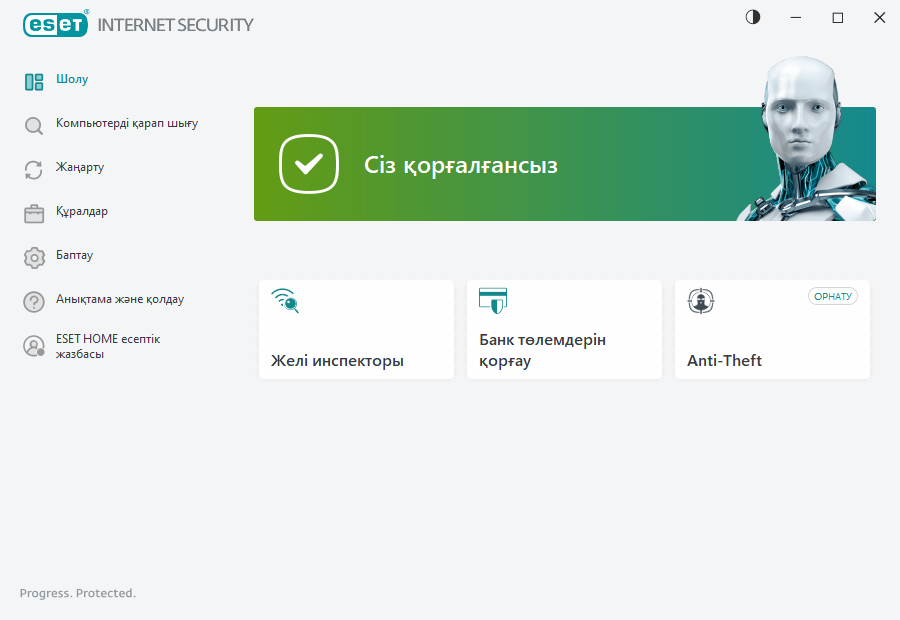
 Жасыл белгіше мен жасыл Сіз қорғалғансыз күйі ең жоғары қорғаудың қамтамасыз етілгенін көрсетеді.
Бағдарлама тиісті түрде жұмыс істемесе не істеу керек?
Егер белсенді қорғау модулі дұрыс жұмыс істеп жатса, оның қорғау күйінің белгішесі жасыл болады. Қызыл леп белгісі не қызғылт сары хабарландыру ең жоғарғы қорғаныс қамтамасыз етілмейтінін білдіреді. Әр модульдің қорғаныс күйі туралы қосымша мәліметтер, сондай-ақ толық қорғанысты қалпына келтіру үшін ұсынылатын шешімдер Шолу терезесінде хабарландыру ретінде көрсетіледі. Жеке модульдердің күйін өзгерту үшін Орнату түймесін басып, қажетті модульді таңдаңыз.
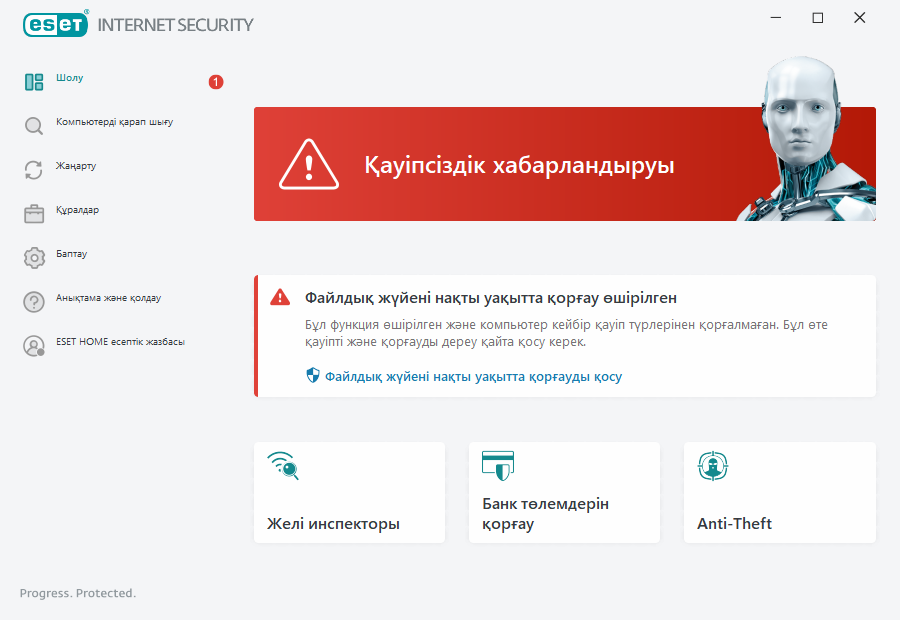
 Қызыл белгіше және қызыл қауіпсіздік жүйесінің ескертуі күйі маңызды проблемаларды көрсетеді.
Осы күйдің көрсетілуінің бірнеше себептері бар, мысалы:
•Өнім белсендірілмеген немесе Лицензияның мерзімі біткен — Бұл қызыл қорғау күйі белгішесімен көрсетіледі. Лицензияның мерзімі біткеннен кейін бағдарламаны жаңарту мүмкін болмайды. Лицензияны жаңарту үшін ескерту терезесіндегі нұсқауларды орындаңыз.
•Анықтау механизмі ескірген – Бұл қате анықтау механизмін жаңартуға бірнеше сәтсіз әрекет жасалғаннан кейін шығады. Жаңарту параметрлерін тексеру ұсынылады. Бұл қатенің ең жиі себебі – дұрыс емес енгізілген аутентификациялау деректері немесе қате конфигурацияланған қосылым параметрлері.
•Файлдық жүйені нақты уақытта қорғау өшірілген — Нақты уақыттағы қорғауды пайдаланушы өшірген. Компьютер қауіптерден қорғалмаған. Бұл функцияны қайта қосу үшін Файлдық жүйені нақты уақытта қорғауды қосу опциясын басыңыз.
•Антивирустық және антишпиондық қорғау өшірілген – Антивирустық және антишпиондық қорғауды Антивирустық және антишпиондық қорғауды қосу пәрменін басу арқылы қайта қосуға болады.
•ESET брандмауэры өшірілген – Бұл мәселені жұмыс үстеліндегі Желі элементінің жанындағы қауіпсіздік туралы хабарландыру да көрсетеді. Желіні қорғауды Брандмауэрді қосу түймесін басып қайта қосуға болады.
 Сарғылт белгіше шектеулі қорғауды көрсетеді. Мысалы, бағдарламаны жаңартуда мәселе болуы немесе лицензияңыздың мерзімі аяқталуға жақын болуы мүмкін.
Осы күйдің көрсетілуінің бірнеше себептері бар, мысалы:
•Ұрлауға қарсы модулі үшін оңтайландыру туралы ескерту – Бұл құрылғы Антиұры үшін оңтайландырылмаған. Мысалы, компьютеріңізде Phantom есептік жазбасы (құрылғыны жоқ ретінде белгілегенде автоматты түрде іске қосылатын қауіпсіздік мүмкіндігі) жасалмауы мүмкін. Phantom есептік жазбасын Антиұры веб-интерфейсіндегі Оңтайландыру мүмкіндігін пайдаланып жасауға болады.
•Ойыншы режимі белсенді – Ойыншы режимін қосу ықтимал қауіпсіздік қаупі болып табылады. Бұл мүмкіндікті қосу барлық хабарландыру/ескерту терезелерін өшіреді және кез келген жоспарланған тапсырмаларды тоқтатады.
•Лицензияңыздың мерзімі жақын арада бітеді – Мұны жүйе құлпы жанында леп белгісі бар қорғау күйінің белгішесі көрсетеді. Лицензияңыздың мерзімі біткеннен кейін бағдарлама жаңартыла алмайды және қорғау күйі белгішесі қызыл түске айналады.
Ұсынылған шешімдерді пайдаланып мәселені шешу мүмкін болмаса, анықтама файлдарына кіру үшін Анықтама және қолдау опциясын басыңыз немесе ESET білім қорында іздеңіз. Егер әлі де көмек керек болса, қолдау сұрауын жібере аласыз. ESET Техникалық қолдау қызметі сұрақтарыңызға тез жауап береді және шешімді табуға көмектеседі.