
啟動 ESET Server Security
安裝完成之後啟動您的應用程式。
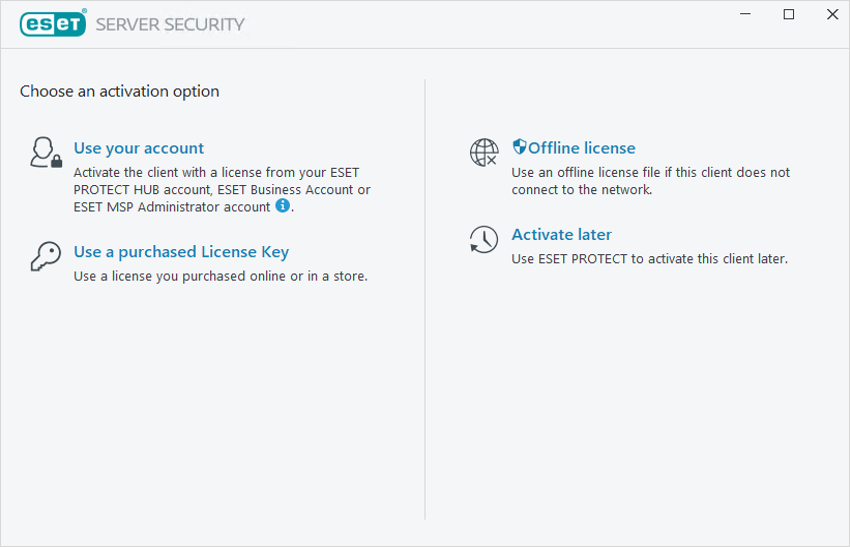
您也可以使用下列任何一種方法來啟動 ESET Server Security:
使用您的帳戶
使用您的 ESET PROTECT Hub 帳戶訂閱來啟動用戶端。如果您的國家無法使用 ESET PROTECT Hub,請使用訂閱管理工具 ESET Business Account 或 ESET MSP Administrator。
已購買的啟動金鑰
將 ESET 發行的啟動金鑰輸入或複製/貼上到 [啟動金鑰] 欄位中,然後按一下 [繼續]。完全一樣地輸入啟動金鑰,包括連字號。如果您複製/貼上訂閱,請確保您不會不小心在文字周圍選取額外的空間。
離線啟動檔案
這是傳送到 ESET 應用程式所自動產生的檔案。您的離線啟動檔案是從訂閱入口網站產生,且將用於應用程式無法連接到訂閱單位的環境。
如果您的電腦是受管理網路的成員,而且您的管理員將透過 ESET PROTECT 執行遠端啟動,請以 ESET PROTECT 按一下 [稍後啟動]。如果您想要稍後再啟動此用戶端,也可以使用此選項。
您可以在主程式視窗中選取 [說明及支援] > [變更訂閱],以便隨時管理您的訂閱資訊。您將看到用於識別您的應用程式和訂閱的公用訂閱代碼。電腦用來註冊的使用者名稱儲存在 [關於] 區段,以滑鼠右鍵按一下 Windows 通知區域圖示  即可檢視。
即可檢視。
成功啟動 ESET Server Security 之後,主程式視窗隨即開啟,並於監視頁面顯示目前狀態。一開始可能必須多加留意,例如,系統可能會詢問您是否要成為 ESET LiveGrid® 的成員。
主程式視窗也會顯示與其他項目有關的通知,例如系統更新 (Windows Update) 或偵測引擎更新。當所有需要注意的事情都解決後,監視狀態變為綠色並顯示您已受到保護狀態。
您也可以在 [說明及支援] > [啟動產品] 下的主要功能表或在 [防護] 狀態 > [產品未啟動] 中啟動您的應用程式。
|
ESET PROTECT 可透過管理員提供的訂閱,無訊息地啟動用戶端電腦。如需詳細資訊,請參閱 ESET PROTECT 線上說明。 |
