
Karanténa
Hlavnou funkciou karantény je bezpečné uloženie detegovaných objektov (napríklad malvéru, infikovaných súborov alebo potenciálne nechcených aplikácií).
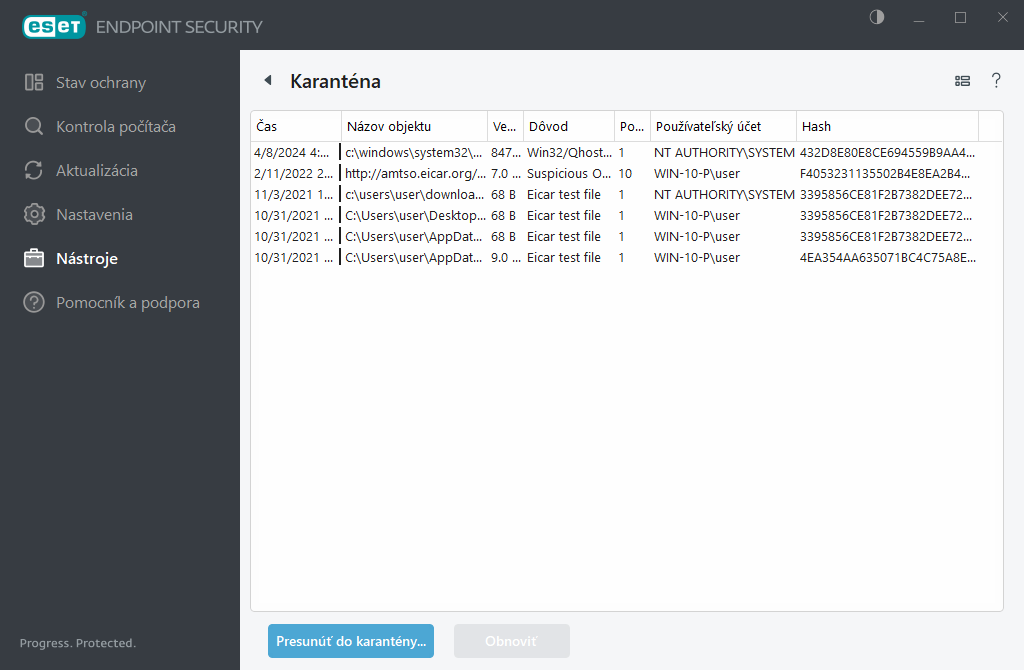
Karanténa je prístupná z hlavného okna programu ESET Endpoint Security po kliknutí na Nástroje > Karanténa.
Súbory uložené v karanténe si môžete prezrieť v prehľadnej tabuľke, ktorá obsahuje tieto informácie:
- dátum a čas presunutia súboru do karantény,
- typ objektu,
- cesta k pôvodnému umiestneniu súboru,
- veľkosť súboru v bytoch,
- dôvod (napr. objekt pridaný používateľom),
- počet detekcií (napr. opakovaná detekcia toho istého súboru alebo archív obsahujúci viacero infiltrácií),
- používateľský účet
- a hash.
Kliknutím na ozubené koliesko  v pravom hornom rohu môžete zvoliť, ktoré stĺpce sa v tabuľke zobrazia.
Vzdialene spravujem karanténu na klientskych pracovných staniciach
Presunutie súborov do karantény
ESET Endpoint Security automaticky presunie odstránené súbory do karantény (ak ste túto možnosť nedeaktivovali v okne s upozornením).
Ďalšie súbory by mali byť presunuté do karantény, ak:
- ich nie je možné vyliečiť,
- nie je bezpečné alebo vhodné ich odstrániť,
- sú nesprávne detegované programom ESET Endpoint Security,
- sa správajú podozrivo, ale nie sú detegované antivírusovým skenerom.
Súbory môžete presunúť do karantény viacerými spôsobmi:
- manuálne presuniete súbor do karantény tak, že naň kliknete a podržíte tlačidlo myši stlačené, potom presuniete kurzor myši do vyznačeného priestoru a uvoľníte prst. Aplikácia sa následne presunie do popredia.
- V hlavnom okne programu kliknite na Presunúť do karantény.
- Na tento účel môžete použiť aj kontextové menu. V okne Karanténa kliknite pravým tlačidlom myši a z kontextového menu vyberte Presunúť do karantény.
Obnovenie súborov z karantény
Súbory presunuté do karantény možno obnoviť do ich pôvodného umiestnenia:
- Použite funkciu Obnoviť, ktorá je k dispozícii v kontextovom menu po kliknutí pravým tlačidlom myši na daný súbor v karanténe.
- Ak je súbor označený ako potenciálne nechcená aplikácia, možnosť Obnoviť a vylúčiť z kontroly bude zapnutá. Prečítajte si tiež kapitolu Vylúčenia.
- Kontextové menu ponúka aj možnosť Obnoviť do, ktorá vám umožňuje obnoviť súbor do iného umiestnenia, než bolo to pôvodné, z ktorého bol súbor vymazaný.
- Funkcia obnovenia súborov nie je v niektorých prípadoch k dispozícii, napr. pri súboroch na zdieľanom mieste v sieti určených len na čítanie.
Odstránenie súborov z karantény
Kliknite pravým tlačidlom na danú položku a vyberte možnosť Odstrániť z karantény alebo vyberte položku, ktorú chcete odstrániť, a stlačte kláves Delete. Môžete označiť a vymazať viac položiek naraz. Odstránené položky budú natrvalo vymazané z vášho zariadenia a z karantény.
Posielanie súboru z karantény na analýzu
Ak máte v karanténe uložený podozrivý súbor, ktorý program nedetegoval alebo ho detegoval nesprávne (napr. prostredníctvom heuristickej analýzy kódu) a následne presunul do karantény, pošlite jeho vzorku na analýzu do výskumného laboratória ESET. Súbor odošlete tak, že naň kliknete pravým tlačidlom a z kontextového menu vyberiete Poslať na analýzu.
|
Nasledujúce články Databázy znalostí spoločnosti ESET môžu byť dostupné len v anglickom jazyku: |
