Vylúčenia detekcií
Vylúčenia detekcií umožňujú vylúčiť objekty z liečenia filtrovaním názvu detekcie, cesty k objektu alebo hodnoty hash.
|
Vylúčenia detekcií na rozdiel od výkonnostných vylúčení neslúžia na vylúčenie súborov a priečinkov z kontroly. Vylúčenia detekcií vylúčia iba objekty zachytené detekčným jadrom, pre ktoré sa v zozname vylúčení nachádza zodpovedajúce pravidlo. Napríklad podľa prvého riadku na obrázku nižšie, ak je objekt detegovaný ako Win32/Adware.Optmedia a cesta k detegovanému súboru je C:\Recovery\file.exe, tento súbor bude vylúčený z detekčného jadra. Druhý riadok znamená, že každý súbor, ktorý má zhodujúci sa hash SHA, bude vždy vylúčený bez ohľadu na názov detekcie. |

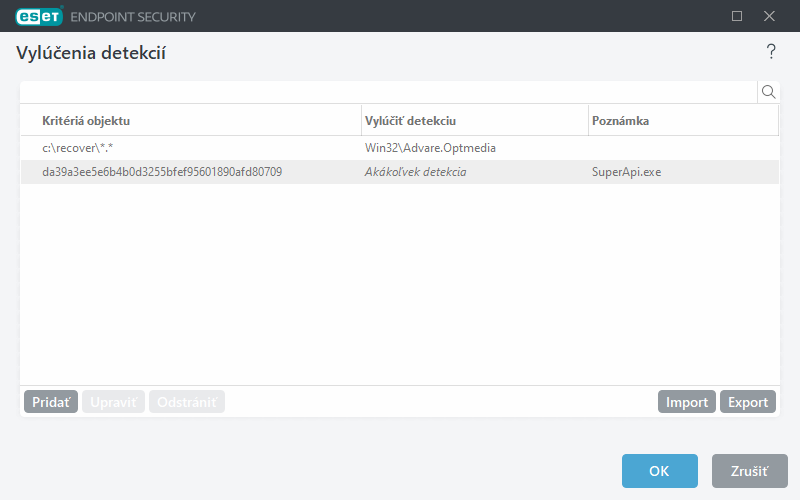
Aby bolo zabezpečené zachytávanie všetkých hrozieb, odporúčame vylúčenia detekcií vytvárať len v tom prípade, že je to naozaj nevyhnutné.
Ak chcete do zoznamu vylúčení pridať súbory a priečinky, prejdite do sekcie Rozšírené nastavenia > Detekčné jadro > Vylúčenia > Vylúčenia detekcií > Upraviť.
Ak chcete vylúčiť objekt (podľa názvu detekcie alebo hodnoty hash) z liečenia, kliknite na Pridať.
Pre potenciálne nechcené aplikácie a potenciálne nebezpečné aplikácie je možné vytvoriť vylúčenie podľa názvu detekcie aj nasledujúcim spôsobom:
- Vo výstražnom okne informujúcom o detekcii kliknite na Zobraziť pokročilé možnosti a vyberte možnosť Vylúčiť z detekcie.
- V kontextovom menu v okne Protokoly použite Sprievodcu vytvorením vylúčenia detekcie.
- V hlavnom okne programu v časti Nástroje > Karanténa kliknite pravým tlačidlom myši na súbor v karanténe a v kontextovom menu označte možnosť Obnoviť a vylúčiť.
Kritériá pre vylúčenie detegovaného objektu
- Cesta – umožňuje obmedziť vylúčenie len na konkrétnu cestu.
- Hash – môžete vylúčiť konkrétny súbor na základe jeho hashu (SHA) bez ohľadu na typ súboru, umiestnenie, názov alebo súborovú príponu.
- Názov detekcie – ak je vedľa vylúčeného súboru zobrazený názov detekcie, znamená to, že súbor je vylúčený z kontroly len pre danú detekciu, nie ako celok. Ak by teda došlo k infikovaniu takto vylúčeného súboru iným malvérom, ten bude detekčným jadrom riadne zachytený. Pri názve detekcie sa rozlišujú veľké a malé písmená.
Ovládacie prvky
- Pridať – pridanie novej položky do zoznamu objektov vylúčených z liečenia.
- Upraviť – úprava zvolených položiek.
- Odstrániť – odstránenie zvolených položiek (pri podržaní klávesu CTRL môžete kliknutím označiť viacero položiek).
- Import/Export – import a export vylúčení detekcií je užitočný napríklad pri zálohovaní aktuálnych vylúčení, ku ktorým sa chce používateľ neskôr vrátiť. Export nastavení ďalej určite ocenia používatelia v nespravovaných prostrediach, ktorí potrebujú použiť jednotné nastavenia na viacerých počítačoch, kde do nainštalovaného programu jednoducho importujú súbor .txt s nastaveniami.
 Príklad formátu súboru na import/export
Nastavenie vylúčenia detekcie v ESET PROTECT On-Prem
Sprievodca na spravovanie vylúčení detekcií v konzole ESET PROTECT On-Prem – umožňuje vytvoriť vylúčenie detekcie a uplatniť ho na viacero počítačov/skupín.
Možné prepísanie vylúčení detekcií z ESET PROTECT On-Prem
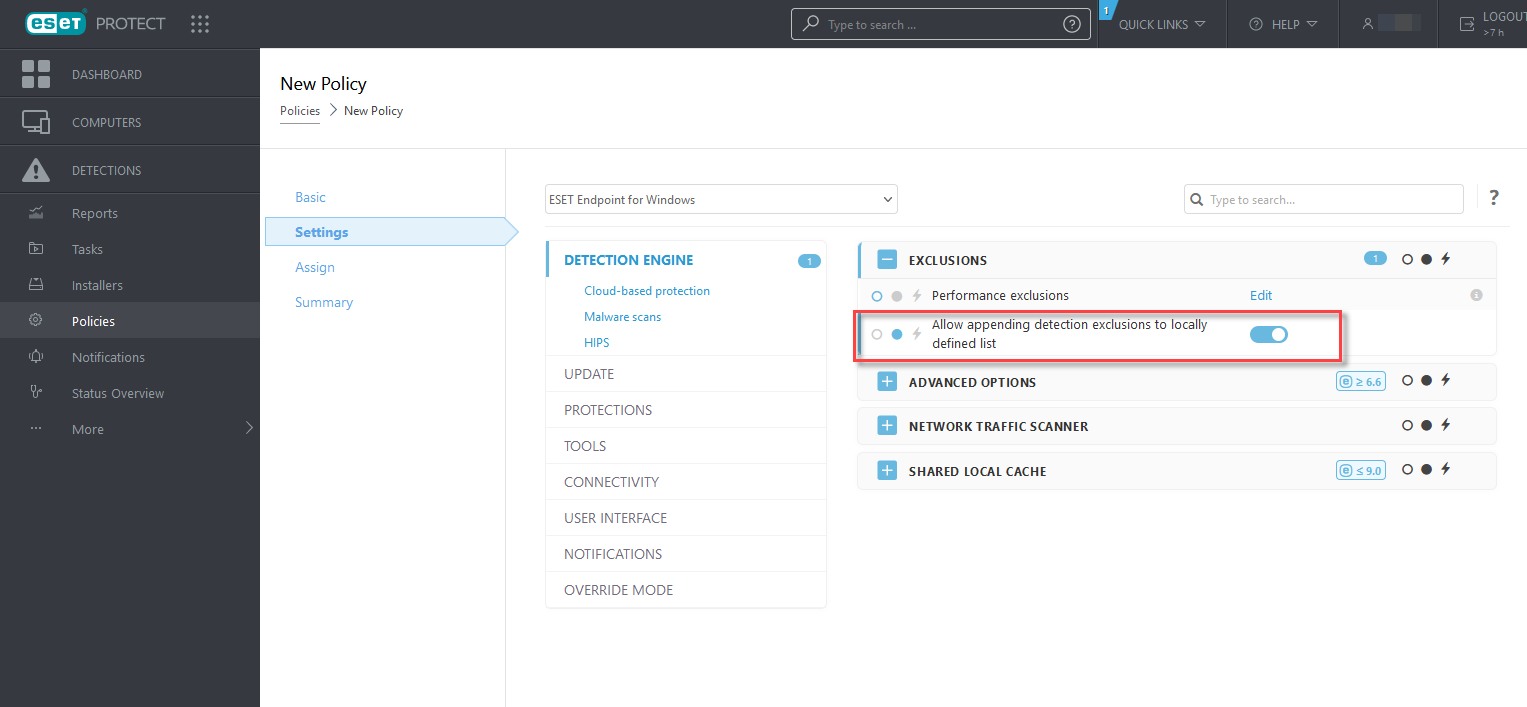
Ak na pracovnej stanici existuje lokálny zoznam vylúčení detekcií, správca musí použiť politiku s nastavením Povoliť pridanie vylúčení detekcií do lokálnych zoznamov. Až následne bude pridávanie vylúčení detekcií z ESET PROTECT On-Prem fungovať podľa očakávaní.