
ESET Managementエージェント ポリシー
プロキシとしてESET Bridgeを使用するようにESET Managementエージェントポリシーを設定するには、次の手順に従います。
|
以下の手順では、ESET PROTECT On-Prem.同様に、これらの手順はクラウドで実行できますESET PROTECT。 |

1.ブラウザーでESET PROTECT Webコンソールを開き、ログインします。
|
ESET PROTECTオールインワンインストーラーと仮想アプライアンス(仮想アプライアンスの展開中にESET Bridgeが有効になっている場合)は、すべての静的グループに適用されたESET ManagementエージェントおよびESETセキュリティ製品の既定のHTTP Proxy使用ポリシーを作成します。 ポリシーは、管理されたコンピューターでESET ManagementエージェントとESETセキュリティアプリケーションを自動的に設定し、アップデートパッケージをキャッシュに保存するためにESET Bridgeをプロキシサーバーとして使用します。HTTPSトラフィックキャッシュは規定で有効になっています。 •ESET BridgeポリシーにHTTPS証明書が含まれており、キャッシュHTTPSトラフィックトグルは有効になっています。 •ESET Endpoint for Windows HTTP Proxy使用ポリシーには、HTTPSトラフィックキャッシュの認証局が含まれています。 すべてのエージェントとコンピューターに適用される既存のポリシーがある場合は、新しいポリシーを作成するのではなく、既存のポリシーを編集します。 ポリシーで、ESET ManagementエージェントHTTPプロキシ使用ポリシーをクリックし> |

2.ESET PROTECT On-Premで、ポリシー > 追加をクリックします。クラウドでESET PROTECT、詳細設定タブ> 新しいポリシー > 設定をクリックします。
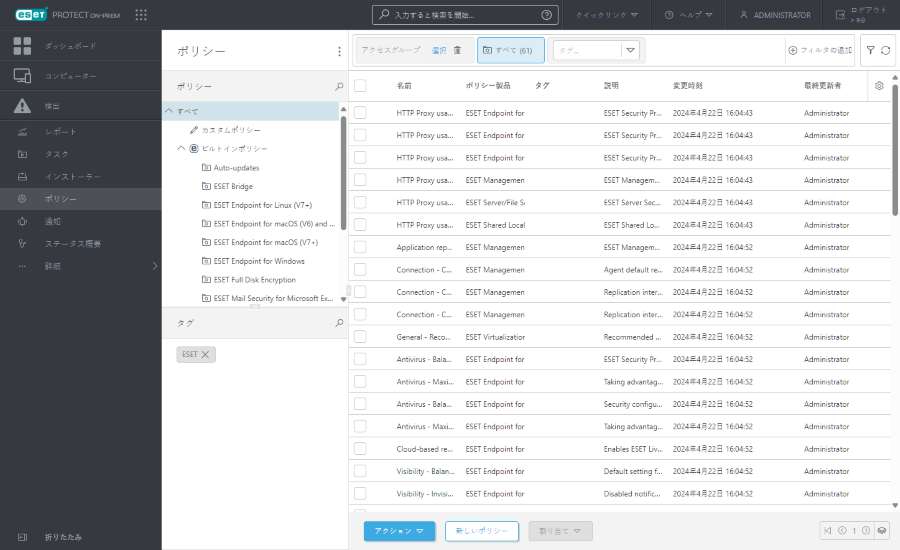
3.名前を入力します。説明を入力したり、タグを選択したりすることもできます。
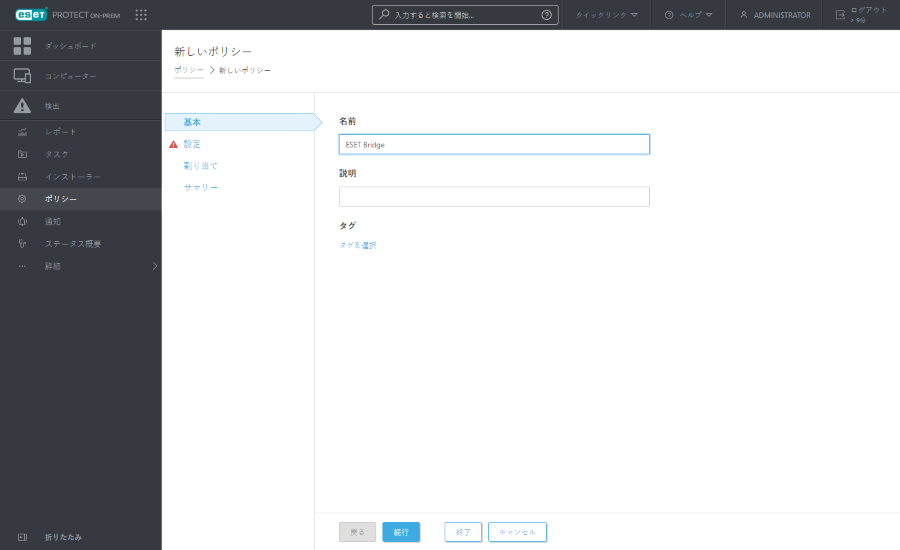
4.設定をクリックし、製品の選択ドロップダウンメニューからESET Management Agentを選択します。
5.詳細設定を展開します。HTTPプロキシの下のプロキシ設定タイプドロップダウンメニューからオプションを選択します。
•グローバルプロキシ – ダウンロードのキャッシュとエージェント通信の転送の両方でプロキシソリューションとして1つのESET Bridgeを使用します。
•サービスごとに異なるプロキシ - エージェントレプリケーションで1つのESET Bridgeをプロキシとして使用し、ESETサービスのキャッシュには別のESET Bridgeを使用します(アップデートなど)。
|
•ESET Bridgeの代わりに、別のプロキシを使用できます。 •ESET PROTECTオンラインヘルプには、すべてのESET Managementエージェントポリシー設定の詳細な説明が含まれます。 |
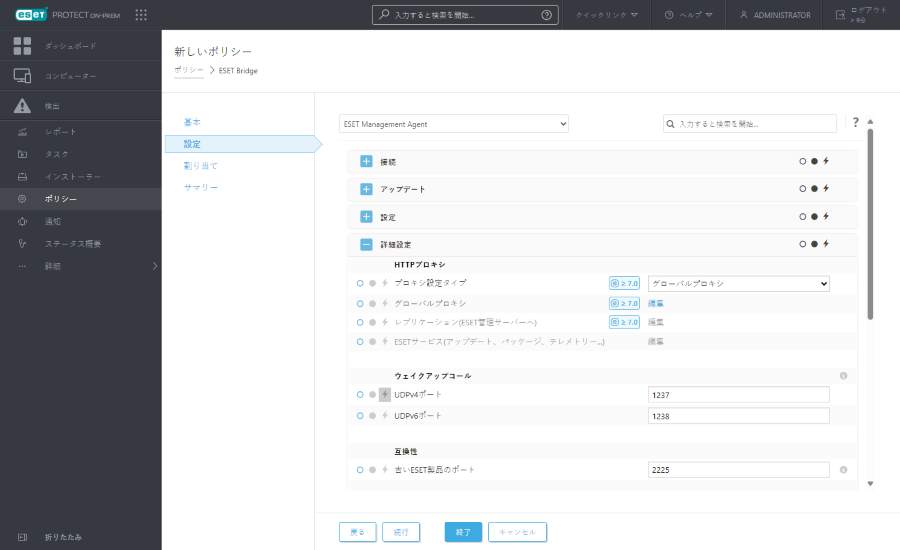
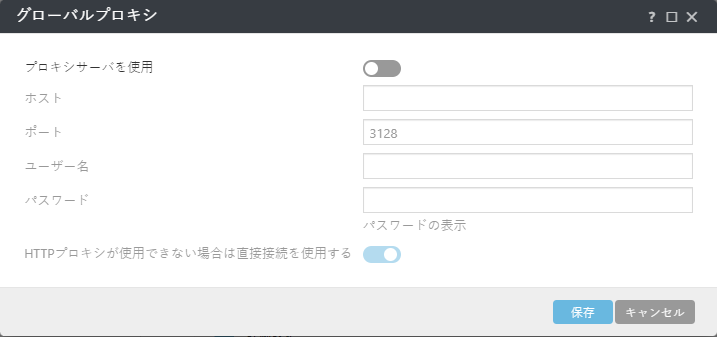
6.前の選択に基づいて次の手順に従います。



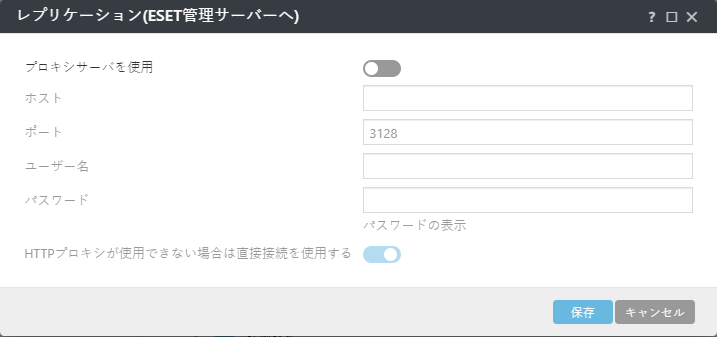
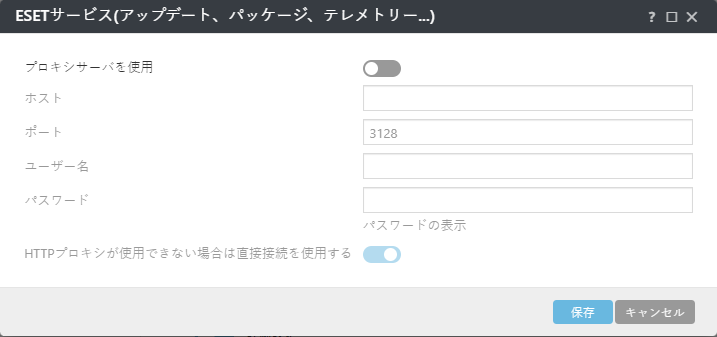
7.割り当てをクリックし、ポリシーターゲットとしてコンピューターまたはグループを割り当てます。 割り当てられたコンピューターのESET ManagementエージェントはプロキシとしてESET Bridgeを使用します(このポリシーで設定)。
8.終了をクリックするか、サマリーをクリックしてポリシー概要を表示し、終了をクリックします。
管理されたコンピューターのESET Managementエージェントがポリシーを受信すると、ESET Bridgeに接続します。