
Política ESET Bridge
Você pode configurar o ESET Bridge apenas remotamente da nuvem ESET PROTECT ou ESET PROTECT On-Prem usando as configurações de política ESET Bridge:
|
As etapas abaixo descrevem as configurações no ESET PROTECT On-Prem. Da mesma forma, você pode executar estas etapas na nuvem ESET PROTECT. Se houver uma Política ESET Bridge existente implementada, você pode: •Solicite a configuração aplicada do ESET Bridge para ver a configuração atual do ESET Bridge. •Editar a Política ESET Bridge existente em vez de criar uma nova. |

1.Abra o Web Console ESET PROTECT no seu navegador da web e entre.
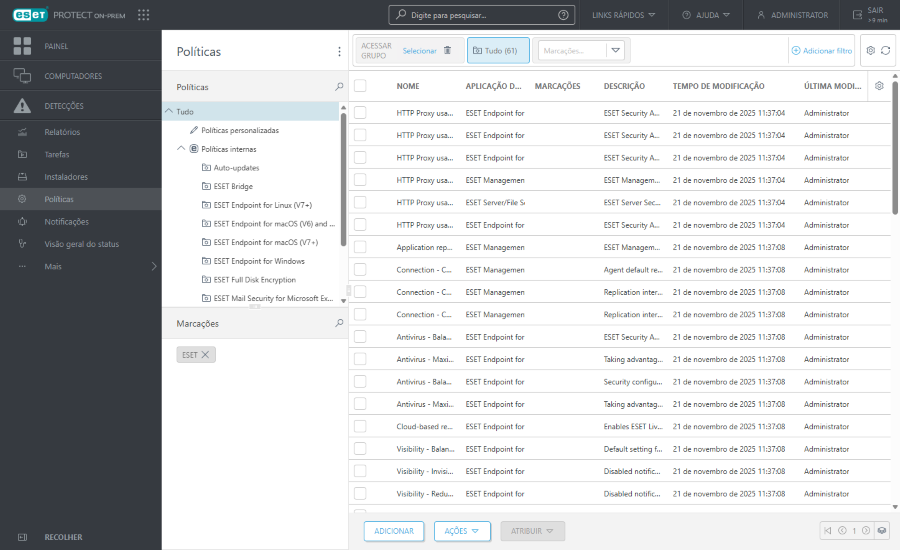
2.Em ESET PROTECT On-Prem, clique em Políticas > Adicionar Na nuvem ESET PROTECT, clique em Configuração > na guia Configuração avançada > Nova política.
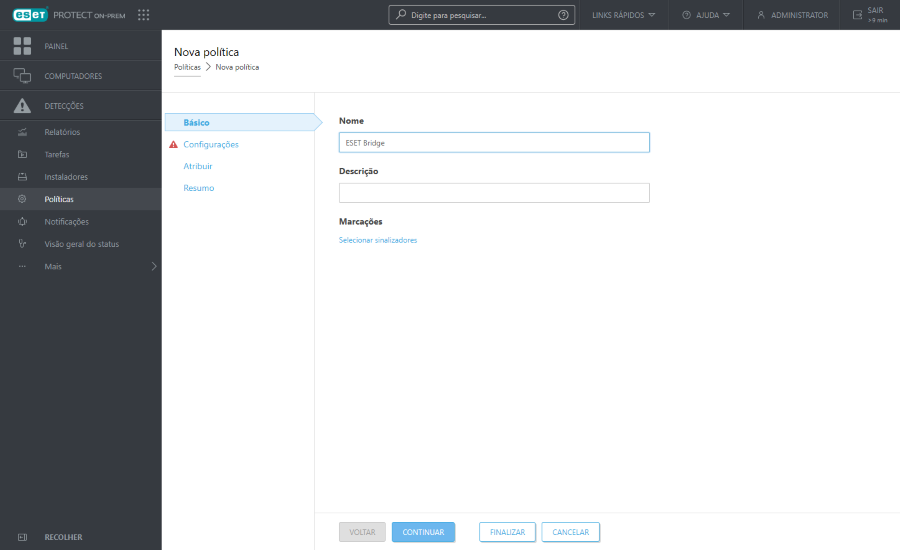
3.Digite o Nome. Você também pode digitar a Descrição e Selecionar marcações.
4.Clique em Configurações e selecione ESET Bridge no menu suspenso Selecionar produto.
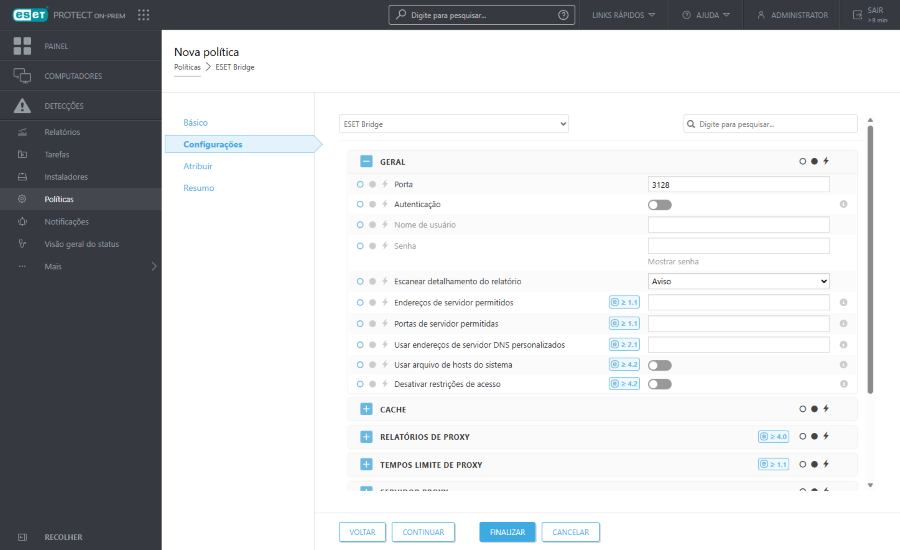
5.Configurar as configurações de Política ESET Bridge:
•Configurar as configurações de Política ESET Bridge:

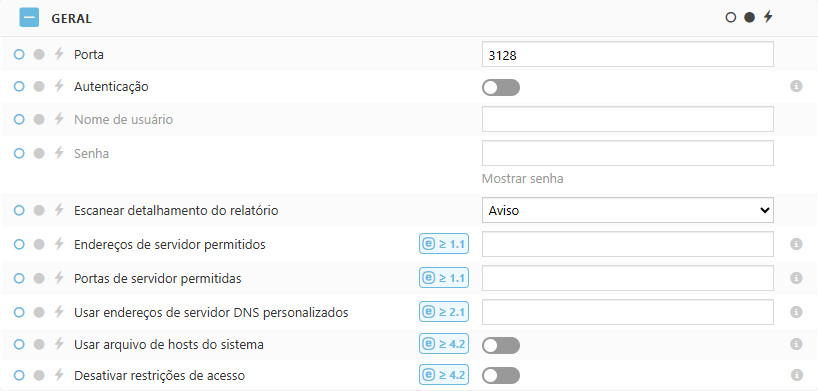
•Porta – por padrão, o ESET Bridge usa a porta 3128. Você pode definir uma porta personalizada.
•Autenticação – por padrão, não há autenticação do servidor proxy. Ative a alternância e digite o Nome de usuário e a Senha para ativar a autenticação. Você pode configurar que a autenticação desativada seja reportada.
•Rastrear o detalhamento do relatório – selecione rastrear o nível de detalhamento do relatório no menu suspenso: 0 (desligar o registro em relatório), Depuração de bug, Informações (padrão), Alerta, Erro, Fatal. •Endereços de servidor permitidos – O ESET Bridge tem uma política de negação padrão para as solicitações que passam, e apenas os hosts ESET são permitidos por padrão. Para permitir endereços de servidor adicionais (nomes de host), digite nomes de domínio, nomes de domínio totalmente qualificados ou endereços IP (endereços separados por vírgula). •Portas de servidor permitidas – por padrão, o ESET Bridge só permite portas usadas pelos servidores ESET. Para permitir portas adicionais (por exemplo, uma porta personalizada ESET PROTECT On-Prem), digite os números de porta (portas separadas por vírgula).
•Usar endereços de servidor DNS personalizados – use servidores DNS personalizados em vez dos servidores DNS padrão encontrados no computador ESET Bridge. Digite endereços de servidor DNS personalizados como nomes de domínio ou endereços IP separados por vírgula. •Usar arquivo de hosts do sistema – ative essa configuração para usar o arquivo de hosts do sistema. Os mapeamentos de endereço para nome de host do IPv4 serão importados para a configuração Nginx. Se houver um problema ao ler ou processar o arquivo hosts, você verá o alerta Não foi possível usar o arquivo Hosts no Web Console ESET PROTECT. •Desativar restrições de acesso – ative essa opção para executar o ESET Bridge no modo proxy aberto, permitindo o tráfego para servidores de terceiros. Você pode configurar que o modo proxy aberto seja reportado. |

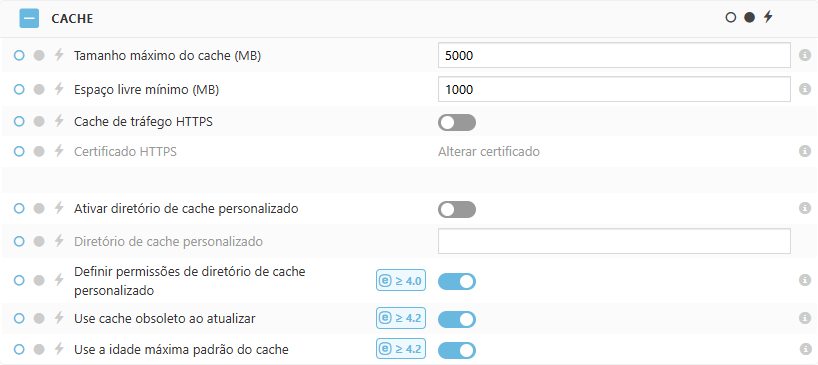
•Tamanho máximo de cache (MB) – o valor padrão e recomendado é 5000. Se o tamanho do cache ultrapassar o tamanho máximo de cache definido, os dados armazenados em cache mais antigos serão removidos.
•Espaço livre mínimo (MB) – o valor padrão é 1000. Se o espaço livre ficar abaixo do espaço mínimo definido, os dados armazenados em cache usados menos recentemente serão removidos.
•Cache de tráfego HTTPS – ative a alternância para ativar o cache de tráfego HTTPS.
•Certificado HTTPS – adicione ou altere um certificado de mesmo tipo necessário para o armazenamento em cache de tráfego HTTPS.
•Ativar diretório de cache personalizado – Ative a alternância e digite o Diretório de armazenamento em cache personalizado para armazenar arquivos de cache em um diretório personalizado. Por padrão, o ESET Bridge armazena os arquivos de cache no diretório eset_cache. oWindows: C:\ProgramData\ESET\Bridge\Proxies\Nginx\data\eset_cache oLinux: /var/opt/eset/bridge/nginx/data/eset_cache
•Definir permissões do diretório de cache personalizado – ative a alternância para definir todas as permissões necessárias para o diretório de cache personalizado. Se o diretório não existir, ele será criado. Esse recurso está disponível apenas no Windows.
•Usar cache obsoleto durante a atualização – ative a opção para permitir que uma entrada de cache obsoleto seja enviada ao cliente enquanto o proxy atualiza a entrada em segundo plano. Ativar essa configuração melhora o tempo de resposta e o desempenho, e desativá-la prioriza a precisão dos dados. •Usar idade máxima do cache padrão – quando habilitado, o ESET Bridge aplica uma idade máxima do cache padrão para respostas bem-sucedidas do servidor upstream. Essa idade padrão tem prioridade mais baixa do que um cabeçalho de controle de cache recebido do servidor. Durante esse período, as respostas armazenadas em cache são consideradas válidas. |

•Diretório de relatórios de proxy personalizado — Digite um caminho personalizado para os relatórios de proxy do Nginx. Por padrão, os diretórios de relatórios de proxy são: oWindows: C:\ProgramData\ESET\Bridge\Proxies\Nginx\logs oLinux: /var/opt/eset/bridge/nginx/logs
•Definir permissões de diretório de relatórios de proxy – ative a alternância para definir todas as permissões necessárias para o diretório de relatórios personalizados. Se o diretório não existir, ele será criado. Esse recurso está disponível apenas no Windows.
|

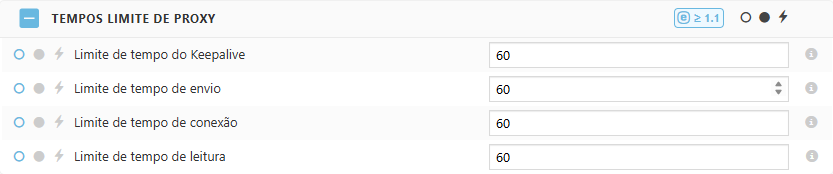
•Limite de tempo Keepalive – define um limite de tempo durante o qual uma conexão de cliente keepalive permanecerá aberta no lado do proxy (em segundos, o valor padrão é 60). O valor zero desabilita as conexões de cliente keepalive. •Limite de tempo de envio – define um limite de tempo para transmitir uma resposta ao cliente (em segundos, o valor padrão é 60). O limite de tempo é definido apenas entre duas operações de gravação sucessivas, não para a transmissão de toda a resposta. Se o cliente não receber nada dentro desse prazo, a conexão será fechada. •Limite de tempo de conexão – define um limite de tempo para estabelecer uma conexão com um servidor proxy (em segundos, o valor padrão é 60). •Limite de tempo de leitura – define um limite de tempo para ler uma resposta do servidor proxy (em segundos, o valor padrão é 60). O limite de tempo é definido apenas entre duas operações de leitura sucessivas, não para a transmissão de toda a resposta. Se o servidor proxy não transmitir nada dentro desse tempo, a conexão será fechada. |
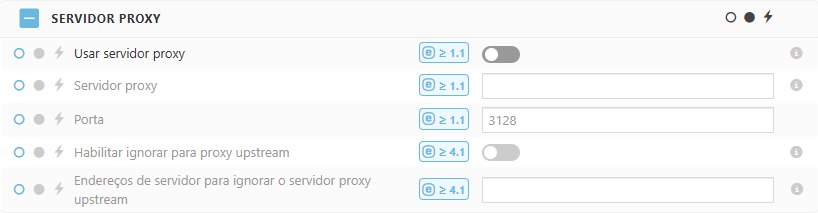
•Usar servidor proxy – habilita a alternância para conectar o ESET Bridge usando um servidor proxy (o recurso encadeamento de proxy). •Servidor proxy – especifica o nome do host ou o endereço IP do servidor proxy remoto. •Porta – especifica a porta do proxy remoto. •Habilitar desvio para proxy upstream – habilite essa configuração para ignorar o proxy upstream para endereços especificados. As solicitações para esses endereços não serão encaminhadas para o proxy upstream. •Desviar de endereços de servidor proxy upstream – digite endereços de servidor (separados por vírgula) que vão desviar do proxy upstream. As solicitações para esses endereços não serão encaminhadas para o proxy upstream.
|

•Atualizações automáticas – habilite a opção para habilitar as atualizações automáticas do ESET Bridge. O ESET Bridge (versão 3 e posterior) oferece suporte a atualizações automáticas, que estão habilitadas por padrão. Quando uma versão mais recente do ESET Bridge está disponível, o ESET Bridge é atualizado automaticamente. |

•Reportar proxy aberto –Se o ESET Gerenciamento de patch e de vulnerabilidade estiver ativado ou se as restrições de acesso estiverem desativadas, o ESET Bridge mudará para o modo proxy aberto. Desative essa opção para ocultar o alerta As restrições de acesso estão desativadas no Web Console ESET PROTECT. •Reportar autenticação desativada –Se o ESET Gerenciamento de patch e de vulnerabilidade estiver ativado ou se as restrições de acesso estiverem desativadas, o ESET Bridge mudará para o modo proxy aberto. Recomendamos configurar a autenticação de proxy para melhorar a segurança da rede. Desative essa opção para ocultar o alerta A autenticação está desativada no Web Console ESET PROTECT. |

6.Clique em Atribuir e atribua o computador executando o ESET Bridge como o destino da política.
7.Clique em Concluir ou clique em Resumo para ver a visão geral da política e clique em Concluir.
Solicite a configuração aplicada do ESET Bridge para ver a configuração atual do ESET Bridge.