
适用于 的 ESET 安全应用程序
按照以下步骤操作来设置 ESET 安全应用程序策略,以将 ESET Bridge 用作网络通信转发和缓存 ESET 安全应用程序更新的全局代理。
|
以下步骤介绍了 ESET PROTECT On-Prem中的设置。同样,您可以在云中执行这些步骤 ESET PROTECT。 |

1.在 Web 浏览器中打开 ESET PROTECT Web 控制台并登录。
|
ESET PROTECT 一体式安装程序和虚拟设备(当 ESET Bridge 在虚拟设备部署期间处于启用状态)会为应用于所有静态组的 ESET Management 服务器代理和 ESET 安全应用程序创建默认的 HTTP Proxy 使用策略。 这些策略会自动配置托管计算机上的 ESET Management 服务器代理和 ESET 安全应用程序,以将 ESET Bridge 用作缓存更新程序包的代理。默认情况下,HTTPS 通信缓存处于启用状态: •ESET Bridge 策略包含 HTTPS 证书,缓存 HTTPS 通信开关处于启用状态。 •ESET Endpoint for Windows HTTP Proxy 使用策略包含 HTTPS 通信缓存的证书颁发机构。 如果您有适用于所有服务器代理和计算机的现有策略,则编辑现有策略,而不是创建新策略。 在策略 中,点击ESET安全应用程序(例如,ESET Endpoint用于Windows)HTTP代理使用策略>选择 |

2.在 ESET PROTECT On-Prem 中,单击 策略 > 添加。在云中 ESET PROTECT,单击“配置”,单击 高级 > 设置 选项卡> 新建策略。
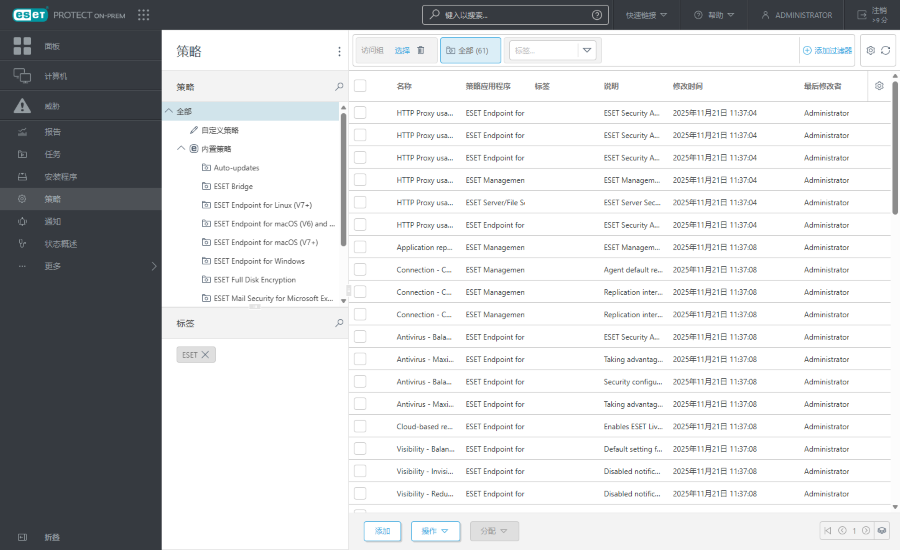
3.键入名称。还可以键入说明并选择标记。
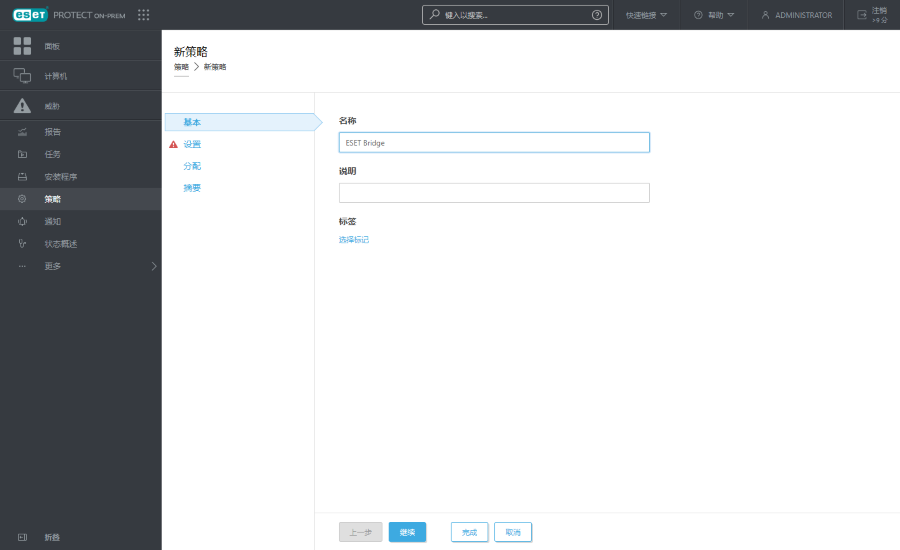
4.单击设置,然后从选择产品下拉菜单中选择 ESET Endpoint for Windows。
|
以下步骤显示了适用于 Windows 策略配置的 ESET Endpoint Antivirus/Security。可以类似地为其他 ESET 安全应用程序配置策略。 如果您的网络中有多个 ESET 安全应用程序(例如,ESET Endpoint 应用程序和 ESET 服务器应用程序),则为每个应用程序创建单独策略。 |
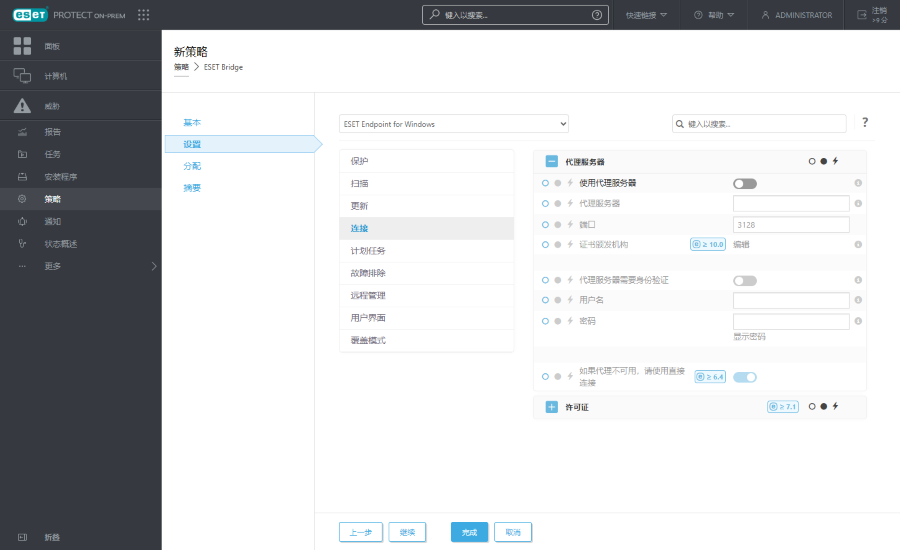
5.依次单击连接 > 代理服务器,以为需要连接 Internet 的所有 ESET 安全应用程序模块定义全局代理服务器设置:
a.启用使用代理服务器旁边的开关。
b.在代理服务器字段中,键入装有 ESET Bridge 的服务器的 IP 地址或完全限定域名 (FQDN)。
c.确保端口号与 ESET Bridge 策略中定义的端口匹配(默认:3128)。
d.单击证书颁发机构旁边的编辑,然后添加 ESET PROTECT 证书颁发机构以启用 HTTPS 通信缓存。 ESET 安全应用程序使用证书颁发机构来验证 ESET Bridge 策略中的对等证书。
e.如果在 ESET Bridge 策略中创建了用户名和密码,则在相应字段中键入它们。 (启用代理服务器需要身份验证旁边的开关)。
f.将使用直接连接(如果代理不可用) 旁边的开关保持处于启用状态,以允许此回退选项(建议)。如果将 ESET 安全应用程序配置为通过代理 (ESET Bridge) 连接,但无法访问该代理,则 ESET 安全应用程序会绕过该代理并直接与 ESET 服务器进行通信。
|
还可以在更新 > 配置文件 > 更新 > 连接选项下,通过从代理模式下拉菜单中选择通过代理服务器连接来设定代理服务器设置。此设置适用于给定更新配置文件,建议您将它用于经常从远程位置接收检测引擎更新的笔记本电脑。 |
6.单击分配,然后将计算机或组分配为策略目标。 已分配计算机上的 ESET 安全应用程序会将 ESET Bridge 用作代理(如此策略中所配置)。
7.单击完成,或者单击摘要以查看策略概述,然后单击完成。
当装有 ESET 安全应用程序的托管计算机接收到策略时,它们会连接到 ESET Bridge。