
ESET Bridge策略
只能使用 ESET Bridge 策略设置从云 ESET PROTECT 或 ESET PROTECT On-Prem 来远程配置 ESET Bridge.
|
以下步骤介绍了 ESET PROTECT On-Prem中的设置。同样,您可以在云中执行这些步骤 ESET PROTECT。 如果已存在现有 ESET Bridge 策略,可以: •请求已应用的 ESET Bridge 配置来查看当前的 ESET Bridge 配置。 •编辑现有 ESET Bridge 策略,而不是创建新策略。 |

1.在 Web 浏览器中打开 ESET PROTECT Web 控制台并登录。
2.在 ESET PROTECT On-Prem 中,单击 策略 > 添加。在云中 ESET PROTECT,单击“配置”,单击 高级 > 设置 选项卡> 新建策略。
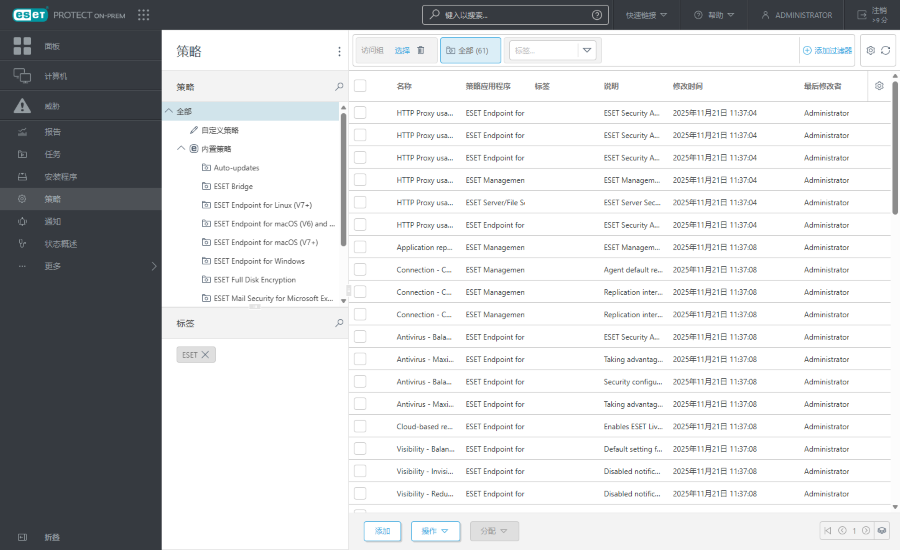
3.键入名称。还可以键入说明并选择标记。
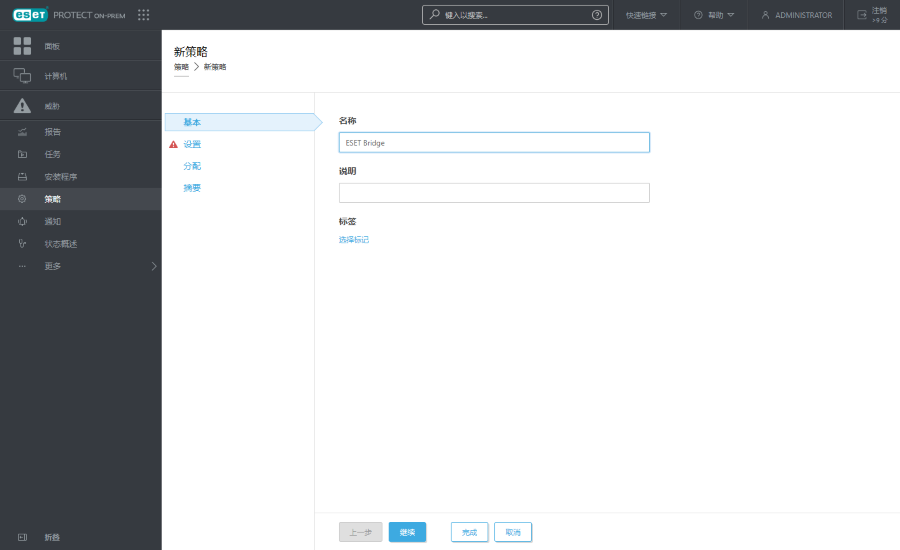
4.单击设置,然后从选择产品下拉菜单中选择 ESET Bridge。
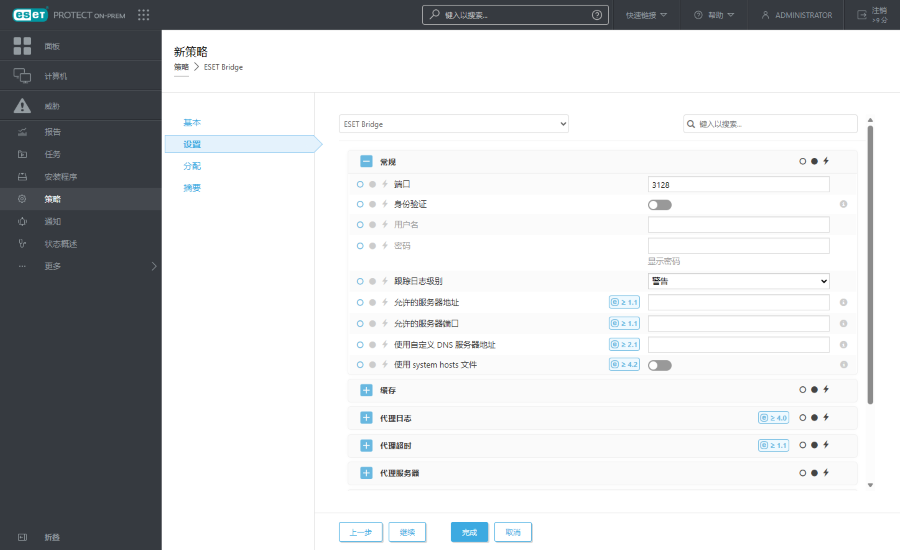
•通常
•缓存
•代理日志
•代理超时
•更新
•报告

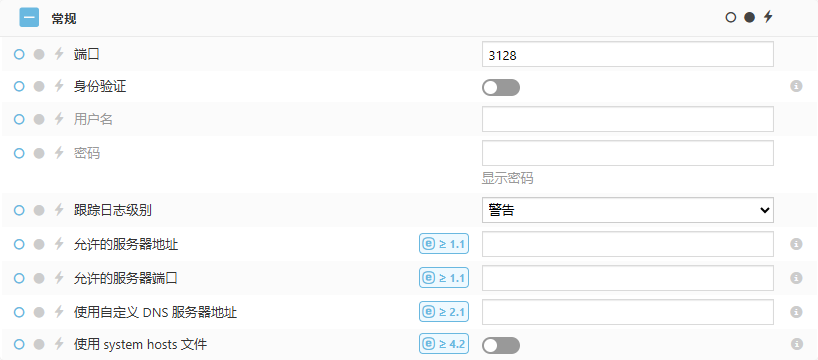
•端口 - 默认情况下,ESET Bridge 使用端口 3128。可以设置自定义端口。
•身份验证 - 默认情况下,没有代理服务器身份验证。启用开关,然后键入用户名和密码,以启用身份验证。
•跟踪日志级别 - 从下拉菜单中选择跟踪日志级别:0(关闭日志记录)、调试、信息(默认)、警告、错误、致命。 •允许的服务器地址 – ESET Bridge 对通过的请求有默认拒绝策略,并且仅默认允许 ESET 主机。要允许其他服务器地址(主机名),请键入域名、完全限定域名或 IP 地址(用逗号分隔地址)。 •允许的服务器端口 - 默认情况下,ESET Bridge 仅允许 ESET 服务器使用的端口。要允许其他端口(例如,自定义 ESET PROTECT On-Prem 端口),请键入端口号(用逗号分隔端口)。
•使用自定义 DNS 服务器地址 - 使用自定义 DNS 服务器,而不是 ESET Bridge 计算机上的默认 DNS 服务器。键入自定义 DNS 服务器地址作为域名或 IP 地址,以逗号分隔。 |

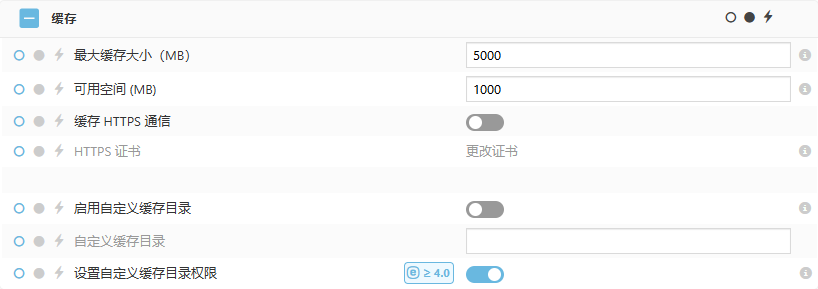
•最大缓存大小(MB) - 默认值和建议值都为 5000。如果缓存大小超过设置的最大缓存大小,则将删除最旧的缓存数据。
•最小可用空间 (MB) - 默认值为 1000。如果可用空间低于设置的最小空间,将删除最近使用最少的缓存数据。
•缓存 HTTPS 通信 - 启用开关以启用 HTTPS 通信缓存。
•HTTPS 证书 - 添加或更改 HTTPS 通信缓存所需的对等证书。
•启用自定义缓存目录 - 启用开关,然后键入自定义缓存目录,以在自定义目录中存储缓存文件。默认情况下,ESET Bridge 会将缓存文件存储在 eset_cache 目录中。 oWindows:C:\ProgramData\ESET\Bridge\Proxies\Nginx\data\eset_cache oLinux:/var/opt/eset/bridge/nginx/data/eset_cache
•设置自定义缓存目录权限 - 启用切换开关以设置自定义缓存目录的所有必要权限。如果该目录不存在,系统将创建该目录。此功能仅在 Windows 上可用。
|

•自定义代理日志目录 - 键入 Nginx 代理日志的自定义路径。默认情况下,代理日志目录为: oWindows:C:\ProgramData\ESET\Bridge\Proxies\Nginx\logs oLinux:/var/opt/eset/bridge/nginx/logs
•设置代理日志目录权限 - 启用切换开关以设置自定义日志目录的所有必要权限。如果该目录不存在,系统将创建该目录。此功能仅在 Windows 上可用。
|

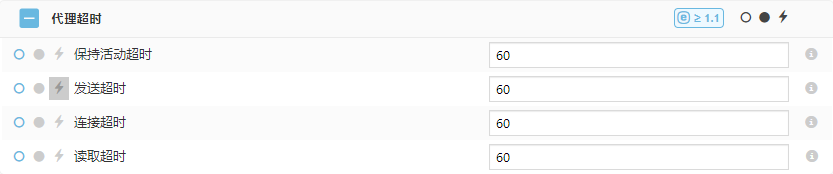
•保持活动超时 - 设置一个超时,在此期间保持活动客户端连接将在代理端保持处于打开状态(以秒为单位;默认值为 60)。零值将禁用保持活动客户端连接。 •发送超时 - 设置向客户端传输响应的超时(以秒为单位;默认值为 60)。超时仅在两个连续写入操作之间设置,而不是为传输整个响应设置。如果客户端在此时间内没有收到任何响应,则表示连接已关闭。 •连接超时 - 设置与代理服务器建立连接的超时(以秒为单位;默认值为 60)。 •读取超时 - 设置从代理服务器读取响应的超时(以秒为单位;默认值为 60)。超时仅在两个连续读取操作之间设置,而不是为传输整个响应设置。如果代理服务器在此时间内没有传输任何内容,则表示连接已关闭。 |
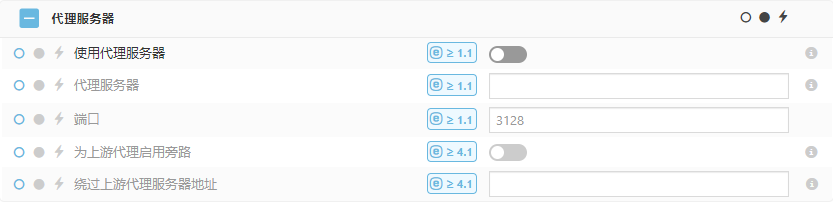
•使用代理服务器 - 启用开关以通过代理服务器连接 ESET Bridge(代理链功能)。 •代理服务器 - 指定远程代理服务器主机名或 IP 地址。 •端口 - 指定远程代理端口。 •为上游代理启用绕过 - 启用此设置可绕过指定地址的上游代理。对这些地址的请求不会转发到上游代理。 •绕过上游代理服务器地址 - 键入将绕过上游代理的服务器地址(以逗号分隔)。对这些地址的请求不会转发到上游代理。
|

•自动更新 - 开启切换开关以启用 ESET Bridge 自动更新。 ESET Bridge(3 及更高版本)支持自动更新,自动更新在默认情况下处于启用状态。当有更新的 ESET Bridge 版本可用时,ESET Bridge 会自动升级。 |

•报告开放代理- 如果启用了 ESET 漏洞和修补程序管理,ESET Bridge 将切换到开放代理模式。禁用此选项可在 ESET PROTECT Web 控制台中隐藏访问限制已禁用警报。 |

6.单击分配,然后将运行 ESET Bridge 的计算机分配为策略目标。
7.单击完成,或者单击摘要以查看策略概述,然后单击完成。
请求已应用的 ESET Bridge 配置来查看当前的 ESET Bridge 配置。