
ESET Bridge політика
ESET Bridge можна налаштувати лише віддалено з хмарної служби ESET PROTECT або ESET PROTECT On-Prem чи за допомогою параметрів політики ESET Bridge:
|
Наведені нижче кроки описують параметри в ESET PROTECT On-Prem. Аналогічно ви можете виконати ці кроки у хмарному ESET PROTECT. Якщо є наявна політика ESET Bridge, можна дотримуватися таких інструкцій: •Надішліть запит на застосовану конфігурацію ESET Bridge, щоб переглянути конфігурацію ESET Bridge. •Змініть наявну політику ESET Bridge замість того, щоб створювати нову. |

1.Відкрийте веб-консоль ESET PROTECT у веб-браузері й увійдіть у систему.
2.У ESET PROTECT On-Prem, натисніть Політики >. Додати. У хмарному ESET PROTECT натисніть Конфігурація > на вкладці Додаткові параметри > Нова політика.
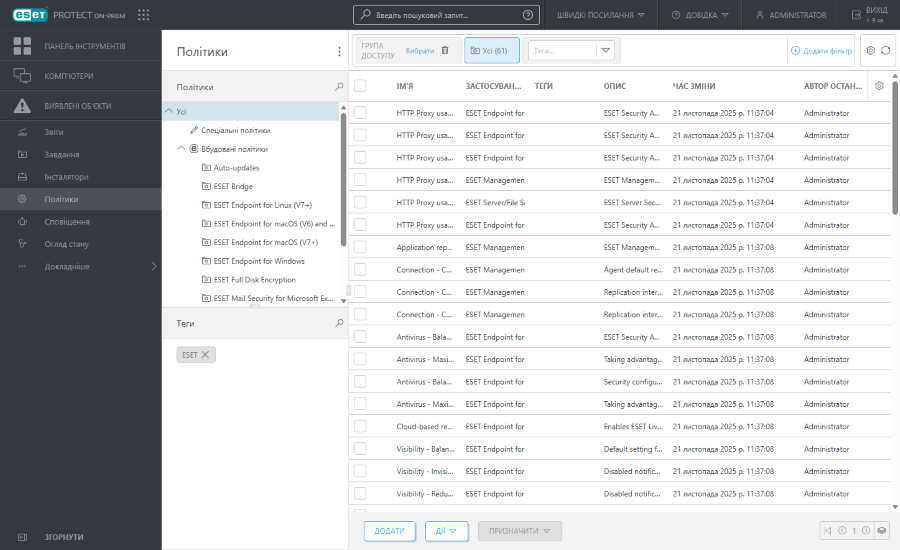
3.Введіть ім’я. Окрім того, можна ввести опис і вибрати теги.
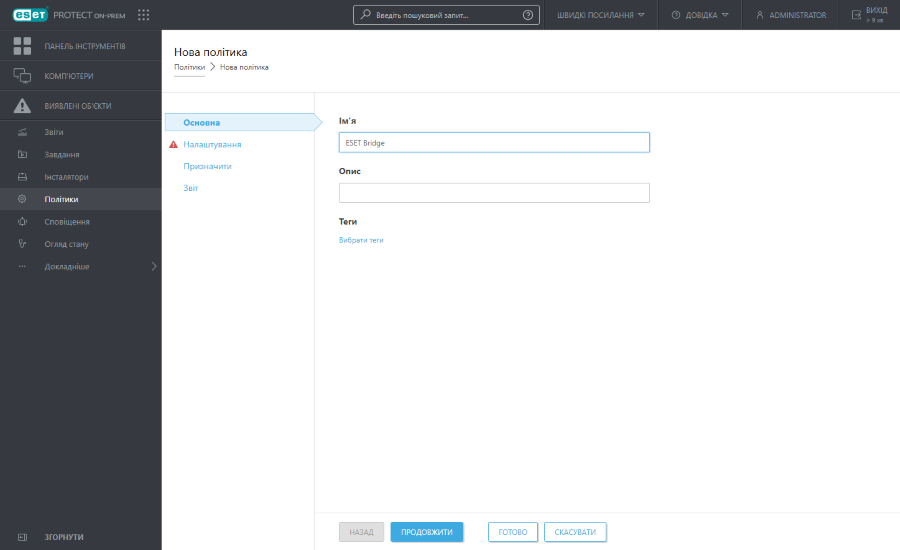
4.Клацніть Параметри. Потім у розкривному меню Виберіть продукт виберіть пункт ESET Bridge.
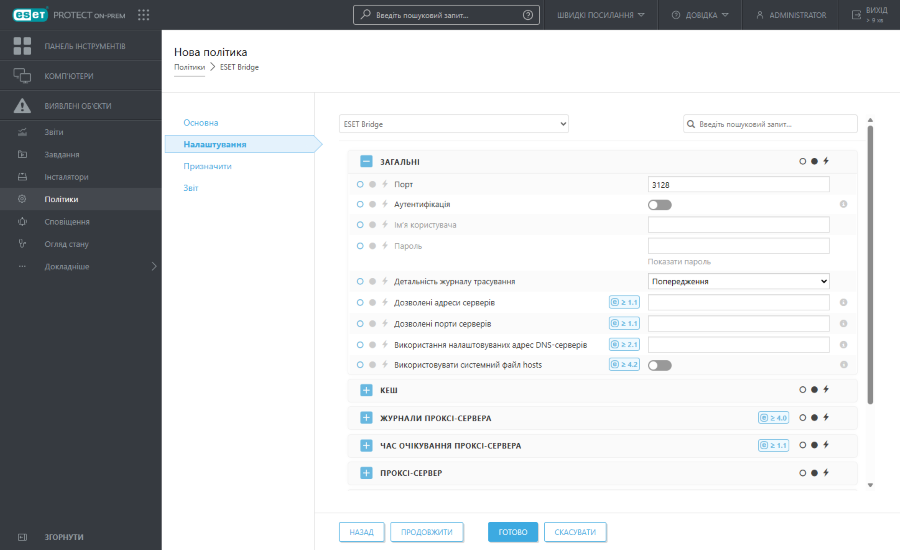
5.Налаштування параметрів політики ESET Bridge:
•Налаштування параметрів політики ESET Bridge:
•Кеш
•Час очікування проксі-сервера

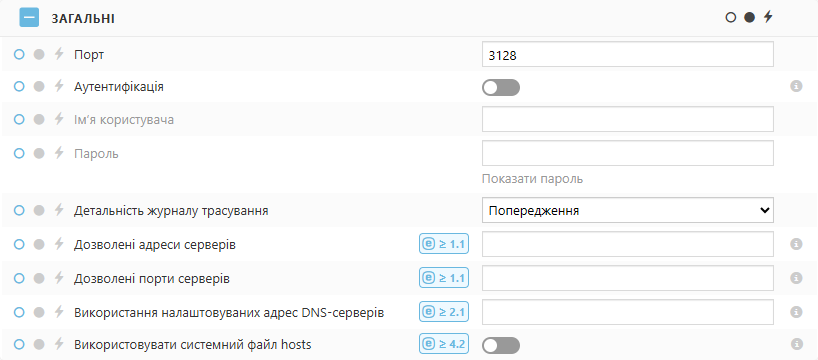
•Порт: за замовчуванням ESET Bridge використовує порт 3128. Можна вказати настроюваний порт.
•Автентифікація: автентифікація на проксі-сервері відсутня за замовчуванням. Увімкніть параметр і введіть Ім’я користувача й Пароль, щоб увімкнути автентифікацію.
•Детальність журналу трасування: у розкривному меню виберіть один із наведених нижче рівнів деталізації журналу трасування. 0 (запис у журнал вимкнуто), Налагодження, Інформація (використовується за замовчуванням), Попередження, Помилка, Невиправні помилки. •Дозволені адреси серверів – ESET Bridge має політику відхилення, яка діє для оброблюваних запитів за замовчуванням. Лише хости ESET дозволено за замовчуванням. Щоб дозволити додаткові адреси серверів (імена хостів), введіть імена доменів, повні доменні імена або IP-адреси (через кому). •Дозволені порти серверів: за замовчуванням ESET Bridge дозволяє лише порти, що використовуються серверами ESET. Щоб дозволити додаткові порти (наприклад, користувацький порт ESET PROTECT On-Prem), введіть їхні номери (через кому).
•Використання налаштовуваних адрес DNS-серверів: використовуйте налаштовувані DNS-сервери замість DNS-серверів за замовчуванням, які налаштовано на комп’ютері ESET Bridge. Уведіть налаштовувані адреси DNS-серверів як доменні імена або IP-адреси, розділені комою. |

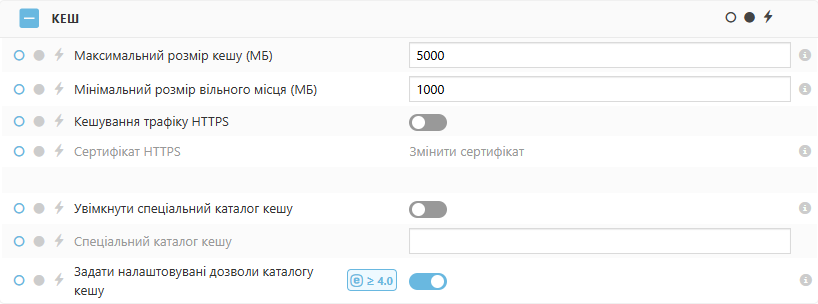
•Максимальний розмір кешу (МБ): за замовчуванням використовується рекомендоване значення 5000. Якщо розмір кешу перевищує заданий максимальний розмір, найстаріші кешовані дані буде видалено.
•Мінімальний розмір вільного місця (МБ): за замовчуванням використовується значення 1000. Якщо розмір вільного місця стане менше заданого мінімального, видалятимуться дані, які були кешовані найдавніше.
•Кешування трафіку HTTPS: увімкніть параметр, щоб увімкнути кешування трафіку HTTPS.
•Сертифікат HTTPS: додайте або змініть сертифікат однорангового вузла, потрібний для кешування трафіку HTTPS.
•Увімкнути спеціальний каталог кешу — Щоб зберігати файли кешу в іншому каталозі, увімкніть параметр і вкажіть Спеціальний каталог кешу. За замовчуванням ESET Bridge зберігає файли кешу в каталозі eset_cache. oWindows: C:\ProgramData\ESET\Bridge\Proxies\Nginx\data\eset_cache oLinux: /var/opt/eset/bridge/nginx/data/eset_cache
•Задати налаштовувані дозволи каталогу кешу: увімкніть перемикач, щоб задати всі необхідні дозволи для налаштовуваного каталогу кешу. Якщо каталог не існує, його буде створено. Ця функція доступна лише у Windows.
|

•Налаштовуваний каталог журналів проксі-серверів: введіть налаштовуваний шлях для журналів проксі-сервера Nginx. Каталоги журналів проксі-сервера за замовчуванням: oWindows: C:\ProgramData\ESET\Bridge\Proxies\Nginx\logs oLinux: /var/opt/eset/bridge/nginx/logs
•Задати дозволи для каталогу журналів проксі-серверів: увімкніть перемикач, щоб задати всі необхідні дозволи для налаштовуваного каталогу журналів. Якщо каталог не існує, його буде створено. Ця функція доступна лише у Windows.
|

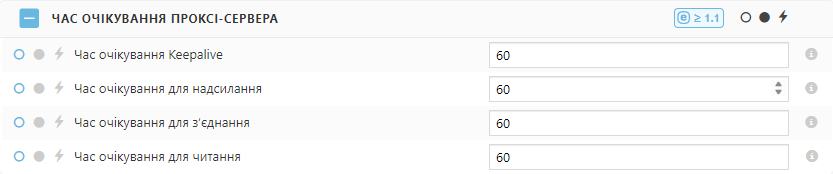
•Час очікування keepalive: установіть час очікування, протягом якого клієнтське підключення keepalive залишатиметься відкритим на стороні проксі (у секундах; значення за замовчуванням – 60). Нульове значення вимикає клієнтські підключення keepalive. •Час очікування для надсилання: установіть час очікування для передачі відповіді клієнту (у секундах; значення за замовчуванням – 60). Час очікування встановлюється тільки між двома послідовними операціями запису, а не для передачі всієї відповіді. Якщо протягом цього часу клієнт нічого не отримає, підключення розривається. •Час очікування для підключення: установіть час очікування для встановлення підключення до проксі-сервера (у секундах; значення за замовчуванням – 60). •Час очікування для читання: установіть час очікування для читання відповіді від проксі-сервера (у секундах; значення за замовчуванням – 60). Час очікування встановлюється тільки між двома послідовними операціями читання, а не для передачі всієї відповіді. Якщо протягом цього часу проксі-сервер нічого не передає, підключення розривається. |
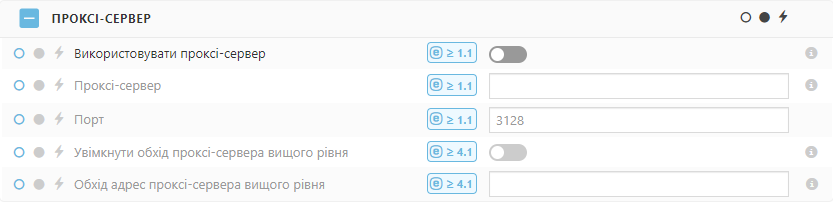
•Використовувати проксі-сервер: увімкніть перемикач для підключення ESET Bridge через проксі-сервер (функція ланцюжка проксі-серверів). •Проксі-сервер: укажіть ім’я хоста віддаленого проксі-сервера або IP-адреса. •Порт: укажіть порт віддаленого проксі-сервера. •Увімкнути обхід проксі-сервера вищого рівня: увімкніть цей параметр, щоб указані адреси обходили проксі-сервер вищого рівня. Запити на ці адреси не пересилатимуться на проксі-сервер вищого рівня. •Обхід адрес проксі-сервера вищого рівня: введіть адреси серверів (розділені комою), які обходитимуть проксі-сервер вищого рівня. Запити на ці адреси не пересилатимуться на проксі-сервер вищого рівня.
|

•Автоматичні оновлення: увімкніть перемикач, щоб увімкнути автоматичні оновлення ESET Bridge. ESET Bridge (версія 3 й новіші) підтримує автоматичні оновлення, яке ввімкнуто за замовчуванням. Коли доступна новіша версія ESET Bridge, ESET Bridge автоматично оновлюється. |

•Повідомляти про відкритий проксі-сервер: коли ESET Vulnerability & Patch Management увімкнено, ESET Bridge переходитиме в режим відкритого проксі-сервера. Вимкніть цю опцію, щоб приховати сповіщення Обмеження доступу вимкнуто у вебконсолі ESET PROTECT. |

6.Клацніть Призначити й призначте комп’ютер із ESET Bridge як цільовий об’єкт політики.
7.Клацніть Готово або Звіт, щоб переглянути основні відомості про політику, а потім клацніть Готово.
Надішліть запит на застосовану конфігурацію ESET Bridge, щоб переглянути конфігурацію ESET Bridge.