
Zasady aplikacji zabezpieczającej ESET
Wykonaj poniższe czynności, aby skonfigurować politykę aplikacji zabezpieczającej ESET do korzystania z ESET Bridge jako globalnego serwera proxy w zakresie przekazywania ruchu sieciowego i buforowania aktualizacji aplikacji zabezpieczających ESET.
|
Poniższe kroki opisują ustawienia w ESET PROTECT On-Prem. Podobnie możesz wykonać te kroki w wersji chmurowej ESET PROTECT. |

1.Otwórz konsolę internetową ESET PROTECT w przeglądarce internetowej i zaloguj się.
|
Instalator kompleksowy ESET PROTECT i Urządzenie wirtualne (gdy ESET Bridge jest włączony podczas wdrażania Urządzenia wirtualnego) tworzą domyślne Zasady użytkowania HTTP Proxy dla Agenta ESET Management i aplikacji zabezpieczających ESET mające zastosowanie do grupy statycznej Wszystkie. Polityki w sposób automatyczny konfigurują agentów ESET Management i aplikacje zabezpieczające ESET na zarządzanych komputerach do używania ESET Bridge jako serwera proxy do buforowania pakietów aktualizacji. Buforowanie ruchu HTTPS jest domyślnie włączone: •Polityka ESET Bridge zawiera certyfikat HTTPS, a przełącznik Ruch pamięci podręcznejHTTPS jest włączony. •Polityka użytkowania programu ESET Endpoint for Windows HTTP Proxy zawiera urząd certyfikacji dla buforowania ruchu HTTPS. Jeśli masz istniejące polityki, które mają zastosowanie do wszystkich agentów i komputerów, edytuj je, a nie twórz nowych. W Politykach kliknij aplikację bezpieczeństwa ESET (na przykład ESET Endpoint dla Windows) Polityka > korzystania z HTTP Proxy wybierz |

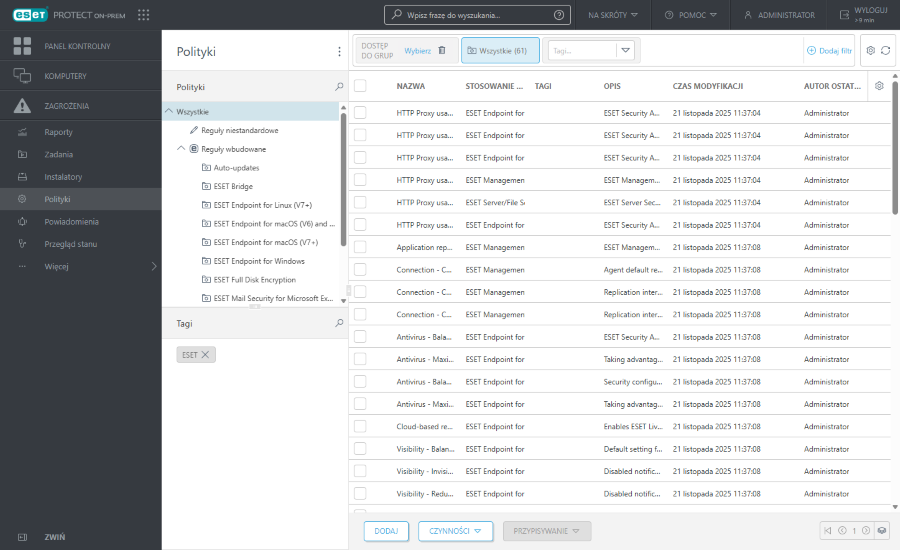
2.W ESET PROTECT On-Prem, kliknij Polityki > Dodaj. W wersji chmurowej ESET PROTECT kliknij Konfiguracja > na zakładce Ustawienia zaawansowane > Nowa polityka.
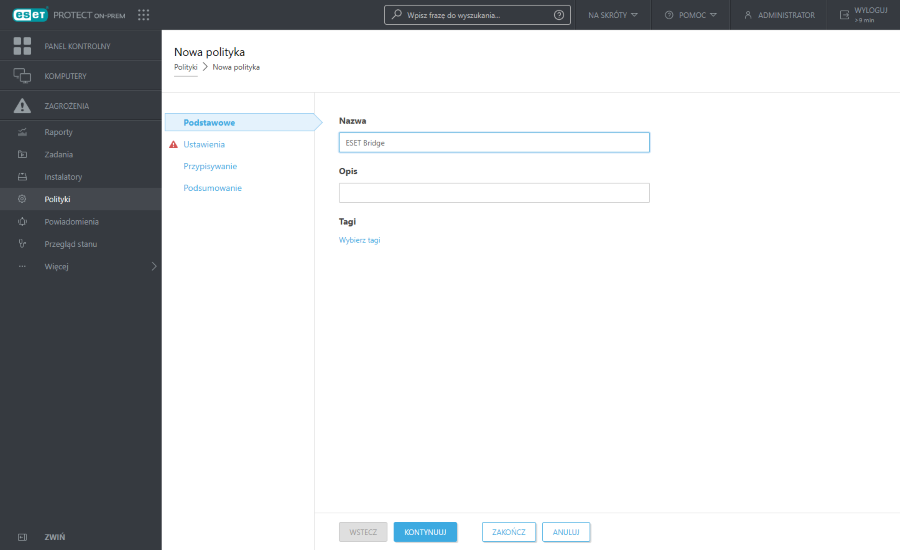
3.Wpisz Nazwę. Można również wpisać Opis i Wybrać tagi.
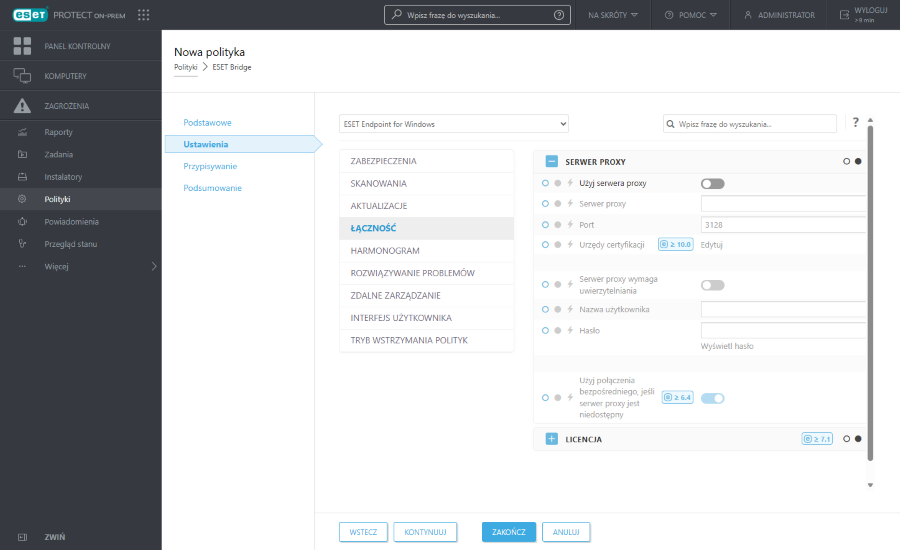
4.Kliknij opcję Ustawienia i z menu rozwijanego Wybierz produkt wybierz ESET Endpoint for Windows.
|
Poniższe kroki pokazują konfigurację polityk ESET Endpoint Antivirus/Security dla systemu Windows. Podobnie można skonfigurować politykę dla innej aplikacji zabezpieczającej ESET. Jeśli w sieci znajduje się więcej aplikacji zabezpieczających ESET (na przykład ESET Endpoint i aplikacje serwerowe ESET), utwórz osobną politykę dla każdej aplikacji. |
5.Wybierz kolejno: Łączność > Serwer proxy, aby zdefiniować globalne ustawienia serwera proxy dla wszystkich modułów aplikacji zabezpieczających ESET, które wymagają połączenia z Internetem:
a.Aktywuj przełącznik obok pozycji Użyj serwera proxy.
b.W polu Serwer proxy wpisz adres IP lub w pełni kwalifikowaną nazwę domeny (FQDN) serwera, na którym jest zainstalowany ESET Bridge.
c.Upewnij się, że numer portu jest zgodny z Portem zdefiniowanym w polityce ESET Bridge (domyślnie: 3128).
d.Kliknij przycisk Edytuj obok pozycji Urzędy certyfikacji i dodaj urząd certyfikacji ESET PROTECT, aby włączyć buforowanie ruchu HTTPS. Aplikacje zabezpieczające ESET używają urzędu certyfikacji do sprawdzania poprawności certyfikatu równorzędnego z ESET BridgePolityki .
e.Jeśli w Polityce ESET Bridge utworzono nazwę użytkownika i hasło, wpisz je w odpowiednich polach. (Aktywuj przełącznik obok pozycji Serwer proxy wymaga uwierzytelnienia).
f.Zachowaj włączony przełącznik obok opcji Użyj połączenia bezpośredniego, jeśli serwer proxy nie jest dostępny, aby zezwolić na tę opcję rezerwową (zalecane). Jeśli aplikacja zabezpieczająca ESET została skonfigurowana do łączenia się za pośrednictwem serwera proxy (ESET Bridge), a serwer proxy jest nieosiągalny, aplikacja zabezpieczająca ESET ominie serwer proxy i skomunikuje się bezpośrednio z serwerami firmy ESET.
|
Ustawienia serwera proxy można również skonfigurować w obszarze: Aktualizacja > Profile > Aktualizacje > Opcje połączenia, wybierając opcjęPołączenie przez serwer proxy z menu rozwijanego Tryb serwera proxy. To ustawienie dotyczy danego profilu aktualizacji i jest zalecane dla komputerów przenośnych, które często otrzymują aktualizacje silnika detekcji z lokalizacji zdalnych. |
6.Kliknij przycisk Przypisz i przypisz komputery lub grupy jako obiekty docelowe polityk. Aplikacje zabezpieczające ESET na przypisanych komputerach będą używać ESET Bridge jako serwera proxy (zgodnie z konfiguracją w niniejszej polityce).
7.Kliknij przycisk Zakończ lub kliknij przycisk Podsumowanie, aby wyświetlić przegląd polityk, a następnie kliknij przycisk Zakończ.
Gdy zarządzane komputery z aplikacjami zabezpieczającymi ESET otrzymają politykę, połączą się z ESET Bridge.