
Applications de sécurité ESET pour la politique d'application de sécurité ESET
Pour configurer la politique d'application de sécurité ESET afin d'utiliser ESET Bridge en tant que proxy global pour le transfert du trafic réseau et la mise en cache des mises à jour des applications de sécurité ESET, procédez comme suit :
|
Les étapes ci-dessous décrivent les paramètres de la ESET PROTECT On-Prem. De la même manière, vous pouvez effectuer ces étapes dans le cloud ESET PROTECT. |

1.Ouvrez la console web ESET PROTECT dans votre navigateur web, puis connectez-vous.
|
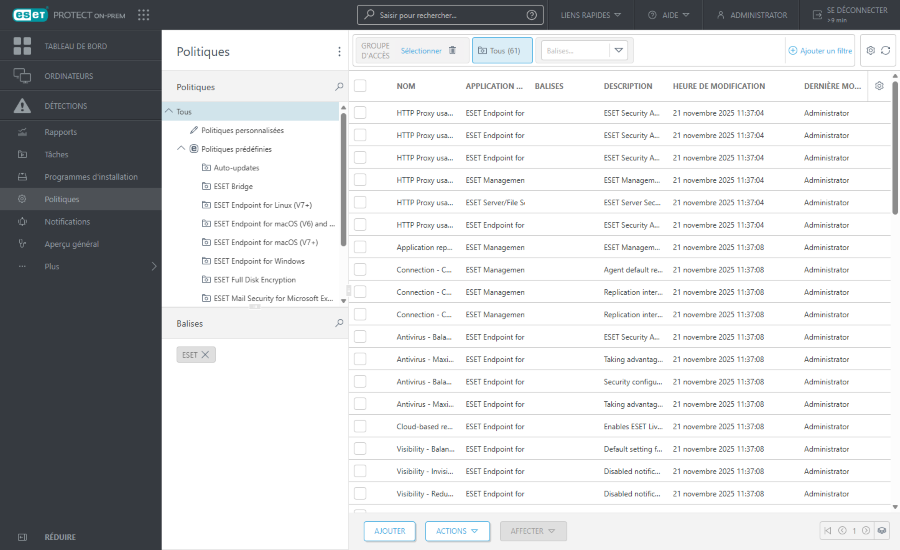
Le ESET PROTECTprogramme d'installation tout-en-un et l'appliance virtuelle (quand ESET Bridge est activé pendant le déploiement de l'appliance virtuelle) créent des politiques d'utilisation HTTP Proxy par défaut pour ESET ManagementAgent et les applications de sécurité ESET appliquées au groupe statique Tous. Les politiques configurent automatiquement les ESET Management Agents et les applications de sécurité ESET sur les ordinateurs gérés pour qu'elles utilisent ESET Bridge comme proxy pour la mise en cache des packages de mise à jour. La mise en cache du trafic HTTPS est activée par défaut : •La politique d'ESET Bridge contient le certificat HTTPS. Le bouton bascule Mettre en cache le trafic HTTPS est activé. •La politique Utilisation HTTP Proxy d'ESET Endpoint pour Windows contient l'autorité de certification pour la mise en cache du trafic HTTPS. Si des politiques s'appliquent déjà à tous les Agents et ordinateurs, modifiez-les au lieu d'en créer de nouvelles. Dans Politiques, cliquez sur l'application de sécurité ESET (par exemple, ESET Endpoint pour Windows) Utilisation du proxy HTTP politique > sélectionnez |

2.Dans ESET PROTECT On-Prem, cliquez sur Politiques > Ajouter. Dans le cloud ESET PROTECT, cliquez sur Configuration > de l’onglet Configuration avancée > Nouvelle politique.
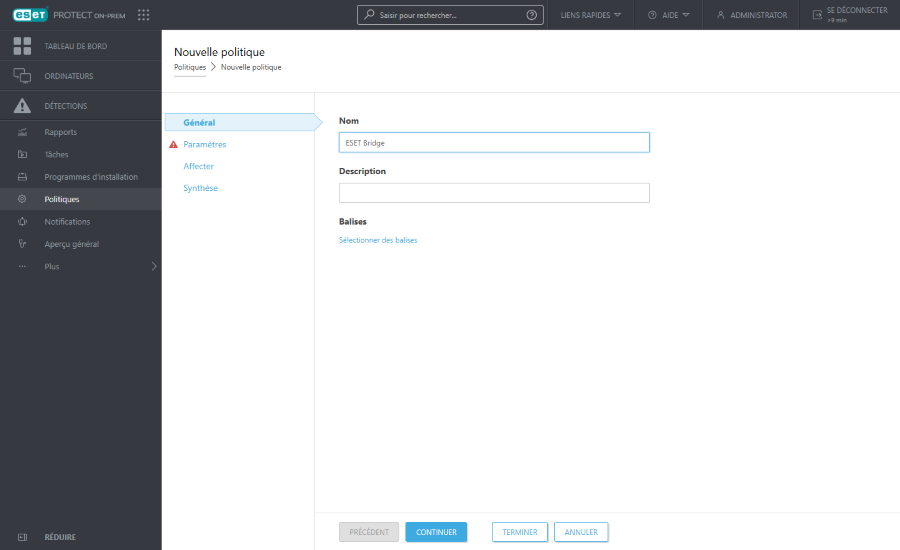
3.Saisissez le nom. Vous pouvez également saisir une description et sélectionner des balises.
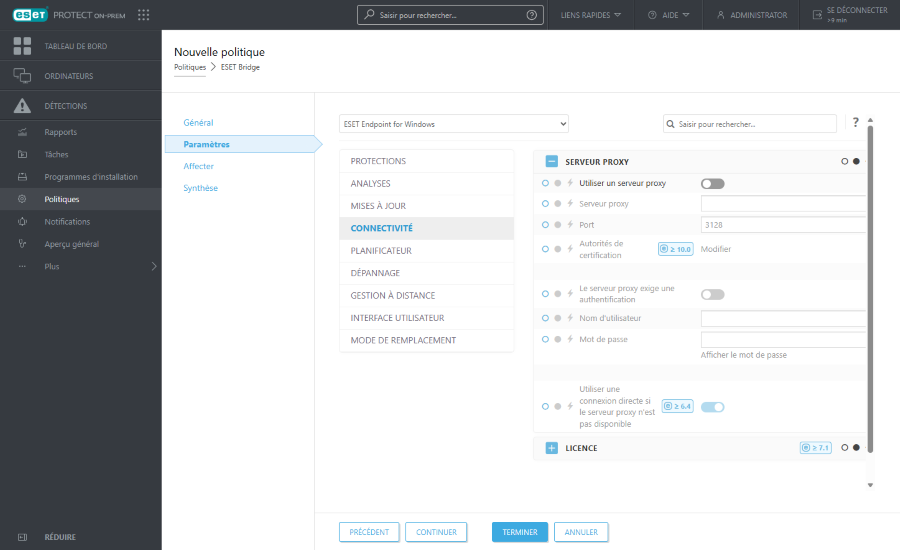
4.Cliquez sur Paramètres, puis sélectionnez ESET Endpoint for Windows dans le menu déroulant Sélectionner un produit.
|
La procédure ci-dessous permet la configuration d'une politique ESET Endpoint Antivirus/Security pour Windows. Vous pouvez également configurer une politique pour une autre application de sécurité ESET. Si votre réseau comprend d'autres applications de sécurité ESET (par exemple, les applications endpoint et serveur ESET), créez une politique séparée pour chaque application. |
5.Cliquez sur Connectivité > Serveur proxy afin de définir les paramètres globaux du serveur proxy pour tous les modules de l'application de sécurité ESET nécessitant une connexion Internet :
a.Activez le bouton bascule en regard de l'option Utiliser un serveur proxy.
b.Dans le champ Serveur proxy, saisissez l'adresse IP ou le nom de domaine complet (FQDN) du serveur sur lequel ESET Bridge est installé.
c.Vérifiez que le numéro de port correspond au port défini dans la politique ESET Bridge (valeur par défaut : 3128).
d.Cliquez sur Modifier en regard de Autorités de certification et ajoutez l'autorité de certification ESET PROTECT pour activer la mise en cache du trafic HTTPS. Les applications de sécurité ESET utilisent l'autorité de certification pour valider le certificat homologue de la politique ESET Bridge.
e.Si vous avez créé un nom d'utilisateur et un mot de passe dans la politique ESET Bridge, saisissez-les dans les champs adéquats. (Activez le bouton bascule en regard de Le serveur proxy nécessite une authentification).
f.Conservez l'option Utiliser une connexion directe si le proxy n'est pas disponible activée si vous souhaitez autoriser cette option de secours (recommandé). Si vous avez configuré l'application de sécurité ESET pour qu'elle se connecte par le biais du proxy (ESET Bridge) et que ce dernier est inaccessible, l'application de sécurité ESET contourne le proxy et communique directement avec les serveurs ESET.
|
Vous pouvez également configurer les paramètres du serveur proxy dans Mise à jour Profils > Mises à jour > Options de connexion en sélectionnant Connexion via un serveur proxy dans le menu déroulant Mode proxy. Ce paramètre s'applique au profil de mise à jour donné. Il est recommandé pour les ordinateurs portables qui reçoivent souvent des mises à jour du moteur de détection à partir d'emplacements distants. |
6.Cliquez sur Affecter et affectez les ordinateurs ou les groupes en tant que cibles des politiques. Les applications de sécurité ESET sur les ordinateurs affectés utiliseront ESET Bridge en tant que proxy (comme configuré dans cette politique).
7.Cliquez sur Terminer ou sur Résumé pour examiner la vue d'ensemble de la politique, puis cliquez sur Terminer.
Lorsque des ordinateurs gérés avec des applications de sécurité ESET reçoivent la politique, ils se connectent à ESET Bridge.