
Installation sous Windows (programme d'installation tout-en-un d'ESET PROTECT) — recommandé
Vous pouvez utiliser le programme d'installation tout-en-un d'ESET PROTECT 10.0 pour installer ESET Bridge :
•Pour installer ESET Bridge avec ESET PROTECT On-Prem, consultez la section Installation tout-en-un d'ESET PROTECT.
•Suivez les instructions ci-dessous pour installer uniquement ESET Bridge à l'aide du programme d'installation tout-en-un d'ESET PROTECT.
|
Installez ESET Bridge sur un ordinateur exécutant un système d'exploitation pris en charge. |

1.Accédez à la section de téléchargement ESET PROTECT pour télécharger le programme d'installation tout-en-un et enregistrer le programme d'installation à l'emplacement de votre choix.
2.Décompressez le fichier x64.zip.
3.Accédez au dossier x64 et double-cliquez sur le fichier Setup.exe pour lancer le programme d'installation tout-en-un.
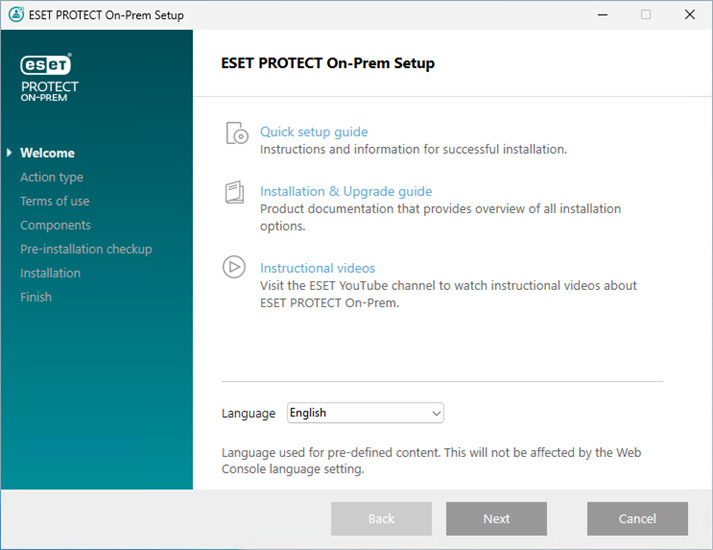
4.Ajustez les paramètres linguistiques dans le menu déroulant Langue. Cliquez sur Suivant pour continuer.
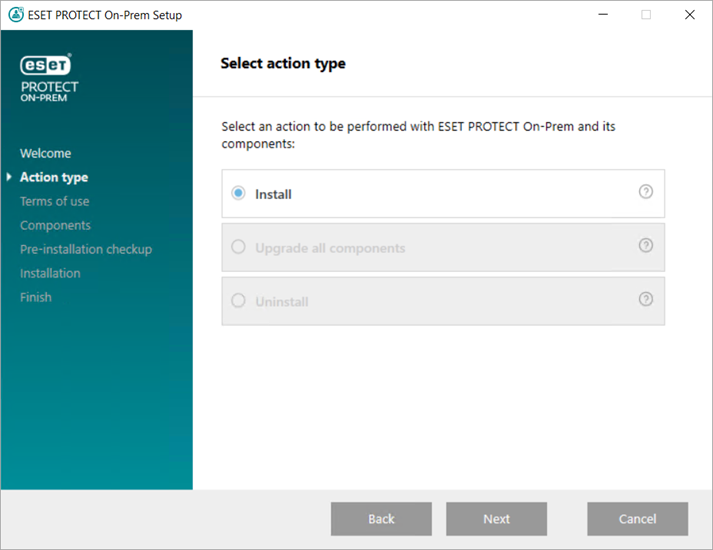
5.Sélectionnez Installer, puis cliquez sur Suivant.
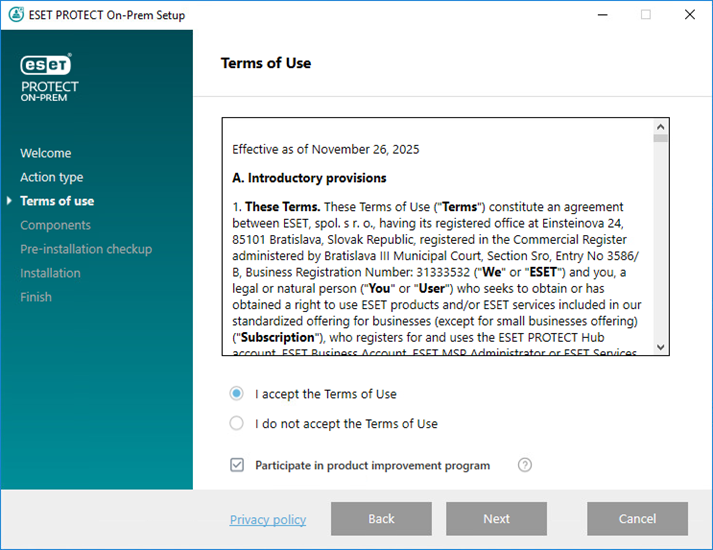
6.Cochez la case Participer au programme d'amélioration du produit pour envoyer des rapports de plantage et des données de télémétrie anonymes à ESET (version et type de système d'exploitation, version de l'application ESET et autres informations spécifiques à l'application).
Cliquez sur Politique de confidentialité pour lire la Politique de confidentialité. Sélectionnez J'accepte les Conditions d'utilisation, puis cliquez sur Suivant.
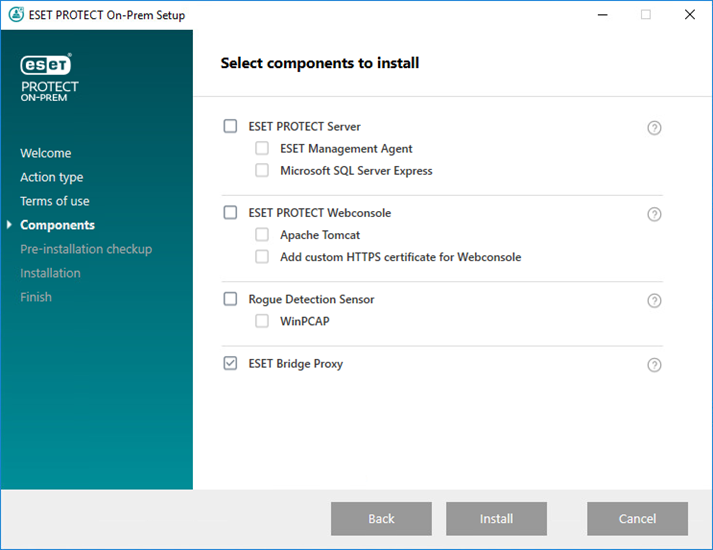
7.Cochez la case en regard de ESET Bridge Proxy, puis cliquez sur Installer.
8.Suivez les étapes de l'Assistant d'installation ESET Bridge.
9.Vous voyez la progression de l'installation. Au cours de l'installation, l'Assistant d'installation ne répond pas.
10. Une fois l'installation terminée, le programme d'installation affiche un message indiquant que les composants ESET PROTECT ont été installés correctement. Cliquez sur Terminer. Dans Console web ESET PROTECT > Ordinateurs, l'icône  se trouve en regard du nom de l'ordinateur exécutant ESET Bridge.
Notez le nom d'hôte et l'adresse IP de l'ordinateur exécutant ESET Bridge. Après l'installation, configurez ESET Bridge pour les fonctionnalités souhaitées.
|
Le ESET PROTECT programme d'installation tout-en-un crée des politiques d'utilisation HTTP Proxy par défaut pour ESET Management Agent et les applications de sécurité ESET appliquées au groupe statique Tous. Les politiques configurent automatiquement les ESET Management Agents et les applications de sécurité ESET sur les ordinateurs gérés pour qu'elles utilisent ESET Bridge comme proxy pour la mise en cache des packages de mise à jour. La mise en cache du trafic HTTPS est activée par défaut : •La politique d'ESET Bridge contient le certificat HTTPS. Le bouton bascule Mettre en cache le trafic HTTPS est activé. •La politique Utilisation HTTP Proxy d'ESET Endpoint pour Windows contient l'autorité de certification pour la mise en cache du trafic HTTPS. |

Si l'installation échoue, consultez la section Dépannage.